Passkey-Aktivierung
Anweisungen
Unterstützte Arten von Passkeys
Sie können Ihre Passkeys auf cloudfähigen Mobilgeräten (Apple iPhone, Android-Smartphones) oder auf speziellen physischen Sicherheitsschlüsseln (mit FIDO2-Zertifizierung wie YubiKey, Google Titan, Token2 usw.) oder über Windows Hello aktivieren und speichern.
Cloudfähige Mobilgeräte:
-
Apple iPhone (über iOS Passwords)
-
Android-Smartphone (über Google Passwortmanager, Samsung Pass usw.)
Physische Sicherheitsschlüssel – kompatibel mit FIDO2:
-
YubiKey
-
Google Titan
-
Token2
-
Weitere Hardware-Schlüssel mit FIDO2-Zertifizierung
Passwortmanager, die Passkeys unterstützen und über die Cloud synchronisiert werden:
-
1Password
-
Proton Pass
Windows Hello
-
Windows-Computer, der Windows Hello unterstützt
Hinweise:
-
Sie können pro Benutzer bis zu 3 Passkeys aktivieren.
-
Einzelheiten zu den Anforderungen finden Sie unter „Systemanforderungen“.
-
Im Gegensatz zu anderen Arten von Passkeys werden die „Windows Hello“-Passkeys nur lokal auf dem Computer gespeichert und können nicht von anderen Geräten aus zum Anmelden verwendet werden (z. B. von einem anderen Computer, Smartphone oder Tablet aus). Daher empfehlen wir nachdrücklich, zusätzlich zu einem „Windows Hello“-Passkey mindestens einen weiteren Passkey (z. B. einen cloudfähigen Mobilgeräte-Passkey, physischen Sicherheitsschlüssel oder Passwortmanager-Passkey) zu aktivieren, um den Zugriff auf Ihr Konto von anderen Geräten aus sicherzustellen.
-
Um nicht physische Passkeys zu aktivieren, muss sowohl auf dem Gerät, auf dem Sie die Aktivierung durchführen (z. B. Laptop/Desktop), als auch auf dem Gerät, auf dem der Passkey gespeichert wird (z. B. Smartphone), Bluetooth aktiviert sein.
-
Im Folgenden finden Sie systemspezifische Anleitungen zur Aktivierung von Bluetooth.
 Bluetooth auf iOS aktivieren
-
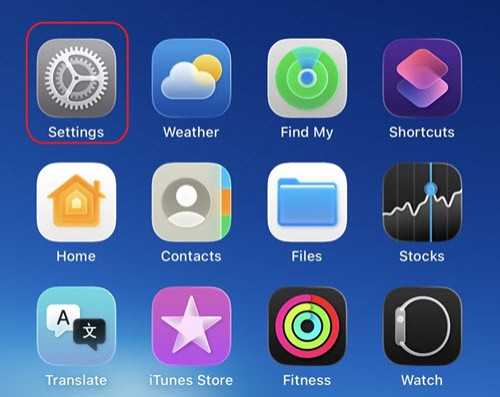
Einstellungen öffnen
Suchen Sie auf der Startseite nach den Einstellungen (graues Zahnrad).
-
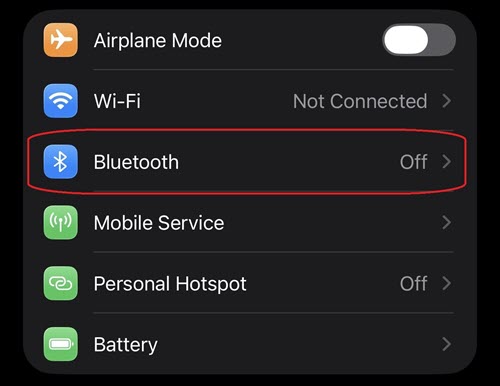
Bluetooth-Einstellungen öffnen
Scrollen Sie nach unten und tippen Sie auf „Bluetooth“ (am Anfang der Liste unter dem Flugzeugmodus und Wi-Fi).
-
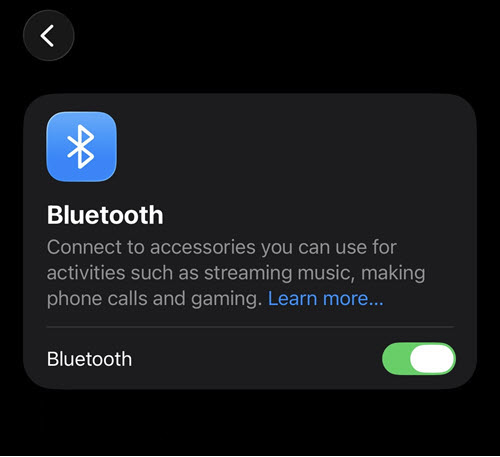
Bluetooth aktivieren
Nutzen Sie den Schieber, um Bluetooth einzuschalten.
-
Der Schieber wird grün,
 um zu bestätigen, dass Bluetooth aktiviert wurde.
-
Wichtig: Achten Sie darauf, dass Bluetooth bis zum Abschluss der Passkey-Aktivierung eingeschaltet bleibt. Nachdem Sie Bluetooth eingeschaltet haben, können Sie mit dem nächsten Schritt der Passkey-Aktivierung fortfahren.
Bluetooth auf MacOS aktivieren
-
Systemeinstellungen öffnen
Klicken Sie oben links auf das Apple-Menü und dann auf „Systemeinstellungen“.

-
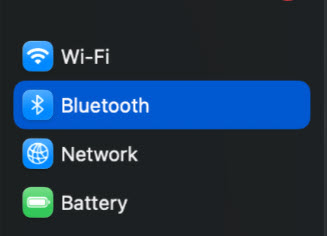
Bluetooth-Einstellungen öffnen
Klicken Sie in den Systemeinstellungen links auf „Bluetooth“.
-
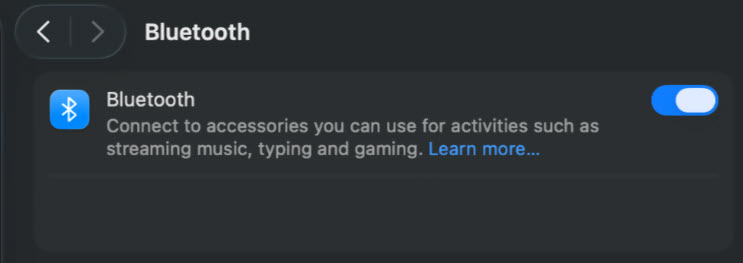
Bluetooth aktivieren
Nutzen Sie den Schieber, um Bluetooth einzuschalten.
Der Schieber wird blau, um zu bestätigen, dass Bluetooth aktiviert wurde.
Wichtig: Achten Sie darauf, dass Bluetooth bis zum Abschluss der Passkey-Aktivierung eingeschaltet bleibt. Nachdem Sie Bluetooth eingeschaltet haben, können Sie mit dem nächsten Schritt der Passkey-Aktivierung fortfahren.
Bluetooth auf Windows aktivieren
Option 1: Über die Einstellungen
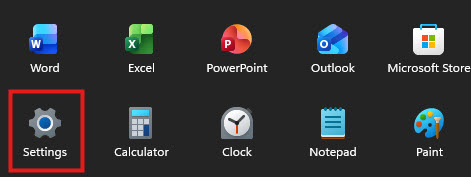
Klicken Sie unten links auf das Start-Menü (Windows-Symbol) und dann auf „Einstellungen“ (Zahnrad).
-
Einstellungen öffnen
Klicken Sie auf Ihrem Windows-Computer auf Start
 und dann auf Einstellungen
  .
.
-
Bluetooth-Geräte öffnen
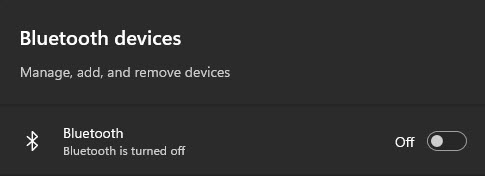
Klicken Sie im Einstellungsfenster auf „Bluetooth-Geräte“.
-
Bluetooth aktivieren
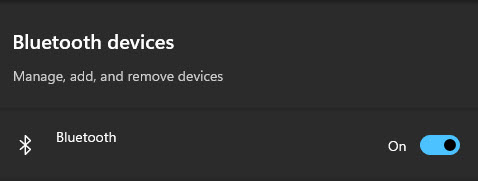
Nutzen Sie den Schieber, um Bluetooth einzuschalten.
Der Schieber wird blau, um zu bestätigen, dass Bluetooth aktiviert wurde.
ODER:
Option 2: Über die Schnelleinstellungen
-
Schnelleinstellungen über Taskleiste öffnen
Klicken Sie unten rechts in der Taskleiste auf eines dieser Symbole: Wi-Fi, Lautsprecher, Akku.
-
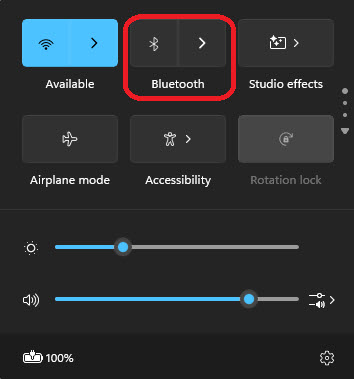
Bluetooth-Einstellungen öffnen
Klicken Sie in den Schnelleinstellungen auf das Bluetooth-Symbol.
-
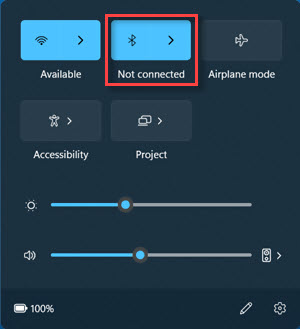
Bluetooth aktivieren
Klicken Sie auf den Bluetooth-Schieber, um Bluetooth einzuschalten.
Wichtig: Achten Sie darauf, dass Bluetooth bis zum Abschluss der Passkey-Aktivierung eingeschaltet bleibt. Nachdem Sie Bluetooth eingeschaltet haben, können Sie mit dem nächsten Schritt der Passkey-Aktivierung fortfahren.
Bluetooth auf Android aktivieren
-
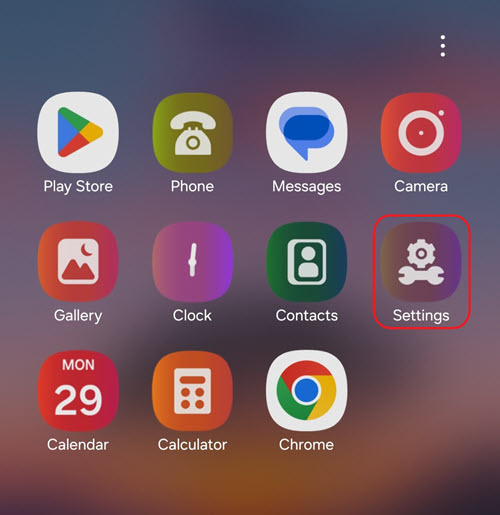
Einstellungen öffnen
Suchen Sie auf der Startseite oder in der App-Übersicht nach den Einstellungen (⚙️).
-
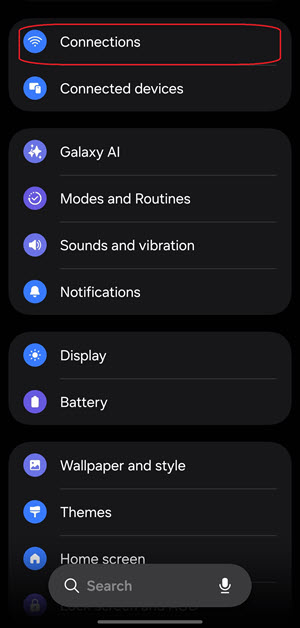
Bluetooth-Einstellungen öffnen
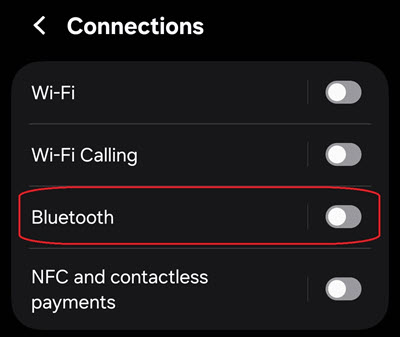
Klicken Sie im Einstellungsmenü auf „Verbindungen“ und dann auf „Bluetooth“.
-
Bluetooth aktivieren
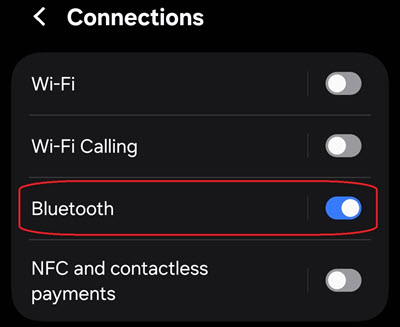
Nutzen Sie den Schieber, um Bluetooth einzuschalten.
-
Der Schieber wird blau, um zu bestätigen, dass Bluetooth aktiviert wurde.
-
Hinweis: Die Einstellungen und Menüs können sich je nach Modell und Hersteller leicht unterscheiden. Bei Abweichungen können Sie auch über die Suchleiste Ihrer Geräteeinstellungen nach „Bluetooth“ suchen, um die Bluetooth-Einstellungen aufzurufen.
So aktivieren Sie einen Passkey
Sie können einen Passkey mittels einer dieser beiden Methoden registrieren:
-
Aufgabe erscheint nach der Anmeldung: Wenn Sie sich bei IBKR anmelden, erscheint ggf. direkt eine Aufgabe zum Abschließen der Passkey-Registrierung.
-
Einstellungen im Client Portal: Sie können jederzeit einen neuen Passkey registrieren, indem Sie die Einstellungen öffnen und dann unter „Benutzereinstellungen“ im Abschnitt „Sicherheit“ auf „Gesicherte Anmeldung (Secure Login System)“ klicken.
Aktivierung nach der Anmeldung
-
Melden Sie sich in Ihrem IBKR-Konto mit Ihren üblichen Zugangsdaten und Ihrer ausgewählten Zwei-Faktor-Authentifizierungsmethode an.
-
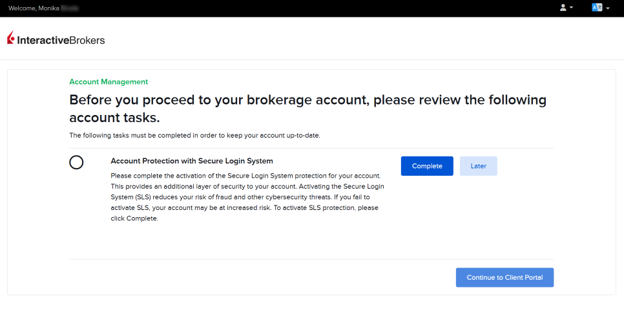
Nach der Anmeldung erscheint ggf. eine Aufgabe, die Sie zur Registrierung eines Passkeys auffordert.
-
Klicken Sie auf „Fertigstellen“.
-
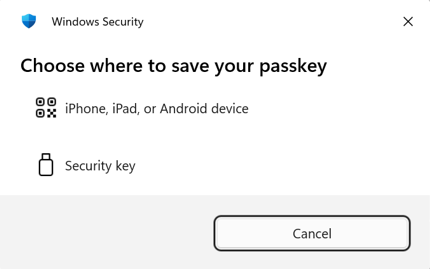
Jetzt öffnet sich das Passkey-Registrierungs-Fenster von Windows.
-
Wählen Sie aus, wo der Passkey gespeichert werden soll (Mobilgerät oder physischer Sicherheitsschlüssel) und befolgen Sie die jeweiligen Anweisungen unten.
-
Wenn Sie die Registrierung abgeschlossen haben, klicken Sie auf „Weiter zum Client Portal“.
Hinweis: Falls Sie die Aufgabe nach der Anmeldung überspringen, können Sie den Passkey später jederzeit über die Einstellungen des Client Portal registrieren.
Aktivierung über die Einstellungen im Client Portal
-
Melden Sie sich im Client Portal an.
-
Öffnen Sie oben rechts das Benutzermenü und wählen Sie „Einstellungen“ aus. Klicken Sie dann unter den Benutzereinstellungen im Abschnitt „Sicherheit“ auf „Gesicherte Anmeldung (Secure Login System)“.
-
Rechts erscheint der Bereich für die Zwei-Faktor-Authentifizierung.
-
Wechseln Sie hier zur Registerkarte „Passkey“.
-
Wählen Sie aus, wo der Passkey gespeichert werden soll (Mobilgerät oder physischer Sicherheitsschlüssel) und befolgen Sie die jeweiligen Anweisungen unten.
So aktivieren und speichern Sie einen Passkey auf Ihrem Mobilgerät
-
Befolgen Sie die oben genannten Schritte im Client Portal, bis Sie im Bereich für die Zwei-Faktor-Authentifizierung die Registerkarte „Passkey“ geöffnet haben.
-
Geben Sie einen aussagekräftigen Namen für Ihren Passkey in das Feld „Gerätenamen festlegen“ ein und klicken Sie dann auf „Registrieren“.
.png "Register Passkey for Windows")
-
Wählen Sie die Option „iPhone, iPad oder Android-Gerät“ aus, um den Passkey auf Ihrem bevorzugten Gerät zu aktivieren. (Tipp: Vermeiden Sie Geräte, die Sie nicht immer griffbereit haben, wie z. B. Tablets.)
.png "Choose Where to Save Passkey for Windows")
-
Öffnen Sie auf Ihrem Mobilgerät (iPhone oder Android) die Kamera-App, halten Sie sie auf den QR-Code, der im Client Portal angezeigt wird, und öffnen Sie den Link (achten Sie darauf, dass Bluetooth auf Ihrem Mobilgerät aktiviert ist).
.png "Passkey QR Code for Windows")
-
Wenn die Verbindung zu Ihrem Gerät hergestellt wurde, klicken Sie auf „Passkey registrieren/erstellen“ (Hinweis: Das Aussehen und der Text dieses Pop-up-Fensters können sich je nach Mobilgerät leicht unterscheiden.)
.jpeg "Create Passkey for Windows")
-
Anschließend werden Sie dazu aufgefordert, Ihre Identität mittels Face ID, Touch ID, Fingerabdruck oder Geräte-PIN zu bestätigen. Schließen Sie diesen Verifizierungsschritt ab.
-
Wenn die Verifizierung erfolgreich war, erscheint eine entsprechende Bestätigung auf der Webseite.
-
Ihr Software-Passkey ist jetzt registriert und kann als Zwei-Faktor-Authentifizierungsmethode verwendet werden.
So aktivieren und speichern Sie einen Passkey auf Ihrem physischen Sicherheitsschlüssel
-
Befolgen Sie die oben genannten Schritte im Client Portal, bis Sie im Bereich für die Zwei-Faktor-Authentifizierung die Registerkarte „Passkey“ geöffnet haben (siehe Abschnitt „Aktivierung über die Einstellungen im Client Portal“ oder „Aktivierung nach der Anmeldung“).
-
Geben Sie einen aussagekräftigen Namen für Ihren Passkey in das Feld „Gerätenamen festlegen“ ein und klicken Sie dann auf „Registrieren“.
-
Wählen Sie „Sicherheitsschlüssel“ aus.
.png "Select Security Key for Windows")
-
Stecken Sie Ihren physischen Sicherheitsschlüssel in den USB-Anschluss Ihres Geräts ein (oder halten Sie ihn an Ihr Gerät, falls es ein NFC-Schlüssel ist) und geben Sie Ihre PIN ein, wenn Sie dazu aufgefordert werden.
-
Falls Sie den Schlüssel zum ersten Mal verwenden, müssen Sie ggf. noch eine PIN für den Passkey einrichten.
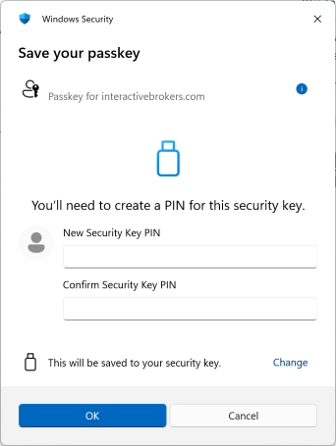
Hinweis: Beachten Sie bitte die Herstellerinformationen zur Einrichtung der PIN für Ihren Sicherheitsschlüssel.
-
Falls Sie bereits eine PIN eingerichtet haben, geben Sie diese bitte ein, wenn Sie dazu aufgefordert werden.
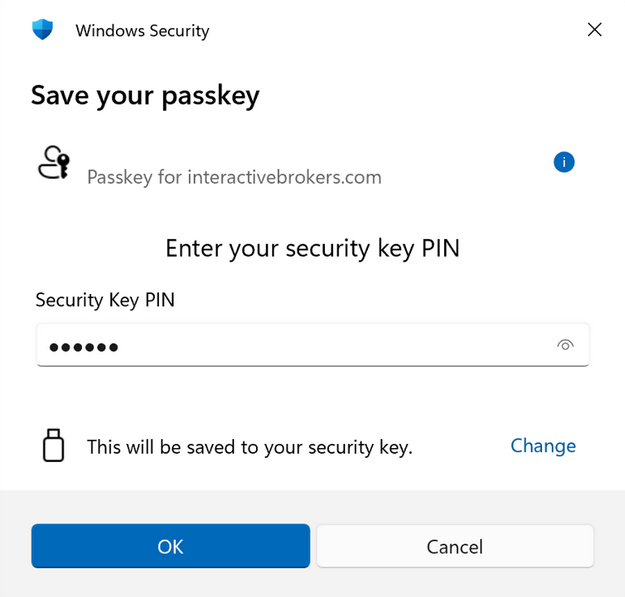
-
Berühren Sie die Taste oder den Sensor auf Ihrem Sicherheitsschlüssel.
-
Warten Sie auf die Bestätigung, dass die Registrierung erfolgreich war.
-
Ihr Hardware-Sicherheitsschlüssel ist jetzt registriert und kann als Zwei-Faktor-Authentifizierungsmethode verwendet werden.
So aktivieren und speichern Sie einen Passkey über Windows Hello
-
Befolgen Sie die oben genannten Schritte im Client Portal, bis Sie auf der Seite für die gesicherte Anmeldung angekommen sind (siehe Abschnitt „Aktivierung über die Einstellungen im Client Portal“ oder „Aktivierung nach der Anmeldung“).
-
Klicken Sie rechts im Bereich für die Zwei-Faktor-Authentifizierung auf die Registerkarte „Passkey“.
-
Je nach Konfiguration geschieht jetzt entweder a) oder b):
-
Es erscheint ein Fenster mit der Meldung, dass der Passkey auf Ihrem Windows-Gerät gespeichert wird.
→ Klicken Sie auf „Speichern“ oder „Weiter“, um mit der „Windows Hello“-Registrierung fortzufahren.
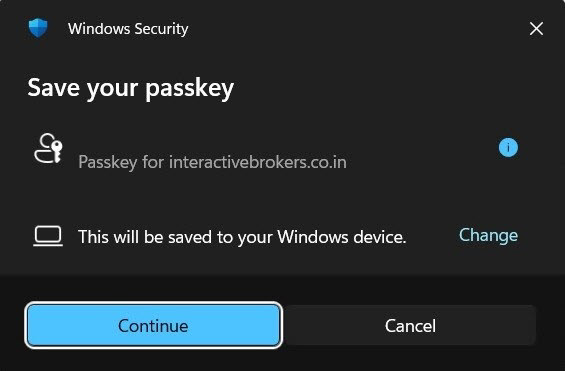
-
Es erscheint ein Fenster mit einer Liste von Geräten, aus denen Sie auswählen können (z. B. dieses Windows-Gerät, iPhone, iPad oder Android-Gerät oder Sicherheitsschlüssel). Sie können Ihre Auswahl direkt treffen oder müssen ggf. zuerst auf „Ändern“ oder „Weitere Optionen“ klicken.
→ Wählen Sie „dieses Gerät“ oder „Windows-Gerät“ aus, um mit der „Windows Hello“-Registrierung fortzufahren.
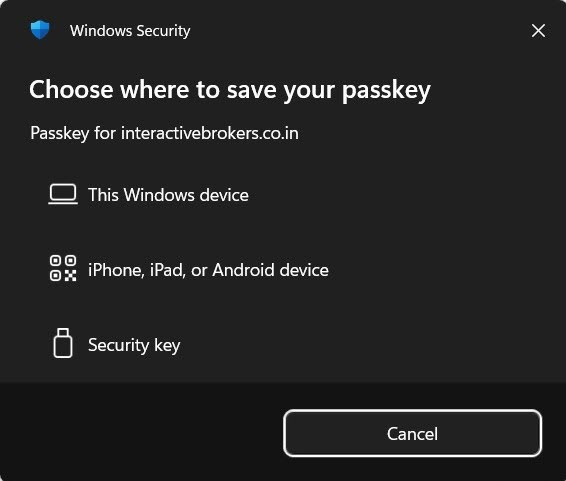
-
-
Folgen Sie den Anweisungen von Windows Hello, um die Authentifizierung mittels Gesichtserkennung, Fingerabdruck oder Windows-PIN abzuschließen.
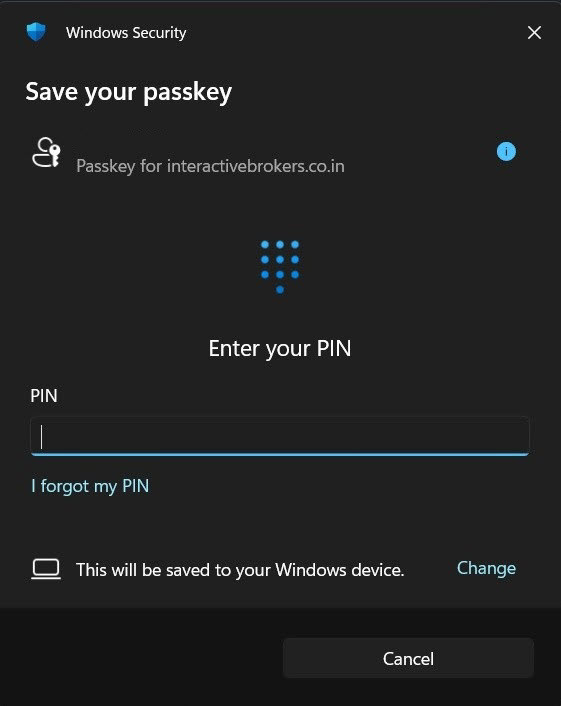
-
Warten Sie auf die Bestätigung, dass die Registrierung erfolgreich war.
-
Ihr „Windows Hello“-Passkey ist jetzt registriert und kann als Zwei-Faktor-Authentifizierungsmethode verwendet werden.
Bewährte Sicherheitspraktiken
Bewährte Sicherheitspraktiken
Für mobile Passkeys: Entsperrung mittels biometrischer Daten aktivieren
Auf Mobilgeräten werden die Passkeys durch die Sicherheitsfunktionen des jeweiligen Geräts geschützt (d. h. Face ID, Touch ID, Fingerabdruck, PIN oder Muster). Folgende Verfahrensweisen haben sich bewährt und werden nachdrücklich empfohlen:
-
Aktivieren Sie stets den Sperrbildschirm Ihres Geräts, wenn Sie es nicht verwenden.
-
Nutzen Sie möglichst die Entsperrung mittels biometrischer Daten (Face ID, Fingerabdruck) anstelle einfacher PINs.
-
Stellen Sie den Sperrbildschirm so ein, dass er bei Inaktivität schon nach kurzer Zeit automatisch aktiviert wird.
-
Geben Sie Ihre Geräte-PIN niemals weiter und hinterlegen Sie keine biometrischen Daten anderer auf Ihrem Gerät.
Nutzen Sie Passkeys, die über die Cloud synchronisiert werden
Bei vielen Passkey-Anbietern findet eine Synchronisierung über die Cloud statt, wodurch Ihr Passkey automatisch auf verschiedenen Geräten verfügbar gemacht wird. Beispiele hierfür sind:
-
iCloud Keychain (für Apple-Geräte): Überträgt Ihre Passkeys auf all Ihre Apple-Geräte, auf denen Sie mit derselben Apple ID angemeldet sind.
-
Google Passwortmanager, Samsung Pass (für Android/Chrome): Überträgt Ihre Passkeys auf alle Geräte, auf denen Sie mit Ihrem Google- oder Samsung-Konto angemeldet sind.
-
1Password, Bitwarden, NordPass, Proton Pass: Überträgt Ihre Passkeys auf alle Geräte und Plattformen, auf denen Sie den jeweiligen Passwortmanager verwenden.
So müssen Sie Ihre Passkeys nicht einzeln auf jedem Gerät registrieren. Außerdem werden Ihre Passkeys automatisch gesichert.
Häufig gestellte Fragen
-
How to manage the existing Passkeys or activate additional ones?
-
Can I activate a passkey without installing a third-party app or buying a security key?
-
When I try to register a passkey, nothing happens or I don't see the prompt.
-
When I try to scan the QR code, the camera does not activate.
-
My hardware security key isn't being recognized during registration.
-
I'm getting a "Registration Failed" error when trying to activate my passkey.
-
The passkey registration seems to complete but I don't see a confirmation message.
-
I activated a new passkey and now I want to remove my old one, but I'm not sure which is which.