Activer un Passkey
Instructions
Types de Passkey pris en charge
Vous pouvez activer et stocker vos clés d'accès sur des appareils mobiles compatibles avec le cloud (Apple iPhone, Android) ou sur des clés de sécurité physiques dédiées (certifiées FIDO2, comme YubiKey, Google Titan, Token2, etc.) ou via Windows Hello.
Appareils mobiles compatibles avec le cloud :
-
Apple iPhone (via Mots de passe iOS)
-
Smartphone Android (via le gestionnaire de mots de passe Google, Samsung Pass, etc.)
Clés de sécurité physiques compatibles FIDO2:
-
YubiKey
-
Google Titan
-
Token2
-
Autres clés matérielles certifiées FIDO2
Gestionnaires de mots de passe synchronisés dans le cloud avec prise en charge des clés d'accès:
-
1Password
-
Proton Pass
Windows Hello
-
Appareil Windows compatible avec Windows Hello
Remarques :
-
Vous pouvez activer jusqu'à 3 clés d'accès pour le même utilisateur
-
Pour plus de détails sur la configuration requise, veuillez consulter la page Configuration requise.
-
Contrairement aux autres types de clés d'accès, les clés d'accès Windows Hello ne sont stockées que localement et ne peuvent pas être utilisées pour se connecter à partir d'autres appareils (par exemple, un autre ordinateur, un autre téléphone ou une autre tablette). C'est pourquoi, en plus de la clé d'accès Windows Hello, nous vous recommandons vivement d'activer une ou plusieurs clés d'accès d'un type différent (par exemple, clé d'accès mobile compatible avec le cloud, clé de sécurité physique, clé d'accès du gestionnaire de mots de passe synchronisé dans le cloud) pour vous assurer de pouvoir toujours accéder à votre compte depuis d'autres appareils.
-
Pour activer toutes les clés d'accès non physiques, le Bluetooth doit être activé à la fois sur l'appareil sur lequel vous effectuez l'activation (par exemple, ordinateur portable/de bureau) et sur l'appareil sur lequel se trouvera votre clé d'accès (par exemple, votre téléphone portable)
-
Pour activer le Bluetooth, veuillez vous référer aux instructions ci-dessous, en fonction du système d'exploitation de vos appareils.
 Comment activer le Bluetooth sur iOS
-
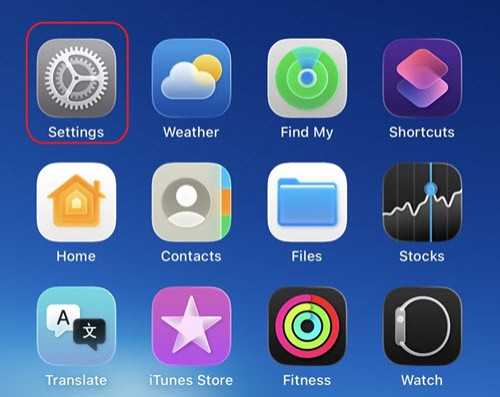
Trouver l'appli Paramètres
Depuis votre écran d'accueil, recherchez et appuyez sur l'icône Paramètres (icône grise avec des engrenages).
-
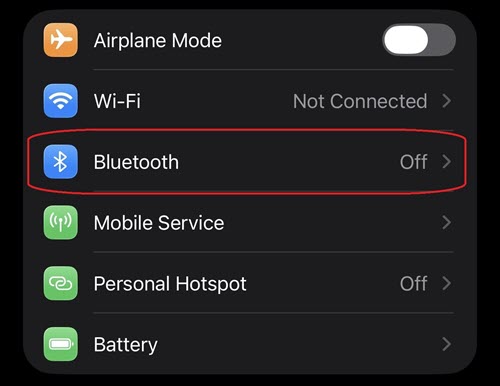
Accéder au menu Bluetooth
Faites défiler légèrement la page vers le bas et appuyez sur « Bluetooth » dans la liste des options (elle apparaît en haut, sous Mode avion et Wi-Fi).
-
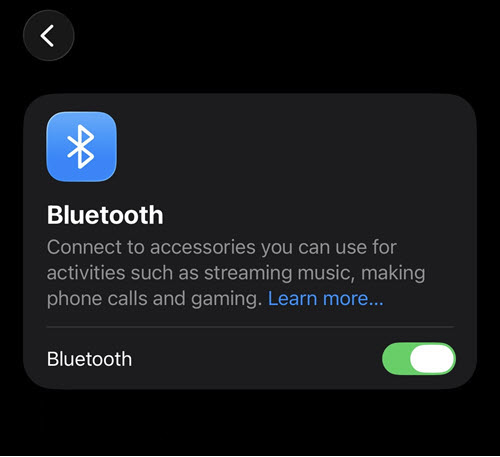
Activer le Bluetooth
Appuyez sur le bouton bascule situé à côté de Bluetooth pour l'activer.
-
La bascule deviendra verte
 pour confirmer que le Bluetooth est désormais activé.
-
Important : Assurez-vous que le Bluetooth reste activé tout au long du processus d'activation du Passkey. Une fois activé, vous pouvez passer aux étapes suivantes pour activer le Passkey.
Comment activer le Bluetooth sur macOS
-
Ouvrir les paramètres du système
Cliquez sur le menu Apple en haut à gauche de votre écran, puis sur « Paramètres système ».

-
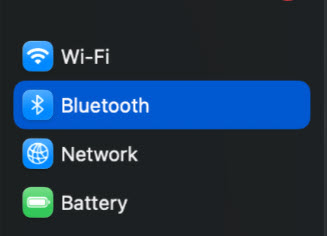
Naviguer vers Bluetooth
Dans la fenêtre Paramètres système, cliquez sur « Bluetooth » dans le menu de gauche.
-
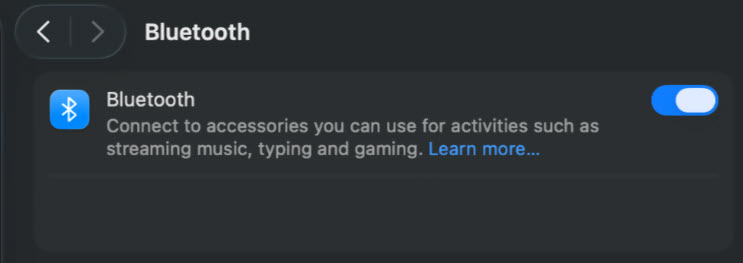
Activer le Bluetooth
Cliquez sur le bouton bascule situé à côté de Bluetooth pour l'activer.
La bascule deviendra bleue pour confirmer que le Bluetooth est désormais activé.
Important : Assurez-vous que le Bluetooth reste activé tout au long du processus d'activation du Passkey. Une fois activé, vous pouvez passer aux étapes suivantes pour activer le Passkey.
Comment activer le Bluetooth sur un PC Windows
Option 1 : via le menu Paramètres
Cliquez sur le menu Démarrer en bas à gauche de votre écran, puis sur l'icône Paramètres
-
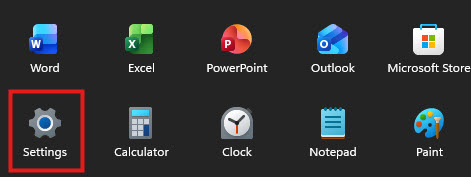
Ouvrez les paramètres
Sur l'appareil Windows, cliquez sur Démarrer
 puis sélectionnez Paramètres
-
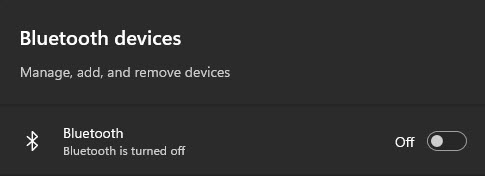
Accéder au Bluetooth et aux appareils
Dans la fenêtre Paramètres, recherchez « Appareils Bluetooth »
-
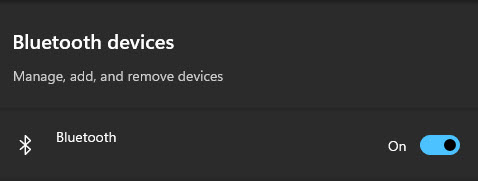
Activer le Bluetooth
Cliquez sur le bouton bascule situé à côté de Bluetooth pour l'activer.
La bascule deviendra bleue pour confirmer que le Bluetooth est désormais activé.
OU :
Option 2 : via les paramètres rapides
-
Étape 1 : Ouvrir les paramètres rapides
Cliquez sur l'icône Paramètres rapides en bas à droite de votre barre des tâches (recherchez les icônes Wi-Fi, audio ou batterie).
-
Étape 2 : Localiser le Bluetooth
Dans le panneau Paramètres rapides, trouvez le bouton Bluetooth.
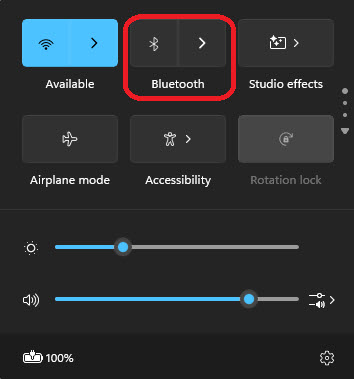
-
Étape 3 : Activer le Bluetooth
Cliquez sur le bouton Bluetooth pour l'activer.
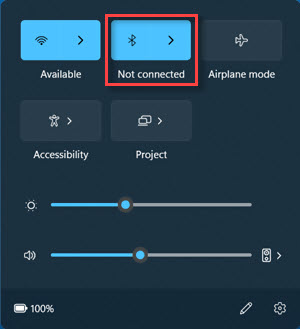
Important : Assurez-vous que le Bluetooth reste activé tout au long du processus d'activation du Passkey. Une fois activé, vous pouvez passer aux étapes suivantes pour activer le Passkey.
Comment activer Bluetooth sur le système d'exploitation Android
-
Étape 1 : Ouvrir les paramètres
Trouvez et appuyez sur l'icône Paramètres (⚙️) sur votre écran d'accueil ou la bilbiothèque d'applications.
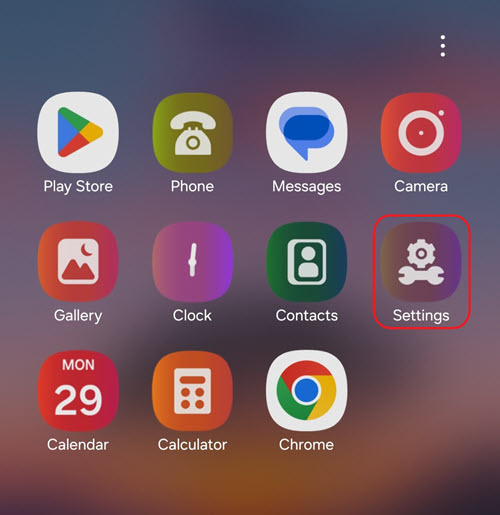
-
Étape 2 : Naviguer vers Bluetooth
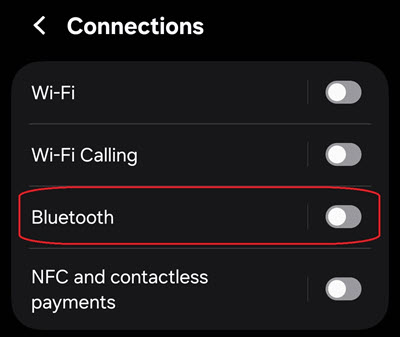
Dans le menu Paramètres, appuyez sur « Connexions », puis sur « Bluetooth ».
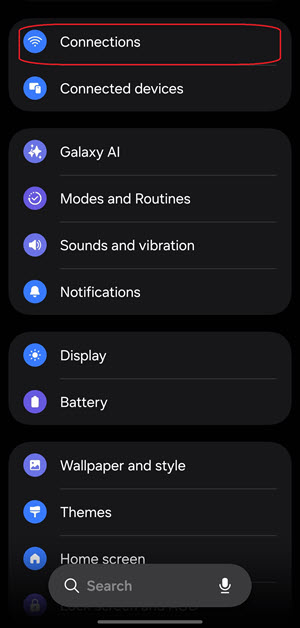
-
Étape 3 : Activer le Bluetooth
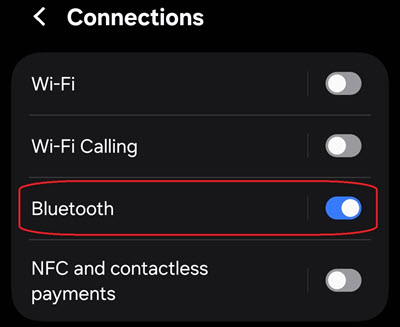
Appuyez sur le bouton bascule situé à côté de Bluetooth pour l'activer.
-
La bascule deviendra bleue pour confirmer que le Bluetooth est désormais activé.
-
Remarque : Différents modèles et fabricants peuvent avoir des paramètres et des dispositions de menu légèrement différents. Si votre écran est différent, recherchez « Bluetooth » dans la barre de recherche des paramètres de votre appareil pour trouver le paramètre correspondant
Comment activer un Passkey
Vous pouvez enregistrer une clé d'accès en utilisant l'une des méthodes suivantes :
-
Tâche de connexion : lors de votre connexion, IBKR peut vous demander d'effectuer une tâche d'activation avec Passkey.
-
Paramètres du Portail Client : à tout moment, vous pouvez enregistrer manuellement un passkey via la page du système de connexion sécurisée (SLS) dans les paramètres de votre compte.
Activation via une tâche de connexion :
-
Connectez-vous à votre compte IBKR à l'aide de vos identifiants existante et de la méthode 2FA
-
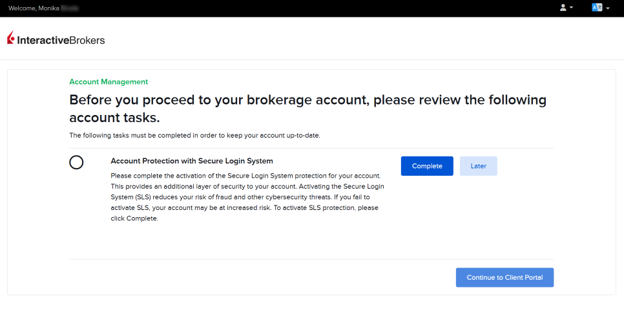
Une fois la connexion établie, vous verrez une tâche vous invitant à activer un mot de passe
-
Cliquez sur « Terminer »
-
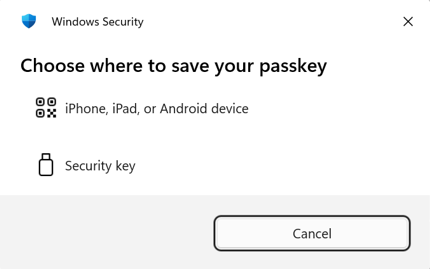
Vous serez redirigé vers le widget d'enregistrement par mot de passe
-
Choisissez où stocker votre passkey (appareil mobile ou clé de sécurité physique) et suivez les instructions correspondantes ci-dessous
-
Une fois l'inscription terminée, cliquez sur « Continuer vers le Portail Client ».
Remarque : Si vous ignorez la tâche de connexion, vous pourrez toujours activer une clé d'accès ultérieurement, dans les paramètres du Portail Client.
Activation via les paramètres du Portail Client :
-
Connectez-vous au Portail Client
-
Cliquez sur le menu Utilisateur (icône « Profile » en haut à droite) Paramètres → Sécurisé → Système de connexion sécurisé (SLS)
-
Le widget d'enregistrement 2FA apparaîtra à droite
-
Sélectionnez l'onglet « Passkey »
-
Choisissez où stocker votre passkey (appareil mobile ou clé de sécurité physique) et suivez les instructions correspondantes ci-dessous
Comment activer et enregistrer un passkey sur votre appareil mobile
-
Dans le widget d'enregistrement 2FA, cliquez sur l'onglet « Passkey ».
-
Donnez un nom descriptif à votre clé d'accès dans la section « Donner un nom à votre appareil » et cliquez sur « Enregistrer ».
.png "Register Passkey for Windows")
-
Sélectionnez l'option « iPhone, iPad ou appareil Android » pour activer le passkey sur votre appareil préféré (évitez d'utiliser des appareils qui ne seront pas facilement accessibles, tels que des tablettes).
.png "Choose Where to Save Passkey for Windows")
-
Sur votre appareil mobile (iPhone ou Android), ouvrez l'application Appareil photo et pointez l'appareil photo vers le QR code affiché sur l'écran de votre ordinateur (assurez-vous que le Bluetooth est activé sur votre appareil).
.png "Passkey QR Code for Windows")
-
Une fois votre appareil connecté, appuyez sur « Enregistrer/Créer un Passkey » (remarque : l'apparence et/ou le texte de cette fenêtre peuvent être légèrement différents selon votre appareil mobile).
.jpeg "Create Passkey for Windows")
-
Vous serez invité à vérifier votre identité à l'aide de Face ID, Touch ID, de votre empreinte digitale ou du code PIN de votre appareil. Terminez la vérification.
-
Une fois la vérification réussie, une confirmation « Inscription réussie » apparaîtra sur la page.
-
Votre Passkey logiciel est maintenant enregistré et prêt à être utilisé comme méthode 2FA.
Comment activer et enregistrer un Passkey sur votre clé de sécurité physique
-
Dans le widget d'enregistrement 2FA (voir la section Menu Passkey ci-dessus), cliquez sur l'onglet « Passkey ».
-
Donnez un nom descriptif à votre clé d'accès dans la section « Donner un nom à votre appareil » et cliquez sur « Enregistrer ».
-
Sélectionnez « Clé de sécurité ».
.png "Select Security Key for Windows")
-
Insérez votre clé de sécurité physique dans le port USB de votre appareil (ou maintenez-la à proximité de votre appareil pour les clés compatibles NFC) et saisissez votre code PIN lorsque vous y êtes invité.
-
Si vous n'avez jamais utilisé ce Passkey pour d'autres services, il peut vous être demandé de définir un code PIN pour votre Passkey.
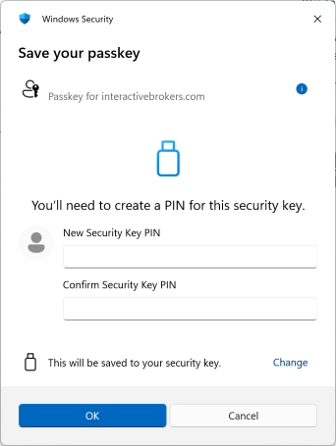
Remarque : (Veuillez consulter la documentation du fournisseur de votre clé de sécurité pour obtenir des instructions sur la configuration du code PIN).
-
Si vous avez déjà configuré un code PIN, saisissez-le lorsqu'on vous le demande.
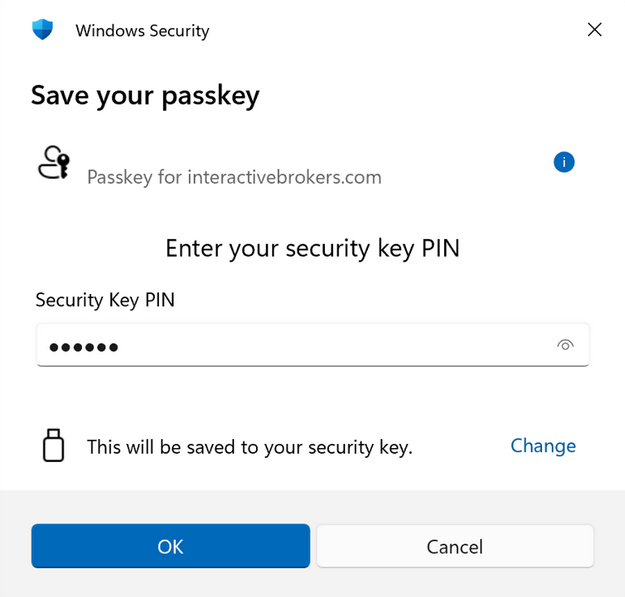
-
Appuyez sur le bouton ou le capteur de votre clé de sécurité.
-
Attendez le message de confirmation « Enregistrement réussi ».
-
Votre clé de sécurité matérielle est maintenant enregistrée et prête à être utilisée comme méthode 2FA.
Comment activer et enregistrer un Passkey sur Windows Hello
-
Sur votre PC Windows, accédez au widget d'enregistrement avec Passkey (via la tâche de connexion ou les paramètres du portail client)
-
Dans le widget d'enregistrement 2FA, cliquez sur l'onglet « Passkey ».
-
En fonction de la configuration de votre navigateur, l'une des situations suivantes se produira :
-
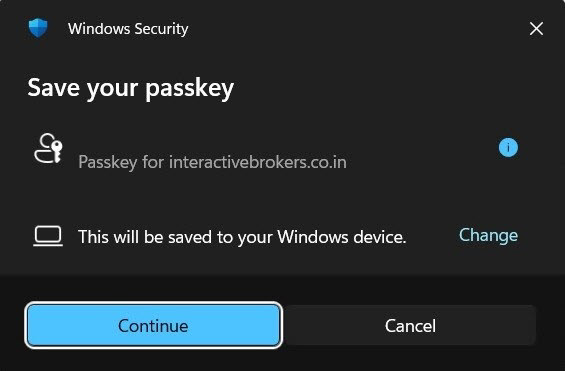
Un message s'affiche immédiatement : « Ceci sera enregistré sur votre appareil Windows », indiquant que le Passkey sera enregistré sur votre appareil Windows.
→ Cliquez sur « Enregistrer » ou sur « Continuer » pour procéder à l'enregistrement de Windows Hello.
-
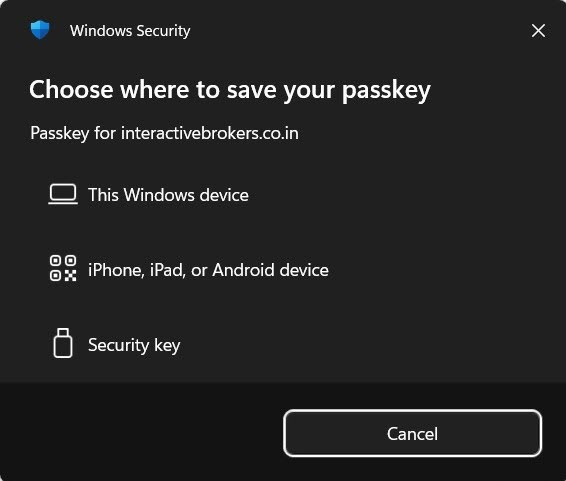
Plusieurs options d'appareil s'affichent (par exemple, « Cet appareil Windows », « iPhone, iPad ou appareil Android », « Clé de sécurité »), soit directement, soit après avoir cliqué sur « Modifier » ou « Autres options ».
→ sélectionnez « Cet appareil » ou « Appareil Windows » pour procéder à l'enregistrement de Windows Hello.
-
-
Suivez les instructions de Windows Hello pour vous authentifier à l'aide de la reconnaissance faciale, de votre empreinte digitale ou de votre code PIN Windows
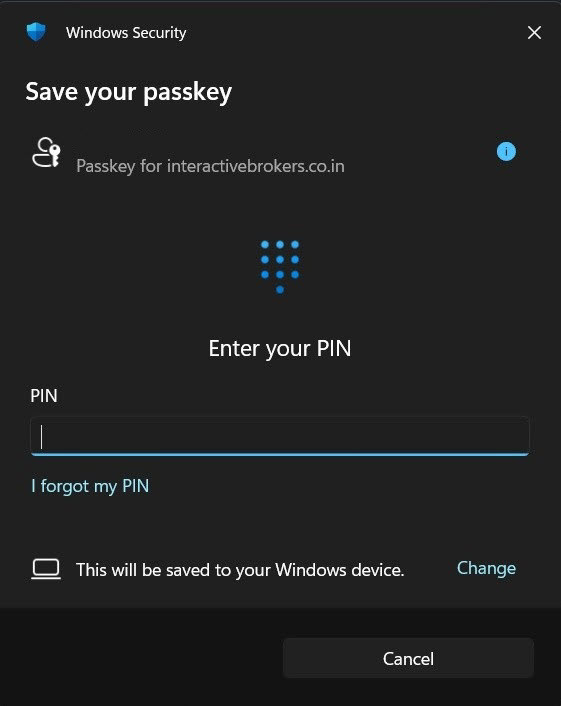
-
Attendez le message de confirmation « Enregistrement réussi »
-
Votre Passkey pour Windows Hello est désormais enregistré et prêt à être utilisé comme méthode 2FA
Bonnes pratiques
Bonnes pratiques
Activez la protection biométrique pour vos Passkey sur mobile
Vos Passkeys sont automatiquement protégés par les fonctions de sécurité de votre appareil (Face ID, Touch ID, empreinte digitale, code PIN ou schéma). Nous vous recommandons de :
-
Gardez l'écran de verrouillage de votre appareil activé en permanence
-
Utilisez une authentification biométrique robuste (FaceID, empreinte digitale) plutôt que de simples codes PIN lorsque cela est possible
-
Activez le verrouillage automatique de l'appareil après une courte période d'inactivité
-
Ne communiquez jamais le code PIN ou les données biométriques de votre appareil à qui que ce soit
Utilisez des Passkeys synchronisées dans le cloud pour plus de commodité
Plusieurs fournisseurs de clés proposent la synchronisation dans le cloud, ce qui rend automatiquement votre clé d'accès disponible sur plusieurs appareils (liste de suggestions non exhaustive) :
-
iCloud Keychain (pour les appareils Apple) : Synchronise les Passkeys de tous vos appareils Apple connectés avec le même identifiant Apple
-
Gestionnaire de mots de passe Google ou Samsung Pass (pour Android/Chrome) : Synchronise les Passkeys sur tous les appareils connectés à votre compte Google ou Samsung
-
1Password, Bitwarden, NordPass, Proton Pass : Synchronisez les Passkeyss sur toutes les plateformes sur lesquelles vous utilisez ces gestionnaires de mots de passe
Cela élimine le besoin d'enregistrer des Passkeys distincts pour chaque appareil et permet une sauvegarde automatique.
FAQ (en anglais uniquement)
-
How to manage the existing Passkeys or activate additional ones?
-
Can I activate a passkey without installing a third-party app or buying a security key?
-
When I try to register a passkey, nothing happens or I don't see the prompt.
-
When I try to scan the QR code, the camera does not activate.
-
My hardware security key isn't being recognized during registration.
-
I'm getting a "Registration Failed" error when trying to activate my passkey.
-
The passkey registration seems to complete but I don't see a confirmation message.
-
I activated a new passkey and now I want to remove my old one, but I'm not sure which is which.