Passkey aktiválása
Utasítások
Támogatott Passkey típusok
A Passkey-ket felhőalapú mobileszközökön (Apple iPhone, Android), kifejezetten erre a célra szolgáló fizikai biztonsági kulcsokon (FIDO2-tanúsítvánnyal rendelkező, például YubiKey, Google Titan, Token2 stb.) vagy a Windows Hello-ban aktiválhatja és tárolhatja.
Felhőalapú mobileszközök:
-
Apple iPhone (iOS Jelszavak appon keresztül)
-
Android okostelefon (Google Jelszókezelővel, Samsung Pass-szal stb.)
Fizikai biztonsági kulcsok – FIDO2-kompatibilis:
-
YubiKey
-
Google Titan
-
Token2
-
Más FIDO2-tanúsítvánnyal rendelkező hardverkulcsok
Felhővel szinkronizált jelszókezelők Passkey-támogatással:
-
1Password
-
Proton Pass
Windows Hello
-
A Windows Hello szolgáltatást támogató Windows gép.
Megjegyzések:
-
Egy felhasználóhoz akár 3 Passkey is aktiválható
-
A részletes követelményekért, kérjük, olvassa el a Rendszerkövetelmények oldalt.
-
A többi passkey típussal ellentétben a Windows Hello passkey-k csak a helyi számítógépen tárolódnak, és nem használhatók más eszközökről (pl. egy másik számítógépről, telefonról vagy tabletről) történő bejelentkezéshez. Ezért nyomatékosan javasoljuk, hogy a Windows Hello passkey mellett aktiváljon még egy vagy akár több passkey-t (pl. felhőhozzáféréssel rendelkező mobil passkey, fizikai biztonsági kulcs, felhővel szinkronizált jelszókezelőben tárolt passkey), hogy más eszközökről is hozzáférhessen a fiókjához.
-
Minden nem fizikai passkey aktiválásához engedélyezni kell a Bluetooth-t azon az eszközön, amelyen az aktiválást végzi (pl. laptop/asztali számítógép) és azon az eszközön is, ahol a passkey el lesz mentve (pl. a mobiltelefonja)
-
A Bluetooth aktiválásával kapcsolatos részletekért olvassa el az eszköze operációs rendszerére vonatkozó utasításokat.
-
For the activation of all non-physical Passkeys, the Bluetooth must be enabled on both the device where you perform the activation (e.g. laptop/desktop PC) and the device where your passkey will reside (e.g. your mobile phone).
-
For the Bluetooth activation, please refer to the instructions below, according to the operating systems of your devices.
 A Bluetooth bekapcsolása iOS-en
-
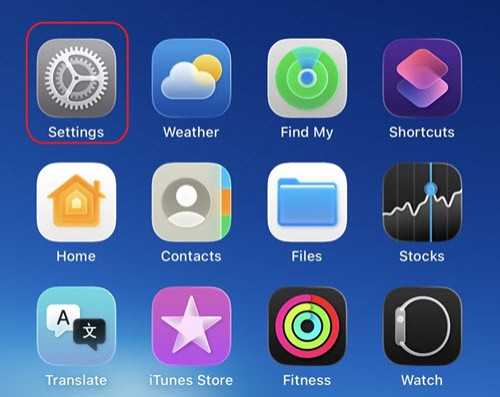
Keresse meg a Beállítások alkalmazást
A kezdőképernyőn keresse meg és koppintson a Beállítások ikonra (szürke fogaskerék ikon).
-
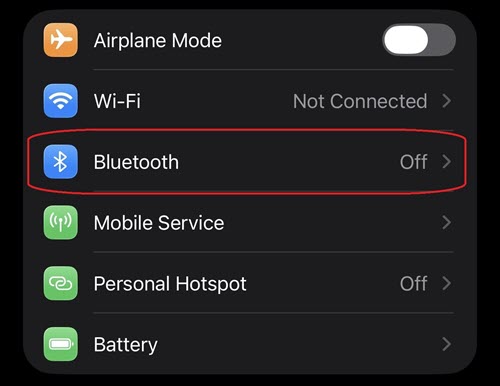
Keresse meg a Bluetooth menüpontot
Görgessen kissé lefelé, és koppintson a „Bluetooth” elemre a listában (a lista tetején található a Repülőgép mód és a Wi-Fi alatt).
-
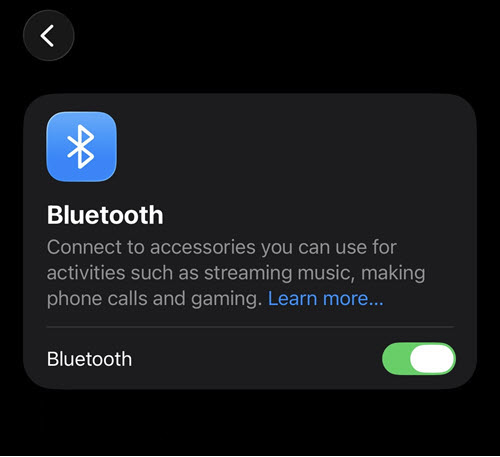
Kapcsolja be a Bluetooth-t
A bekapcsoláshoz koppintson a Bluetooth melletti kapcsológombra.
-
A kapcsológomb zöldre változik
 , ha a Bluetooth be van kapcsolva.
-
Fontos: a passkey aktiválása során a Bluetooth végig legyen bekapcsolva. Ha bekapcsolta, folytathatja a következő lépésekkel a passkey aktiválásához.
A Bluetooth bekapcsolása MacOS-en
-
Nyissa meg a Rendszerbeállításokat
Kattintson a képernyő bal felső sarkában található Apple menüre, majd kattintson a „Rendszerbeállítások” gombra.

-
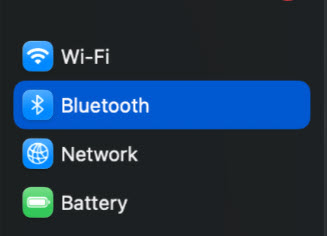
Keresse meg a Bluetooth menüpontot
A Rendszerbeállításokban kattintson a bal oldali menüben a „Bluetooth” elemre.
-
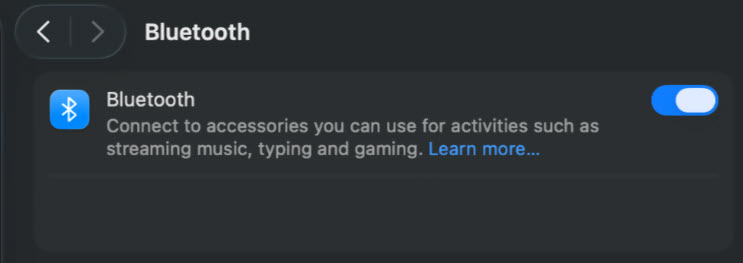
Kapcsolja be a Bluetooth-t
A bekapcsoláshoz kattintson a Bluetooth melletti kapcsológombra.
A kapcsológomb kékre változik, ha a Bluetooth be van kapcsolva.
Fontos: A passkey aktiválása során a Bluetooth végig legyen bekapcsolva. Ha bekapcsolta, folytathatja a következő lépésekkel a passkey aktiválásához.
A Bluetooth bekapcsolása Windows PC-n
lehetőség – A Beállítások menüben
Kattintson a képernyő bal alsó sarkában található Start menüre, majd a Beállítások ikonra
-
Nyissa meg a beállításokat
A Windows-eszközön kattintson a Start
 gombra, majd a Beállítások
  lehetőségre.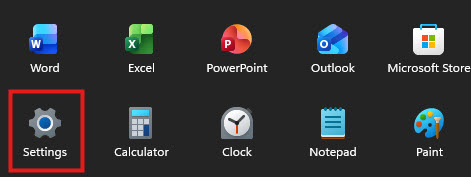
-
Nyissa meg a Bluetooth és eszközök menüpontot
A Beállítások ablakban keresse meg a „Bluetooth és eszközök” lehetőséget
-
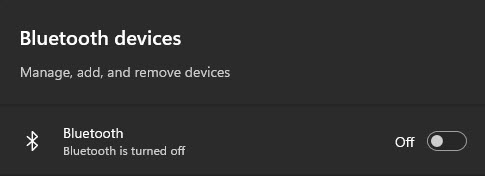
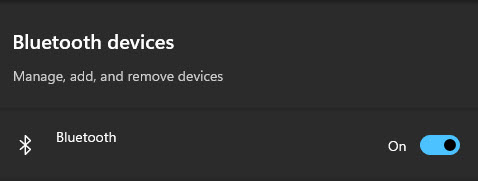
Kapcsolja be a Bluetooth-t
A bekapcsoláshoz kattintson a Bluetooth melletti kapcsológombra.
A kapcsológomb kékre változik, ha a Bluetooth be van kapcsolva.
VAGY:
lehetőség – A Gyorsbeállításokból
-
1. lépés: Nyissa meg a Gyorsbeállításokat
Kattintson a Gyorsbeállítások ikonra a tálca jobb alsó sarkában (keresse meg a WiFi, hang vagy akkumulátor ikonokat).
-
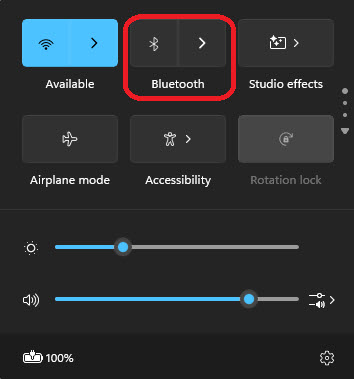
2. lépés: Keresse meg a Bluetooth-t
A Gyorsbeállítások panelen keresse meg a Bluetooth gombot..
-
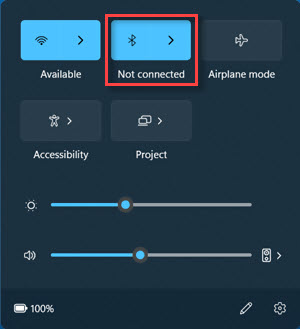
3. lépés: Kapcsolja be a Bluetooth-t
A bekapcsoláshoz kattintson a Bluetooth gombra.
Fontos: A passkey aktiválása során a Bluetooth végig legyen bekapcsolva. Ha bekapcsolta, folytathatja a következő lépésekkel a passkey aktiválásához.
A Bluetooth bekapcsolása Android operációs rendszeren
-
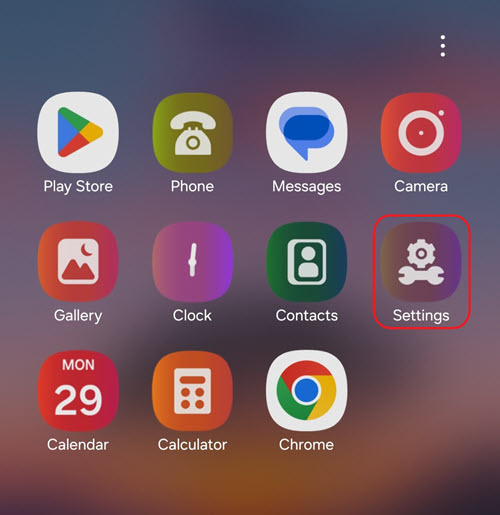
1. lépés: Nyissa meg a beállításokat
A kezdőképernyőn vagy az alkalmazásmenüben keresse meg és koppintson a Beállítások ikonra (⚙️).
-
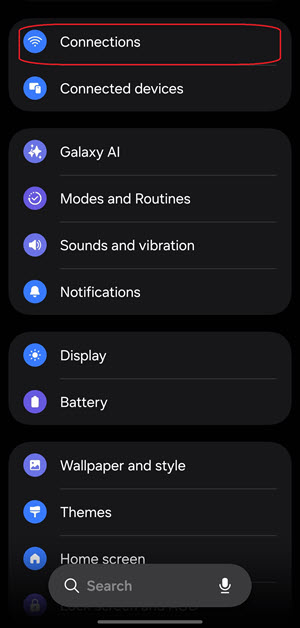
2. lépés: Keresse meg a Bluetooth menüpontot
A Beállítások menüben koppintson a „Kapcsolatok” elemre, majd a „Bluetooth” elemre.
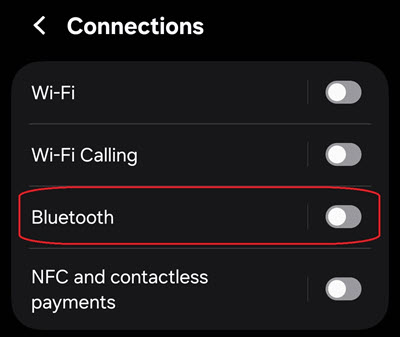
-
3. lépés: Kapcsolja be a Bluetooth-t
A bekapcsoláshoz koppintson a Bluetooth melletti kapcsológombra.
-
A kapcsológomb kékre változik, ha a Bluetooth be van kapcsolva.
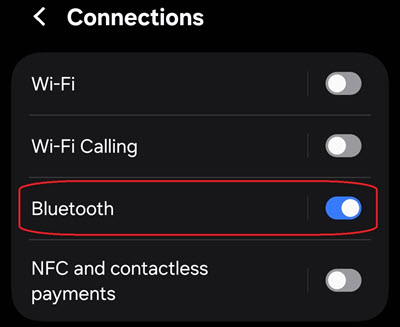
-
Megjegyzés: A különböző modellek és gyártók kissé eltérő beállításokkal és menüelrendezéssel rendelkezhetnek. Ha a képernyő másképp néz ki, írja be a „Bluetooth” kifejezést a készülék Beállítások keresősávjában, hogy megtalálja a megfelelő beállítást.
Passkey aktiválása
Passkey-t az alábbi módszerek valamelyikével regisztrálhat:
-
Bejelentkezési feladat: a bejelentkezés során az IBKR felszólíthatja Önt a passkey aktiválás elvégzésére.
-
Ügyfélportál beállítások: bármikor regisztrálhat manuálisan egy passkey-t a Számlabeállításokban a Biztonságos bejelentkezési rendszer (Secure Login System, SLS) oldalon.
Aktiválás bejelentkezési feladaton keresztül:
-
Jelentkezzen be IBKR-számlájába a felhasználónevével, jelszavával és kétlépcsős hitelesítési módszerével
-
A sikeres bejelentkezés után megjelenik egy feladat, amely felszólítja új passkey aktiválására
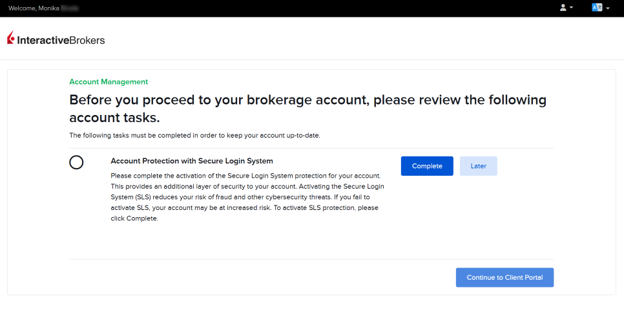
-
A bejelentkezési feladatnál kattintson a „Feladat elvégzése” gombra
-
Átirányítjuk a passkey regisztrációs widgetre
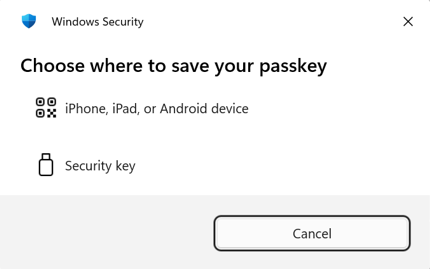
-
Válassza ki, hol szeretné tárolni a passkey-t (mobileszköz vagy fizikai biztonsági kulcs), és kövesse az utasításokat
-
Ha elkészült a regisztrációval, kattintson a „Tovább az Ügyfélportálra” gombra
Megjegyzés: Ha elveti a bejelentkezési feladatot, később is van lehetősége passkey aktiválására az Ügyfélportálon a Beállításokban.
Aktiválás az Ügyfélportálon a Beállításokban:
-
Jelentkezzen be az Ügyfélportálra
-
Kattintson a Felhasználó ikonra a jobb felső sarokban, majd a Beállítások → Biztonság → Biztonságos bejelentkezési rendszer lehetőségre
-
A 2FA regisztrációs widget megjelenik a jobb oldalon
-
Kattintson a „Passkey” fülre
-
Válassza ki, hol szeretné tárolni a passkey-t (mobileszköz vagy fizikai biztonsági kulcs), és kövesse az utasításokat
Passkey aktiválása és mentése mobileszközön
-
A 2FA regisztrációs widgeten kattintson a „Passkey” fülre.
-
Nevezze el a passkey-t az „Eszköz neve” részben, majd kattintson a „Regisztráció” gombra.
.png "Register Passkey for Windows")
-
Válassza az „iPhone, iPad vagy Android eszköz” lehetőséget a passkey aktiválásához a kívánt eszközön (ne használjon olyan eszközöket, amelyekhez nincs azonnali hozzáférése, pl. tabletek).
.png "Choose Where to Save Passkey for Windows")
-
Mobileszközén (iPhone vagy Android) nyissa meg a Kamera alkalmazást, és irányítsa a kamerát a számítógép képernyőjén megjelenő QR-kódra (győződjön meg róla, hogy a Bluetooth be van kapcsolva a készülékén).
.png "Passkey QR Code for Windows")
-
Ha sikeresen csatlakoztatta a készüléket, koppintson a „Passkey regisztrálása/létrehozása” elemre (megjegyzés: a felugró képernyő megjelenése és/vagy szövege a mobileszköztől függően kissé eltérhet).
.jpeg "Create Passkey for Windows")
-
A rendszer felszólítja, hogy igazolja a személyazonosságát Face ID, Touch ID vagy ujjlenyomat használatával vagy az eszköz PIN-kódjával. Végezze el az azonosítást.
-
A sikeres azonosítás után megjelenik a „Sikeres regisztráció” megerősítés a weboldalon.
-
Elkészült a szoftver passkey regisztrációval, mostantól használhatja kétlépcsős hitelesítési módszerként.
Passkey aktiválása és mentése fizikai biztonsági kulcsra
-
A 2FA regisztrációs widgeten (lásd a fenti Passkey menüt) kattintson a „Passkey” fülre.
-
Nevezze el a passkey-t az „Eszköz neve” részben, majd kattintson a „Regisztráció” gombra.
-
Válassza a „Biztonsági kulcs” lehetőséget.
.png "Select Security Key for Windows")
-
Csatlakoztassa a fizikai biztonsági kulcsot a készüléke USB-portjába (vagy NFC-kompatibilis kulcs esetén tartsa azt a készülék közelében), és írja be a PIN-kódot.
-
Ha még soha nem használta ezt a passkey-t, előfordulhat, hogy be kell állítania egy PIN-kódot a passkey-hez.
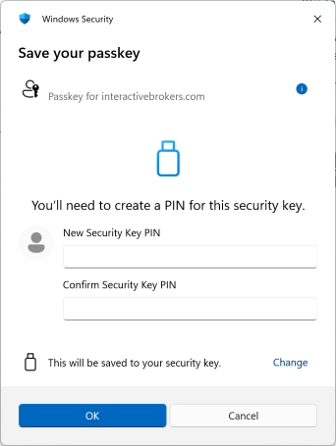
Megjegyzés: a PIN-kód beállításával kapcsolatos részletekért kérjük, olvassa el a biztonsági kulcs szolgáltatójának dokumentációját
-
Ha már rendelkezik PIN-kóddal, kérjük, adja meg a megfelelő mezőben.
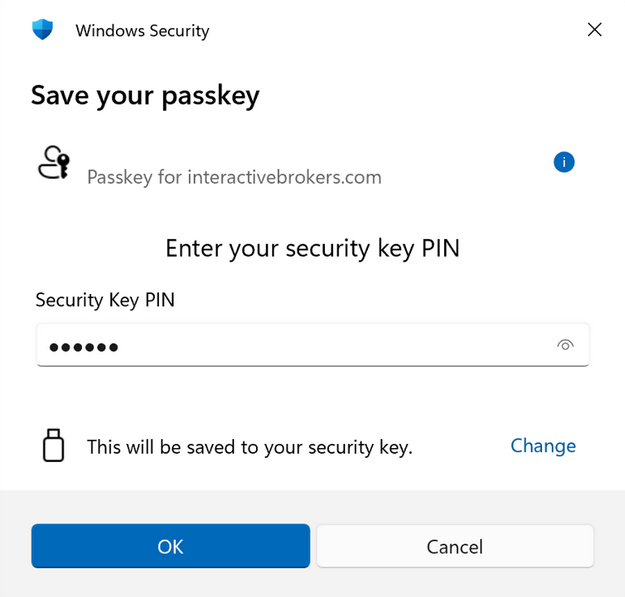
-
Érintse meg a gombot vagy a szenzort a biztonsági kulcson.
-
Várja meg, amíg megjelenik a „Sikeres regisztráció” megerősítő üzenet.
-
Elkészült a hardver passkey regisztrációval, mostantól használhatja kétlépcsős hitelesítési módszerként.
Passkey aktiválása és mentése Windows Hello-n
-
Windows számítógépén lépjen be a Portálra, és nyissa meg a passkey regisztrációs widgetet (a bejelentkezési feladaton keresztül vagy a Beállítások menüből)
-
A 2FA regisztrációs widgeten kattintson a „Passkey” fülre
-
A böngésző konfigurációjától függően az alábbiak valamelyike történik:
-
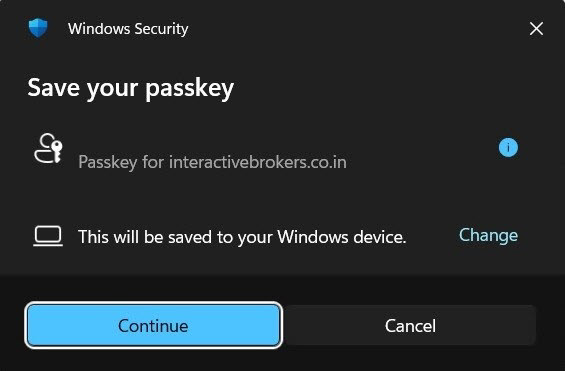
Megjelenik a következő üzenet: „Ez mentésre kerül a Windows eszközére”, jelezve, hogy a passkey mentésre kerül a Windows eszközére.
→ Kattintson a „Mentés” vagy „Folytatás” gombra a Windows Hello regisztrációhoz.
-
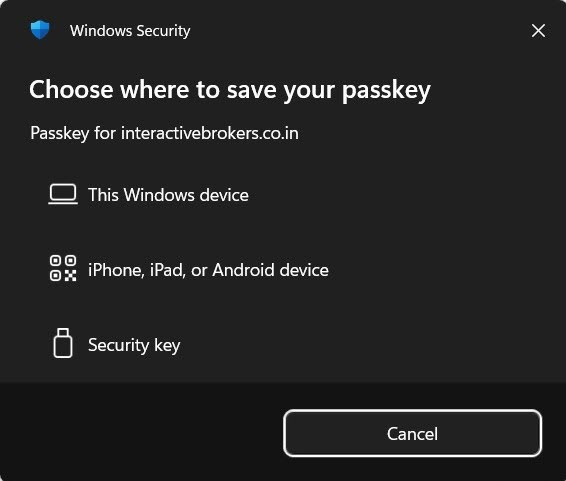
Többféle eszköz jelenik meg (pl. „Ez a Windows eszköz”, „iPhone, iPad vagy Android eszköz”, „Biztonsági kulcs”). Ehhez lehet, hogy előbb a „Módosítás” vagy „Egyéb lehetőségek” gombra kell kattintania.
→ Válassza az „Ez az eszköz” vagy „Windows eszköz” lehetőséget a Windows Hello regisztrációhoz.
-
-
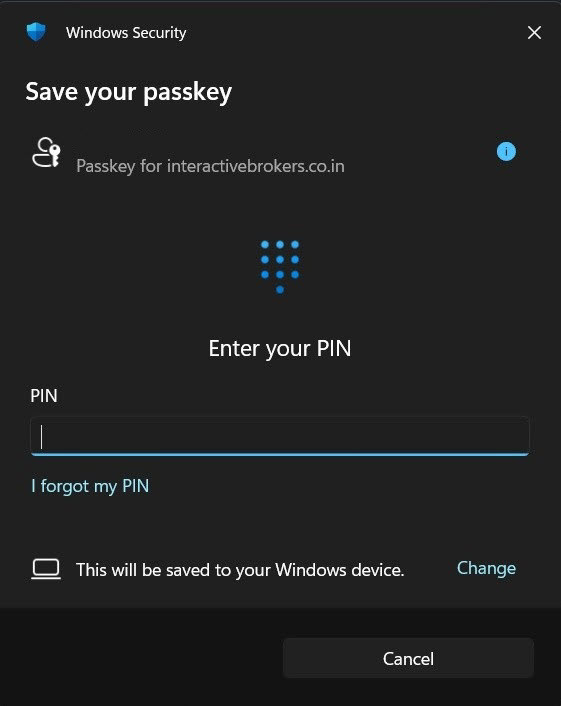
Kövesse a Windows Hello utasításait, és végezze el a hitelesítést arcfelismeréssel, ujjlenyomattal vagy a Windows PIN-kóddal
-
Várja meg, amíg megjelenik a „Sikeres regisztráció” megerősítő üzenet
-
Elkészült a Windows Hello passkey regisztrációval, mostantól használhatja kétlépcsős hitelesítési módszerként.
MegnyitásTippek, javaslatok
MegnyitásTippek, javaslatok
Kapcsolja be a biometrikus védelmet a mobil passkey esetében
A passkey-ket automatikusan védik a készüléke biztonsági funkciói (Face ID, Touch ID, ujjlenyomat, PIN-kód vagy feloldóminta). Erősen ajánljuk az alábbiakat:
-
Az eszköz zárolási képernyőjét mindig tartsa bekapcsolva
-
Ha lehetséges, egyszerű PIN-kód helyett erős biometrikus hitelesítést (Face ID, ujjlenyomat) használjon
-
Állítsa be az eszköz automatikus zárolását rövid inaktivitás után
-
A készülék PIN-kódját vagy biometrikus adatait soha ne ossza meg másokkal
Az Ön kényelme érdekében használjon felhővel szinkronizált passkey-ket
Számos passkey szolgáltató lehetővé teszi a felhővel való szinkronizálást, amely automatikusan elérhetővé teszi a jelszavakat több eszközön is (a felsorolás nem teljes, javaslatok):
-
iCloud kulcskarika (Apple készülékek): szinkronizálja a passkey-ket az összes olyan Apple eszközön, amelyeken ugyanazzal az Apple ID-val jelentkezett be
-
Google Jelszókezelő vagy Samsung Pass (Android/Chrome esetén): szinkronizálja a passkey-ket az összes eszközön, amelyeken ugyanazzal a Google vagy Samsung fiókkal jelentkezett be
-
1Password, Bitwarden, NordPass, Proton Pass: szinkronizálja a passkey-ket az összes olyan platformon, ahol ezeket a jelszókezelőket használja
Így nem kell minden eszközhöz külön passkey-t regisztrálni, és automatikus biztonsági mentés is történik.
GYIK (angol nyelvű)
-
How to manage the existing Passkeys or activate additional ones?
-
Can I activate a passkey without installing a third-party app or buying a security key?
-
When I try to register a passkey, nothing happens or I don't see the prompt.
-
When I try to scan the QR code, the camera does not activate.
-
My hardware security key isn't being recognized during registration.
-
I'm getting a "Registration Failed" error when trying to activate my passkey.
-
The passkey registration seems to complete but I don't see a confirmation message.
-
I activated a new passkey and now I want to remove my old one, but I'm not sure which is which.