Attivare una Passkey
Istruzioni
Tipi di Passkey supportati
Puoi attivare e salvare le tue Passkey su dispositivi mobili con supporto cloud (Apple iPhone, Android), su chiavi di sicurezza fisiche dedicate (certificate FIDO2, come YubiKey, Google Titan, Token2, ecc.) oppure tramite Windows Hello.
Dispositivi mobili con supporto cloud:
-
Apple iPhone (tramite Password di iOS)
-
Smartphone Android (tramite Google Password Manager, Samsung Pass, ecc.)
Chiavi di sicurezza fisiche compatibili FIDO2:
-
YubiKey
-
Google Titan
-
Token2
-
Altre chiavi hardware certificate FIDO2
Gestori di password sincronizzati su cloud con supporto Passkey:
-
1Password
-
Proton Pass
Windows Hello
-
Computer Windows con supporto Windows Hello.
Note:
-
Puoi attivare fino a 3 Passkey per lo stesso utente.
-
Per i requisiti dettagliati, consulta la pagina Requisiti di sistema.
-
A differenza degli altri tipi di Passkey, quelle create con Windows Hello vengono salvate solo localmente sul computer e non possono essere usate per accedere da altri dispositivi (ad esempio un altro computer, telefono o tablet). Per questo motivo, oltre alla Passkey di Windows Hello, ti consigliamo di attivarne almeno un'altra di tipo diverso (ad esempio su un dispositivo mobile, una chiave fisica o un gestore di password su cloud), così potrai accedere al tuo conto anche da altri dispositivi.
-
Per attivare qualsiasi Passkey non fisica, il Bluetooth deve essere acceso sia sul dispositivo da cui stai eseguendo l'attivazione (ad esempio il tuo computer) sia su quello dove risiederà la Passkey (ad esempio il tuo telefono).
-
Per attivare il Bluetooth, segui le istruzioni riportate di seguito in base al sistema operativo del tuo dispositivo.
 Come attivare il Bluetooth su iOS
-
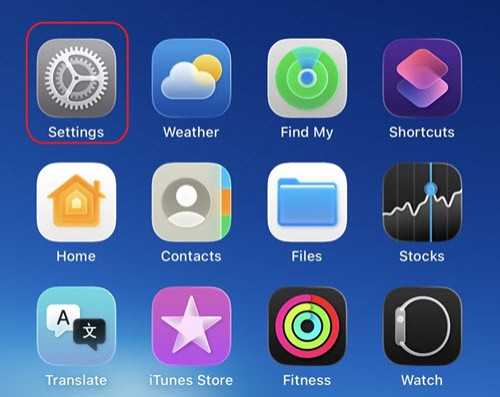
Trova l'app Impostazioni
Dalla schermata della Pagina principale, tocca l'icona Impostazioni (l'icona grigia con gli ingranaggi).
-
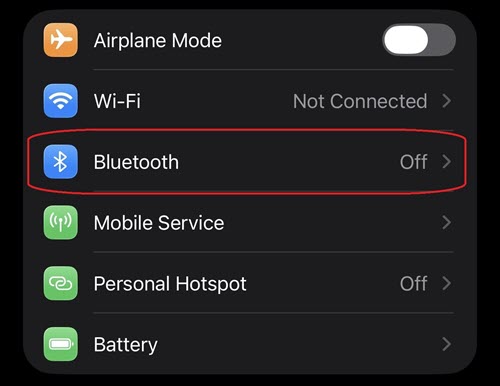
Vai al menu Bluetooth
Scorri leggermente verso il basso e tocca "Bluetooth" nell'elenco (si trova vicino alla cima, sotto Modalità aereo e Wi-Fi).
-
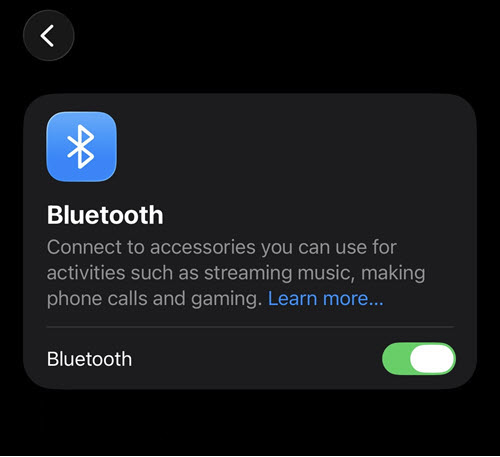
Attiva il Bluetooth
Tocca l'interruttore accanto a Bluetooth per accenderlo.
-
L'interruttore diventerà verde
 per confermare che il Bluetooth è attivo.
-
Importante: Assicurati che il Bluetooth resti attivo per tutta la procedura di attivazione della Passkey. Una volta acceso, puoi procedere con i passaggi successivi..
Come attivare il Bluetooth su MacOS
-
Apri Impostazioni di Sistema
Clicca sul menu Apple in alto a sinistra, poi su "Impostazioni di Sistema".

-
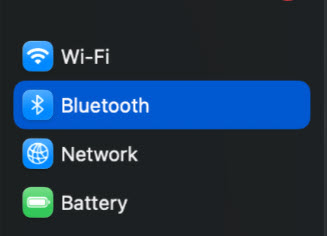
Vai su Bluetooth
Nella finestra Impostazioni di Sistema, clicca su "Bluetooth" nel menu a sinistra.
-
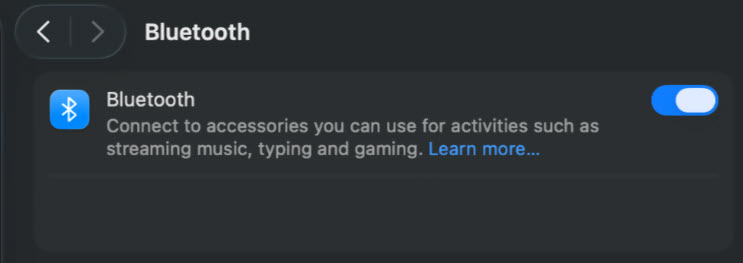
Attiva il Bluetooth
Clicca sull'interruttore accanto a Bluetooth per accenderlo.
L'interruttore diventerà blu per confermare che il Bluetooth è attivo.
Importante: Assicurati che il Bluetooth resti attivo per tutta la procedura di attivazione della Passkey. Una volta acceso, puoi procedere con i passaggi successivi.
Come attivare il Bluetooth su Windows PC
Opzione 1 – Dal menu Impostazioni
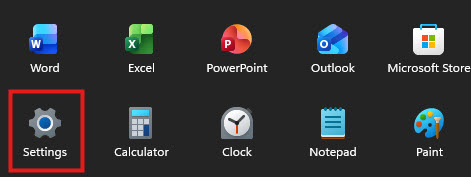
Clicca sul menu Start in basso a sinistra, poi sull'icona Impostazioni.
-
Apri le impostazioni
Sul dispositivo Windows, fai clic su Start
 e poi seleziona Impostazioni.
  .
.
-
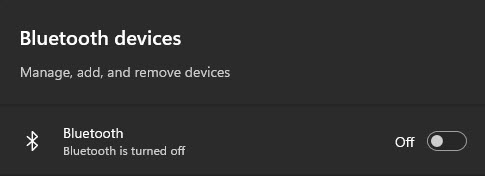
Vai su Bluetooth & Dispositivi
Nella finestra Impostazioni, cerca la voce "Dispositivi Bluetooth"
-
Attiva il Bluetooth
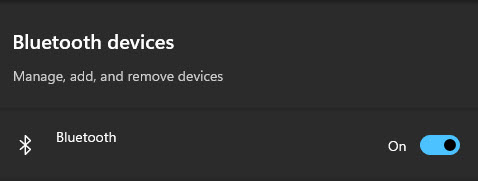
Clicca sull'interruttore accanto a Bluetooth per accenderlo.
L'interruttore diventerà blu per confermare che il Bluetooth è attivo.
OPPURE:
Opzione 2 – Dalle Impostazioni rapide
-
Passaggio 1: Apri Impostazioni di Sistema
Clicca sull'icona Impostazioni rapide in basso a destra nella barra delle applicazioni (vicino alle icone Wi-Fi, audio o batteria).
-
Passaggio 2: Attiva il Bluetooth
Nel pannello Impostazioni rapide, trova il pulsante Bluetooth.
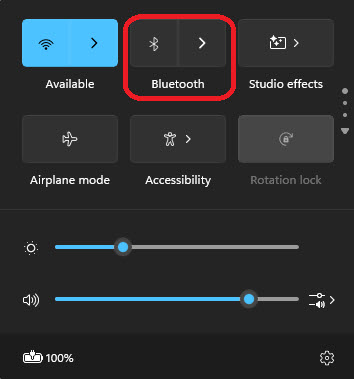
-
Passaggio 3: Attiva il Bluetooth
Clicca sul pulsante Bluetooth per accenderlo.
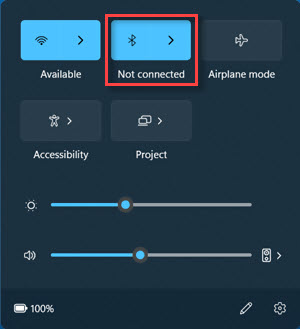
Importante: Assicurati che il Bluetooth resti attivo per tutta la procedura di attivazione della Passkey. Una volta acceso, puoi procedere con i passaggi successivi.
Come attivare il Bluetooth su Android
-
Passaggio 1: Apri le impostazioni
Trova e tocca l'icona Impostazioni (⚙️) nella schermata Home o nel cassetto delle app.
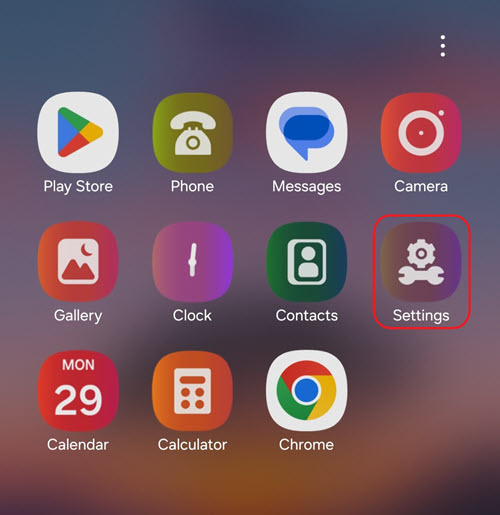
-
Passaggio 2: Vai su Bluetooth
Nel menu Impostazioni, tocca "Connessioni", poi tocca "Bluetooth".
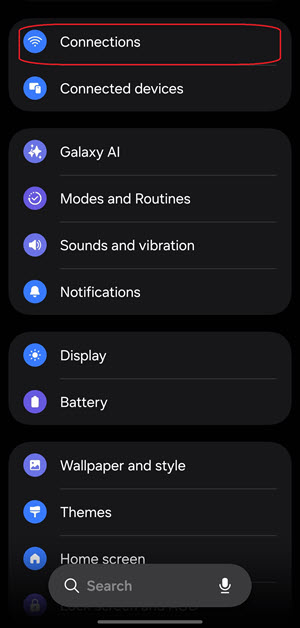
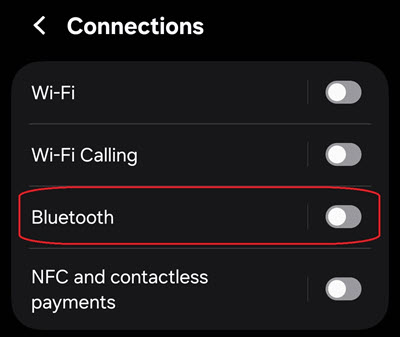
-
Passaggio 3: Attiva il Bluetooth
Tocca l'interruttore accanto a Bluetooth per accenderlo.
-
L'interruttore diventerà blu per confermare che il Bluetooth è attivo.
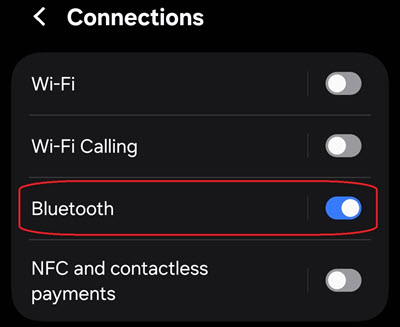
-
Note: Modelli e produttori diversi possono avere impostazioni e menu leggermente diversi. Se la tua schermata appare diversa, cerca "Bluetooth" nella barra di ricerca delle Impostazioni del tuo dispositivo per trovare la voce corrispondente.
Come attivare una Passkey
Puoi registrare una Passkey in uno di questi due modi:
-
Attività durante il login: durante l'accesso, IBKR potrebbe chiederti di completare l'attivazione di una Passkey.
-
Impostazioni del Portale Clienti: in qualsiasi momento, puoi registrare manualmente una Passkey dalla pagina Sistema di accesso sicuro (Sas), nelle Impostazioni del tuo conto.
Attivazione tramite attività di login:
-
Accedi al tuo conto IBKR con le tue credenziali abituali e il metodo 2FA che usi normalmente.
-
Dopo l'accesso, vedrai un'attività che ti invita ad attivare una Passkey.
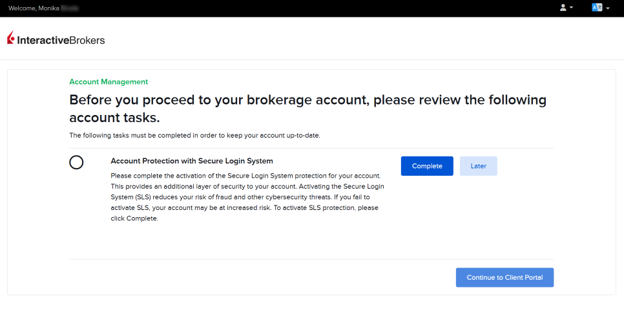
-
Clicca su "Completare" nel messaggio.
-
Verrai reindirizzato al modulo di registrazione della Passkey.
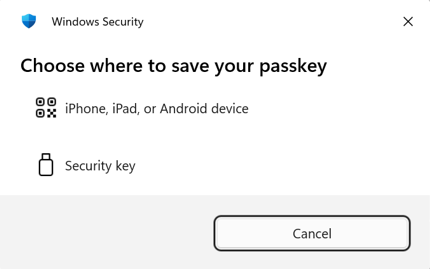
-
Scegli dove salvare la tua passkey (dispositivo mobile o chiave di sicurezza fisica) e segui le istruzioni corrispondenti riportate di seguito
-
Al termine della registrazione, clicca su "Passa al Portale Clienti".
Note: Se ignori l'attività di login, potrai comunque attivare una Passkey più avanti dalle Impostazioni del Portale Clienti
Attivazione dalle Impostazioni del Portale Clienti
-
Accedi al Portale Clienti
-
Clicca sull'icona Utente (l'icona a "busto" in alto a destra) → Impostazioni → Sicurezza → Sistema di accesso sicuro (Sas).
-
Il modulo di registrazione 2FA apparirà sulla destra.
-
Seleziona la scheda "Passkey".
-
Scegli dove salvare la tua passkey (dispositivo mobile o chiave di sicurezza fisica) e segui le istruzioni corrispondenti riportate di seguito
Come attivare e salvare una Passkey sul tuo dispositivo mobile
-
Nel modulo di registrazione 2FA, clicca sulla scheda "Passkey".
-
Dai un nome alla tua Passkey nella sezione "Assegna un nome al dispositivo" e clicca su "Registra".
.png "Register Passkey for Windows")
-
Seleziona l'opzione "iPhone, iPad o dispositivo Android" per attivare la Passkey sul dispositivo che preferisci (evita dispositivi non sempre a portata di mano, come i tablet).
.png "Choose Where to Save Passkey for Windows")
-
Sul tuo dispositivo mobile (iPhone o Android), apri l'app Fotocamera e inquadra il codice QR mostrato sullo schermo del computer (assicurati che il Bluetooth sia attivo sul tuo dispositivo).
.png "Passkey QR Code for Windows")
-
Una volta connesso il dispositivo, tocca "Registra/Crea Passkey" (nota: l'aspetto e/o il testo di questa schermata possono variare leggermente in base al tuo dispositivo mobile).
.jpeg "Create Passkey for Windows")
-
Ti verrà chiesto di verificare la tua identità con Face ID, Touch ID, impronta digitale o il PIN del dispositivo. Completa la procedura di verifica.
-
Dopo la verifica, sulla pagina web apparirà la conferma "Registrazione completata".
-
La tua Passkey software è ora registrata e pronta per l'uso come metodo 2FA.
Come attivare e salvare una Passkey su una chiave di sicurezza fisica
-
Nel modulo di registrazione 2FA (vedi la sezione Menu Passkey qui sopra), clicca sulla scheda "Passkey".
-
Dai un nome alla tua Passkey nella sezione "Assegna un nome al dispositivo" e clicca su "Registra".
-
Seleziona "Chiave di sicurezza".
.png "Select Security Key for Windows")
-
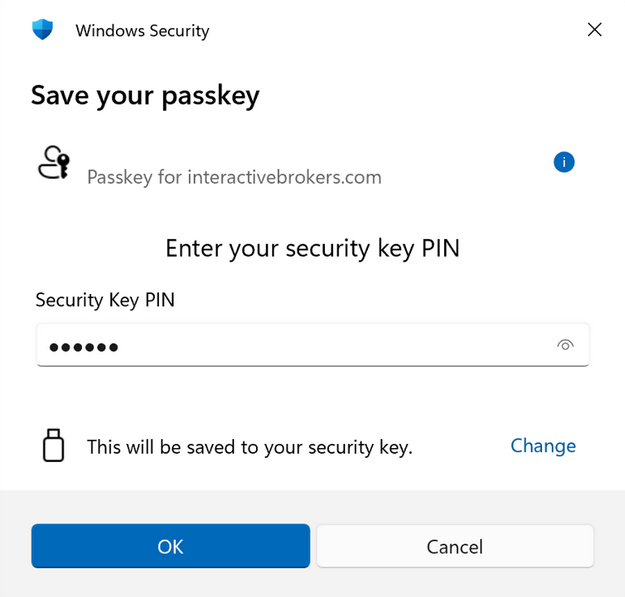
Inserisci la chiave di sicurezza fisica nella porta USB del dispositivo (oppure avvicinala al dispositivo se supporta NFC) e digita il PIN quando richiesto.
-
Se non hai mai usato questa Passkey per altri servizi, potrebbe esserti chiesto di impostare un codice PIN per la tua Passkey.
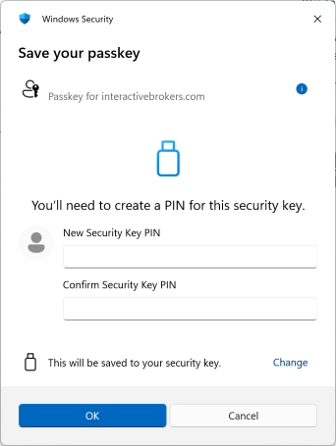
Note: Consulta la documentazione del produttore della tua chiave di sicurezza per le istruzioni su come impostare un PIN.
-
Se hai già impostato un PIN, inseriscilo quando richiesto.
-
Tocca il pulsante o il sensore sulla tua chiave di sicurezza
-
Attendi il messaggio di conferma "Registrazione completata".
-
La tua Passkey software è ora registrata e pronta per l'uso come metodo 2FA.
Come attivare e salvare una Passkey su con Windows Hello
-
Sul tuo PC Windows, apri il modulo di registrazione della Passkey (tramite l'attività di login oppure dalle Impostazioni del Portale Clienti).
-
Nel modulo di registrazione 2FA, clicca sulla scheda "Passkey".
-
In base alla configurazione del tuo browser, potrà succedere una di queste due cose:
-
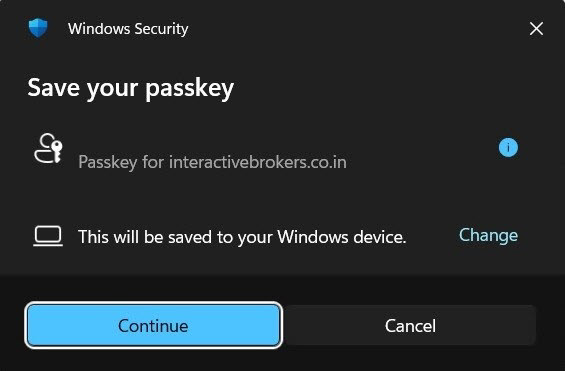
Ti viene mostrato direttamente il messaggio "Verrà salvata sul tuo dispositivo Windows", che indica che la Passkey sarà salvata sul tuo dispositivo Windows..
→ Clicca su "Salva" o "Continua" per completare la registrazione con Windows Hello.
-
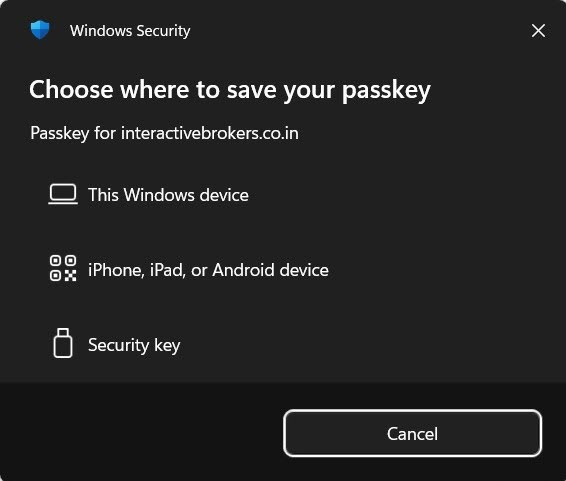
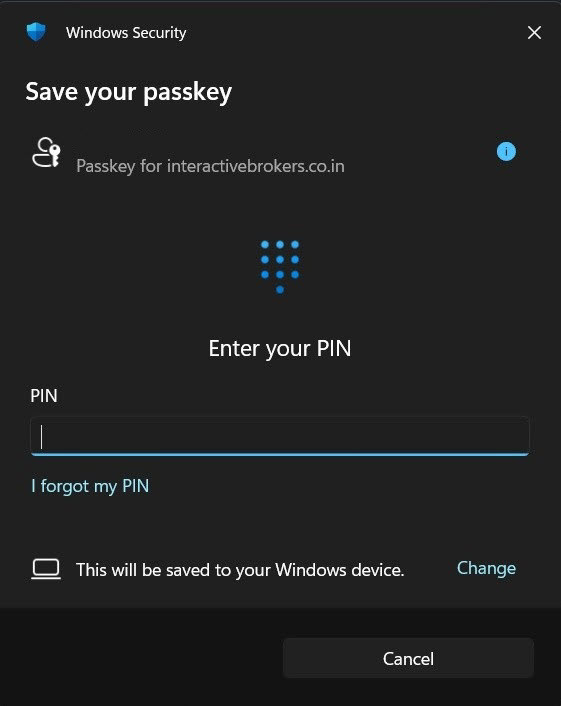
Ti vengono mostrate diverse opzioni di dispositivo (ad esempio "Questo dispositivo Windows", "iPhone, iPad o dispositivo Android", "Chiave di sicurezza"), direttamente oppure dopo aver cliccato su "Cambia" o "Altre opzioni".
→ Seleziona "Questo dispositivo" o "Dispositivo Windows" per completare la registrazione con Windows Hello..
-
-
Segui le istruzioni di Windows Hello per autenticarti tramite riconoscimento facciale, impronta digitale o il PIN di Windows.
-
Attendi il messaggio di conferma "Registrazione completata".
-
La tua Passkey di Windows Hello è ora registrata e pronta per l'uso come metodo 2FA.
Buone pratiche
Buone pratiche
Attiva la protezione biometrica per le tue Passkey mobili
Le tue Passkey sono protette automaticamente dalle funzioni di sicurezza del tuo dispositivo (Face ID, Touch ID, impronta digitale, PIN o sequenza). Ecco alcuni consigli utili per mantenere il tuo dispositivo sicuro:
-
Tenere sempre attivo il blocco schermo del dispositivo.
-
Usare l'autenticazione biometrica (Face ID, impronta digitale) invece di un semplice PIN, quando possibile.
-
Attivare il blocco automatico del dispositivo dopo un breve periodo di inattività.
-
Non condividere mai il PIN del dispositivo o i tuoi dati biometrici con nessuno.
Usa Passkey sincronizzate su cloud per maggiore comodità
Diversi provider di Passkey offrono la sincronizzazione su cloud, che rende automaticamente disponibile la tua passkey su più dispositivi (lista non esaustiva):
-
iCloud Keychain (per dispositivi Apple): Sincronizza le passkey su tutti i tuoi dispositivi Apple collegati con lo stesso ID Apple.
-
Google Password Manager o Samsung Pass (per Android/Chrome): Sincronizza le passkey su tutti i dispositivi collegati con il tuo account Google o Samsung.
-
1Password, Bitwarden, NordPass, Proton Pass: Sincronizzano le passkey su tutte le piattaforme dove usi questi gestori di password.
Questo elimina la necessità di registrare passkey separate per ogni dispositivo, e garantisce un backup automatico.
DOMANDE FREQUENTI (al momento questa sezione è disponibile solo in lingua inglese)
-
How to manage the existing Passkeys or activate additional ones?
-
Can I activate a passkey without installing a third-party app or buying a security key?
-
When I try to register a passkey, nothing happens or I don't see the prompt.
-
When I try to scan the QR code, the camera does not activate.
-
My hardware security key isn't being recognized during registration.
-
I'm getting a "Registration Failed" error when trying to activate my passkey.
-
The passkey registration seems to complete but I don't see a confirmation message.
-
I activated a new passkey and now I want to remove my old one, but I'm not sure which is which.