Como ativar chaves de acesso
Instruções
Tipos de chaves de acesso compatíveis
Você pode ativar e armazenar suas chaves de acesso em dispositivos móveis compatíveis com armazenamento em nuvem (iPhone da Apple, Android), em chaves de segurança físicas dedicadas (certificadas pela FIDO2, como YubiKey, Google Titan, Token2 etc.) ou por meio do Windows Hello.
Dispositivos móveis com acesso à nuvem:
-
iPhone da Apple (por meio das senhas do iOS)
-
Smartphone Android (por meio do Gerenciador de Senhas do Google, Samsung Pass etc.)
Chaves de segurança físicas – compatíveis com FIDO2:
-
YubiKey
-
Google Titan
-
Token2
-
Outras chaves de segurança certificadas pela FIDO2
Gerenciadores de senhas sincronizados na nuvem e compatíveis com chaves de acesso:
-
1Password
-
Proton Pass
Windows Hello
-
Computador com Windows compatível com Windows Hello
Observações:
-
É possível ativar até 3 chaves de acesso para o mesmo usuário.
-
Para verificar os requisitos mínimos necessários, consulte a página Requisitos do sistema.
-
Diferentemente dos outros tipos de chave de acesso, as chaves de acesso do Windows Hello são armazenadas localmente no dispositivo e não podem ser usadas para iniciar sessão em outros dispositivos (por exemplo, um computador diferente, celular ou tablet). Por esse motivo, além da chave de acesso do Windows Hello, recomendamos enfaticamente que você ative outros tipos de chaves de acesso (por exemplo: chaves de acesso para dispositivos móveis com suporte para armazenamento em nuvem, chaves de segurança físicas ou chaves de acesso sincronizadas por um gerenciador de senhas na nuvem) para garantir que você consiga acessar sua conta em outros dispositivos.
-
Para a ativação de todas as chaves de acesso que não são físicas, o Bluetooth deve estar habilitado tanto no dispositivo em que você realiza a ativação (por exemplo, notebook/computador desktop) quanto no dispositivo onde sua chave de acesso ficará armazenada (por exemplo, seu celular).
-
Para a ativação do Bluetooth, consulte as instruções abaixo, de acordo com o sistema operacional dos seus dispositivos.
 Como habilitar o Bluetooth no iOS
-
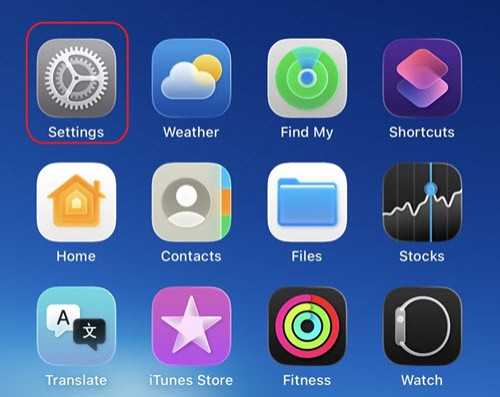
Encontre o aplicativo Ajustes
Na Tela inicial, localize e toque no ícone de Ajustes (ícone cinza com engrenagens).
-
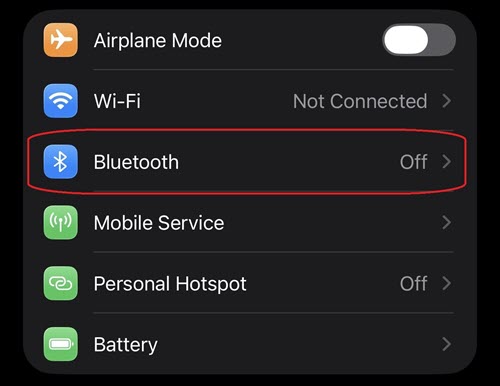
Acesse o menu do Bluetooth.
Role a tela um pouco para baixo e toque em Bluetooth na lista de opções (ela aparece na parte superior, abaixo do Modo Avião e do Wi-Fi).
-
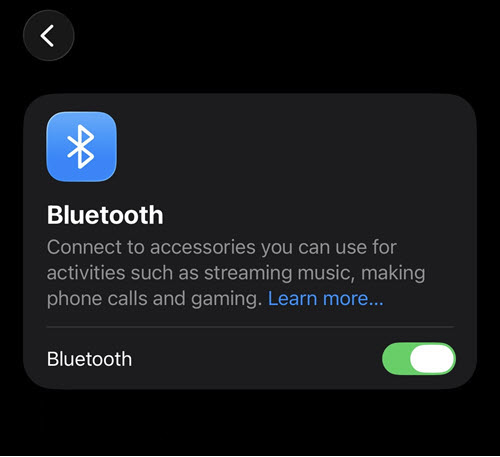
Habilite o Bluetooth
Toque no botão de alternância ao lado do Bluetooth para ativá-lo.
-
O botão ficará verde
 para confirmar que o Bluetooth já está habilitado.
-
Importante: mantenha o Bluetooth habilitado durante todo o processo de ativação da chave de acesso. Depois de habilitado, você poderá seguir para as próximas etapas para ativar sua chave de acesso.
Como habilitar o Bluetooth no MacOS
-
Abra Ajustes do Sistema
Clique no Menu da Apple, no canto superior esquerdo da tela, e, em seguida, clique em Ajustes do Sistema.

-
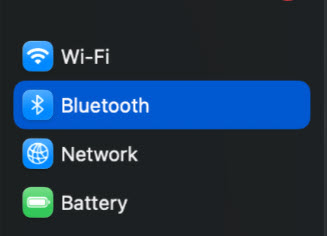
Acesse o Bluetooth
Na janela Ajustes do Sistema, clique em Bluetooth no menu à esquerda.
-
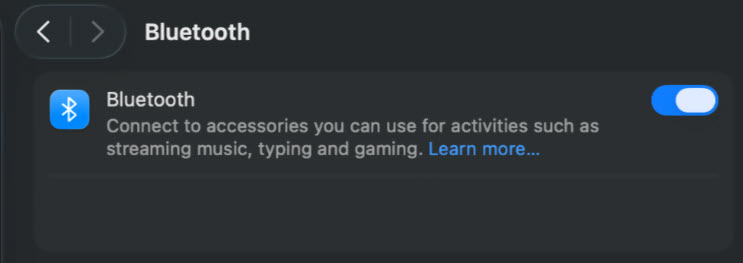
Habilite o Bluetooth
Clique no botão de alternância ao lado do Bluetooth para ativá-lo.
O botão ficará azul para confirmar que o Bluetooth está ativado.
Importante: mantenha o Bluetooth habilitado durante todo o processo de ativação da chave de acesso. Depois de habilitado, você poderá seguir para as próximas etapas para ativar sua chave de acesso.
Como habilitar o Bluetooth em um PC com Windows
Opção 1 – Pelo menu de Configurações
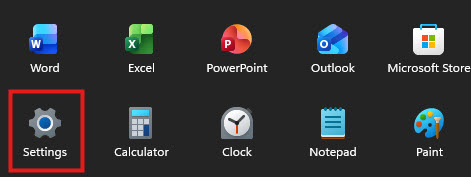
Clique no menu Iniciar, no canto inferior esquerdo da tela, e, em seguida, clique no ícone de Configurações.
-
Abra Configurações
No dispositivo Windows, clique em Iniciar
 e, em seguida, selecione Configurações
  .
.
-
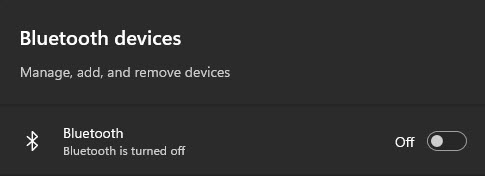
Acesse Bluetooth e dispositivos
Na janela Configurações, procure Dispositivos Bluetooth.
-
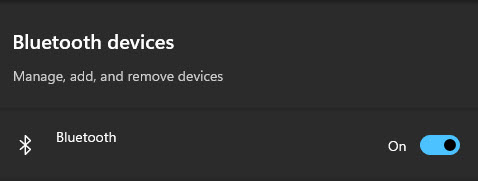
Habilite o Bluetooth
Clique no botão de alternância ao lado do Bluetooth para ativá-lo.
O botão ficará azul para confirmar que o Bluetooth está ativado.
OU:
Opção 2 – Pelas Configurações Rápidas
-
Etapa 1: abra a seção Configurações Rápidas
Clique no ícone de Configurações Rápidas no canto inferior direito da barra de tarefas (procure os ícones de Wi-Fi, som ou bateria).
-
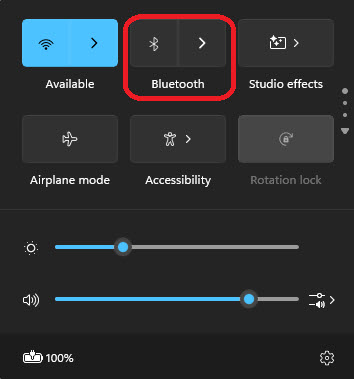
Etapa 2: localize o Bluetooth
No painel de Configurações Rápidas, localize o botão Bluetooth.
-
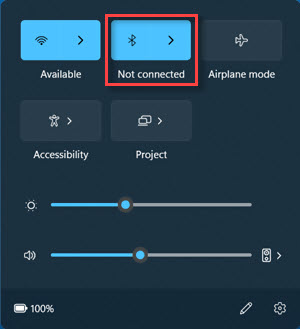
Etapa 3: habilite o Bluetooth
Clique no botão Bluetooth para ativá-lo.
Importante: mantenha o Bluetooth habilitado durante todo o processo de ativação da chave de acesso. Depois de habilitado, você poderá seguir para as próximas etapas para ativar sua chave de acesso.
Como habilitar o Bluetooth no Android
-
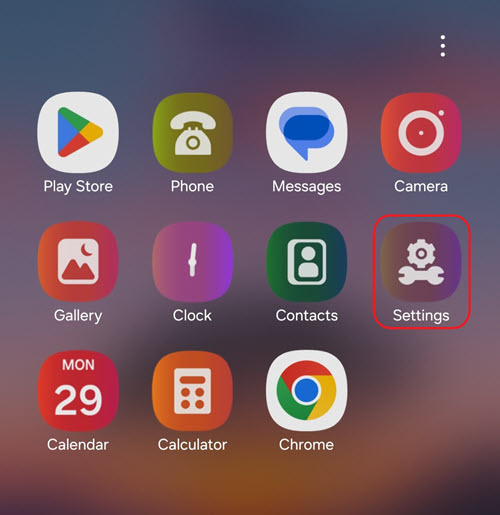
Etapa 1: abra Configurações
Localize e toque no ícone de Configurações (⚙️) na tela inicial ou na lista de aplicativos.
-
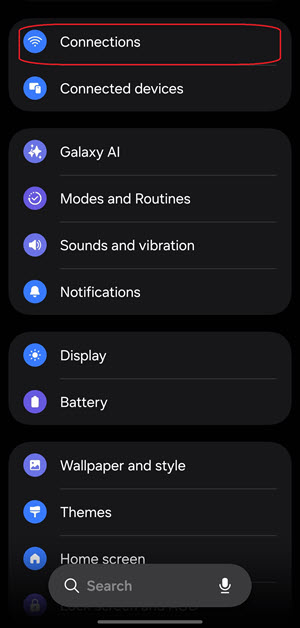
Etapa 2: acesse o Bluetooth
No menu Configurações, toque em Conexões e, em seguida, toque em Bluetooth.
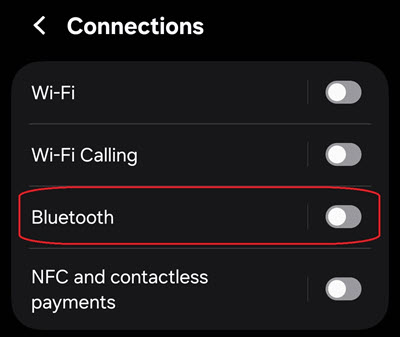
-
Etapa 3: habilite o Bluetooth
Toque no botão de alternância ao lado do Bluetooth para ativá-lo.
-
O botão ficará azul para confirmar que o Bluetooth está ativado.
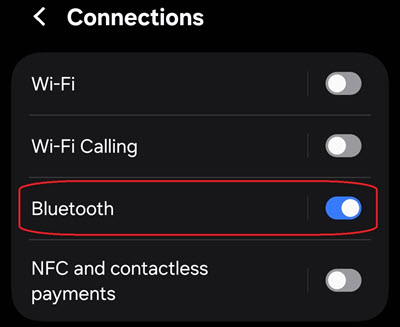
-
Observação: modelos e fabricantes diferentes podem apresentar configurações e layouts de menu ligeiramente diferentes. Se sua tela for diferente, procure Bluetooth na barra de pesquisa das Configurações do seu dispositivo para localizar a configuração correspondente.
Como ativar chaves de acesso
Você pode usar qualquer um dos métodos a seguir para registrar uma chave de acesso:
-
Tarefa de acesso: ao iniciar sessão, a IBKR pode solicitar que você conclua uma tarefa de ativação da chave de acesso.
-
Configurações do Portal do cliente: a qualquer momento, você pode registrar manualmente uma chave de acesso pela página do Sistema de acesso seguro (SLS) nas Configurações da sua conta.
Ativação por meio da tarefa de acesso
-
Inicie sessão na sua conta da IBKR com suas credenciais usando o método de autenticação de dois fatores (2FA).
-
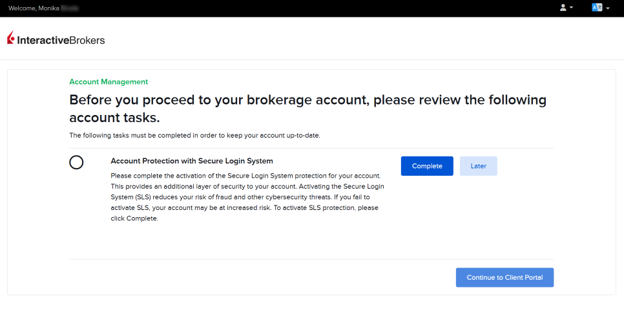
Depois de iniciar sessão, você verá uma tarefa solicitando a ativação de uma chave de acesso.
-
Clique em Concluir na janela de aviso.
-
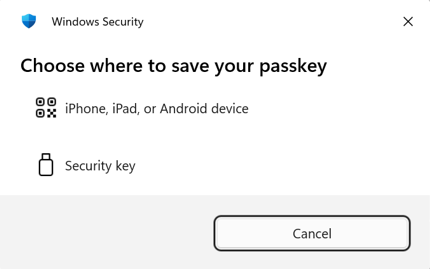
Você será redirecionado para o widget de registro da chave de acesso.
-
Escolha onde armazenar sua chave de acesso (dispositivo móvel ou chave de segurança física) e siga as instruções correspondentes abaixo.
-
Assim que o registro estiver concluído, clique em Continuar no Portal do cliente.
Observação: se você fechar a tarefa de acesso, ainda será possível ativar uma chave de acesso posteriormente, nas configurações do Portal do cliente.
Ativação por meio das configurações do Portal do cliente
-
Inicie sessão no Portal do cliente.
-
Clique em Configurações do usuário (ícone de "cabeça e ombros" no canto superior direito) → Segurança → Sistema de acesso seguro (SLS).
-
O widget de registro da autenticação de dois fatores aparecerá no lado direito.
-
Selecione a guia Chave de acesso.
-
Escolha onde armazenar sua chave de acesso (dispositivo móvel ou chave de segurança física) e siga as instruções correspondentes abaixo.
Como ativar e salvar uma chave de acesso no seu dispositivo móvel
-
No widget de registro da autenticação de dois fatores, clique na guia Chave de acesso.
-
Dê um nome descritivo à sua chave de acesso na seção Nomeie seu dispositivo e clique em Registrar.
.png "Register Passkey for Windows")
-
Selecione a opção iPhone, iPad ou Android para ativar a chave de acesso no seu dispositivo (evite usar dispositivos que não estejam sempre à sua disposição, como tablets).
.png "Choose Where to Save Passkey for Windows")
-
No seu dispositivo móvel (iPhone ou Android), abra o aplicativo Câmera e aponte a câmera para o QR code exibido na tela do computador (verifique se o Bluetooth está ativado no seu dispositivo).
.png "Passkey QR Code for Windows")
-
Assim que seu dispositivo estiver conectado, toque em Registrar/Criar chave de acesso (observação: a aparência e/ou o texto dessa janela pop-up podem variar ligeiramente, dependendo do seu dispositivo móvel).
.jpeg "Create Passkey for Windows")
-
Você receberá uma solictação para confirmar sua identidade com Face ID, Touch ID, impressão digital ou PIN. Conclua a verificação.
-
Após a verificação, você verá uma confirmação de "Registro bem-sucedido".
-
A chave de acesso do seu software já estará registrada e pronta para ser usada como método de autenticação de dois fatores (2FA).
Como ativar e salvar uma chave de acesso na sua chave de segurança física
-
No widget de registro da autenticação de dois fatores (2FA) (consulte a seção "Menu da chave de acesso" acima), clique na guia Chave de acesso.
-
Dê um nome descritivo à sua chave de acesso na seção Nomeie seu dispositivo e clique em Registrar.
-
Selecione Chave de segurança.
.png "Select Security Key for Windows")
-
Insira sua chave de segurança física na porta USB do seu dispositivo (ou aproxime-a do dispositivo, no caso de chaves compatíveis com NFC) e digite seu PIN quando solicitado.
-
Caso nunca tenha usado essa chave de acesso para outros serviços, talvez você receba uma solicitação para definir um código PIN para ela.
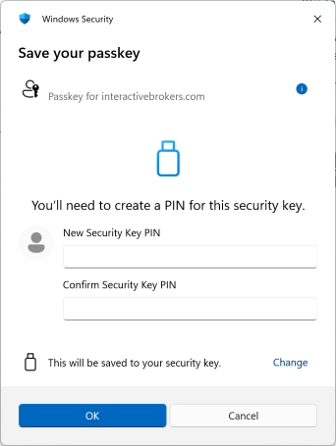
Observação: consulte a documentação do fabricante da sua chave de segurança para obter orientações sobre como configurar um PIN.
-
Se você já tiver um PIN configurado, digite-o quando solicitado.
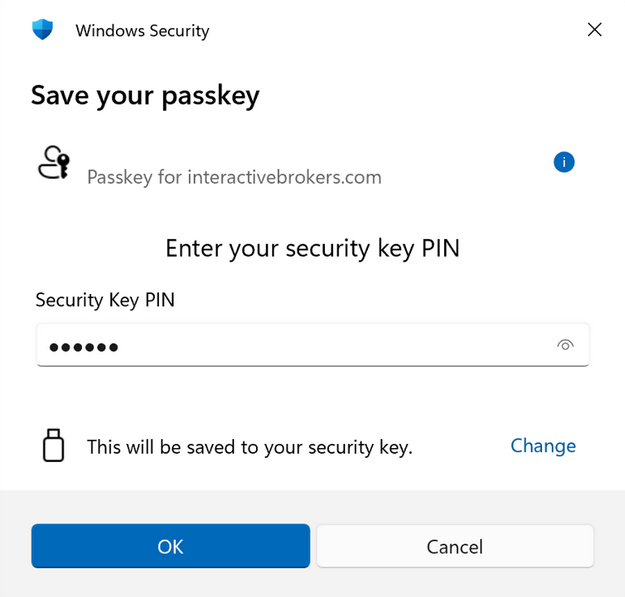
-
Toque no botão ou no sensor da sua chave de segurança.
-
Aguarde a mensagem de confirmação Registro concluído com sucesso.
-
A chave de segurança do seu hardware já estará registrada e pronta para ser usada como método de autenticação de dois fatores (2FA).
Como ativar e salvar uma chave de acesso no Windows Hello
-
No seu PC com Windows, acesse o widget de registro da chave de acesso (seja pela "Tarefa de acesso" ou pelas "Configurações do Portal do cliente").
-
No widget de registro da autenticação de dois fatores, clique na guia Chave de acesso.
-
Dependendo da configuração do seu navegador, ocorrerá uma das seguintes situações:
-
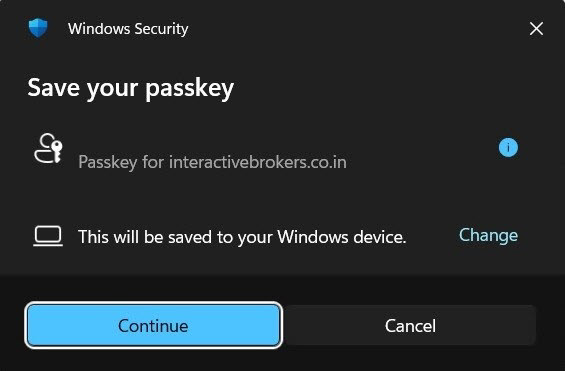
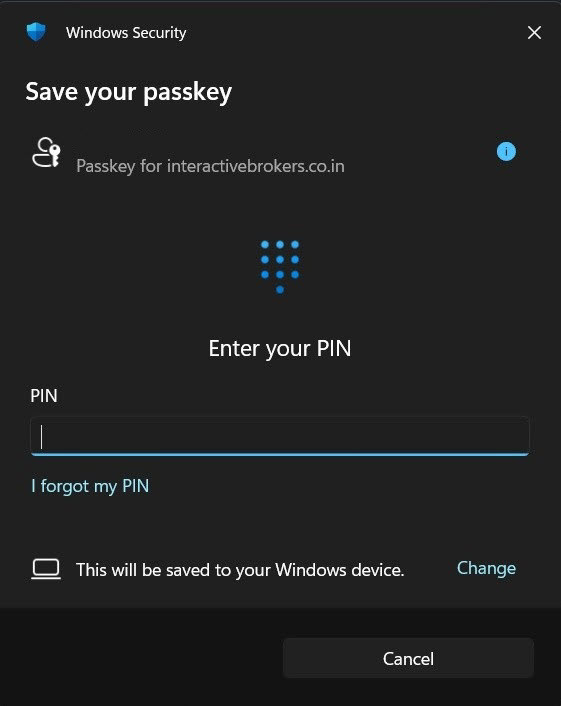
A mensagem Isso será salvo no seu dispositivo Windows será exibida diretamente, indicando que a chave de acesso será salva no seu dispositivo Windows.
→ Clique em Salvar ou Continuar para prosseguir com o registro no Windows Hello.
-
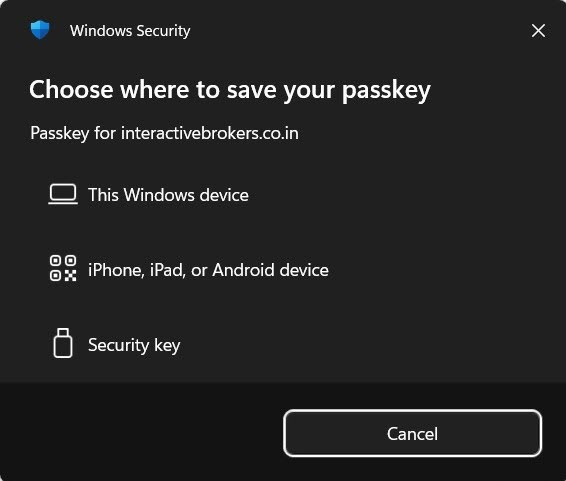
Serão exibidas várias opções de dispositivos (por exemplo, "Este dispositivo do Windows", "iPhone, iPad ou Android", "Chave de segurança"), seja diretamente, seja depois de clicar em Alterar ou Outras opções.
→ selecione Este dispositivo ou Dispositivo do Windows para prosseguir com o registro no Windows Hello.
-
-
Siga as instruções do Windows Hello para se autenticar usando reconhecimento facial, impressão digital ou seu PIN do Windows.
-
Aguarde a mensagem de confirmação Registro concluído com sucesso.
-
A chave de acesso do Windows Hello já estará registrada e pronta para ser usada como método de autenticação de dois fatores (2FA).
Práticas recomendadas
Práticas recomendadas
Ative a proteção biométrica das suas chaves de acesso para dispositivos móveis
Suas chaves de acesso são protegidas automaticamente pelos recursos de segurança do seu dispositivo (Face ID, Touch ID, impressão digital, PIN ou padrão de desbloqueio). Recomendamos enfaticamente as seguintes práticas:
-
Mantenha o bloqueio de tela do seu dispositivo sempre ativado.
-
Sempre que possível, utilize autenticação biométrica (Face ID, impressão digital) em vez de simples senhas numéricas.
-
Ative o bloqueio automático do dispositivo após um curto período de inatividade.
-
Nunca compartilhe o PIN do seu dispositivo nem seus dados biométricos com ninguém.
Use chaves de acesso sincronizadas na nuvem para maior praticidade
Vários provedores de chaves de acesso oferecem sincronização na nuvem, o que torna sua senha automaticamente disponível em vários dispositivos (lista não exaustiva, a título de sugestão):
-
Chaves do iCloud (para dispositivos Apple): sincroniza as chaves de acesso em todos os dispositivos Apple aos quais você estiver conectado com o mesmo Apple ID.
-
Gerenciador de senhas do Google ou Samsung Pass (para Android/Chrome): sincroniza as chaves de acesso em todos os dispositivos aos quais você estiver conectado com sua conta Google ou Samsung Account.
-
1Password, Bitwarden, NordPass, Proton Pass: sincroniza as chaves de acesso em todas as plataformas em que você usa esses gerenciadores de senhas.
Isso elimina a necessidade de registrar chaves de acesso separadas para cada dispositivo e oferece backup automático.
Perguntas frequentes (no momento, esta seção está disponível apenas em inglês)
-
How to manage the existing Passkeys or activate additional ones?
-
Can I activate a passkey without installing a third-party app or buying a security key?
-
When I try to register a passkey, nothing happens or I don't see the prompt.
-
When I try to scan the QR code, the camera does not activate.
-
My hardware security key isn't being recognized during registration.
-
I'm getting a "Registration Failed" error when trying to activate my passkey.
-
The passkey registration seems to complete but I don't see a confirmation message.
-
I activated a new passkey and now I want to remove my old one, but I'm not sure which is which.