激活通行密钥(Passkey)
操作指南
支持的通行密钥类型
您可以在支持云端的移动设备(Apple iPhone、安卓)或专用实体安全密钥(FIDO2认证,如 YubiKey、Google Titan、Token2等)上激活并存储您的通行密钥,或通过Windows Hello进行操作。
支持云端的移动设备:
-
Apple iPhone(通过iOS密码)
-
安卓智能手机(通过Google密码管理器、Samsung Pass等)
实体安全密钥 - 兼容FIDO2:
-
YubiKey
-
Google Titan
-
Token2
-
其它通过FIDO2认证的硬件密钥
支持密钥的云同步密码管理器:
-
1Password
-
Proton Pass
Windows Hello
-
支持Windows Hello的Windows电脑
注意:
-
同一使用者最多可激活3个密钥
-
有关详细要求,请参阅“系统要求”页面。
-
与其它类型的密钥不同,Windows Hello密钥仅存储在本地设备上,无法用于从其它设备(例如其它电脑、手机或平板电脑)登录。因此,除了Windows Hello通行密钥外,我们强烈建议您再激活一个或多个其它类型的通行密钥(例如:支持云端的移动设备密钥、实体安全密钥、云同步密码管理器密钥),以确保您仍能从其它设备访问您的帐户。
-
在激活非实体通行密钥时,您执行激活操作的设备(如笔记本电脑/台式电脑)和将存储通行密钥的设备(如您的手机)必须同时都开启蓝牙功能。
-
关于蓝牙的激活,请根据您设备的操作系统,参考以下说明。
 如何在iOS上开启蓝牙
-
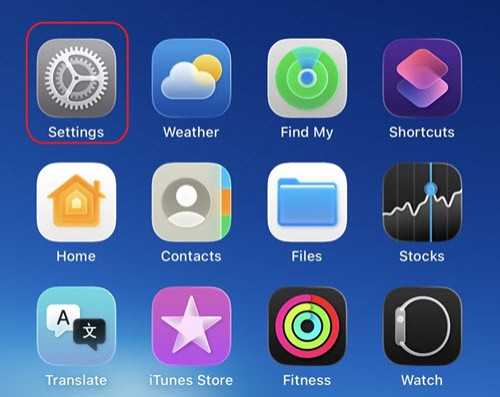
找到 “设置” 应用程序
在主屏幕上,找到并点击设置图标(灰色齿轮图标)。
-
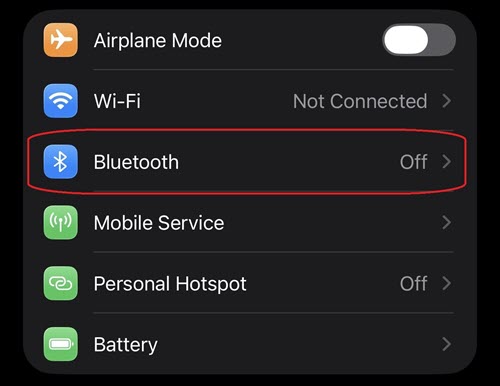
进入蓝牙菜单
稍微向下滚动,然后从选项列表中点击 “蓝牙”(该选项靠近列表顶部,位于“飞行模式”和“Wi-Fi”下方)。
-
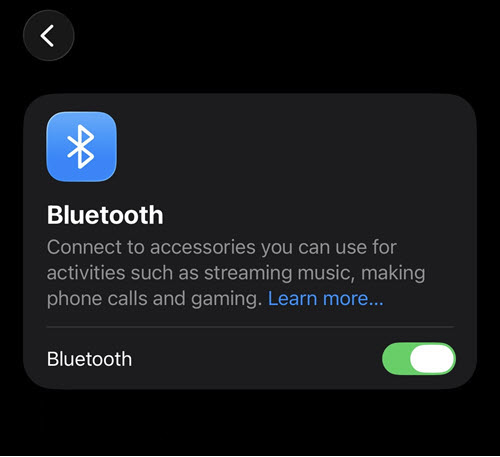
启用蓝牙
点击蓝牙旁边的切换开关,将其打开。
-
切换开关将变为绿色,
 以确认蓝牙现已打开。
-
重要注意事项:在整个通行密钥激活过程中,请确保蓝牙始终保持开启状态。开启后,您可以继续执行后续步骤来激活您的通行密钥。
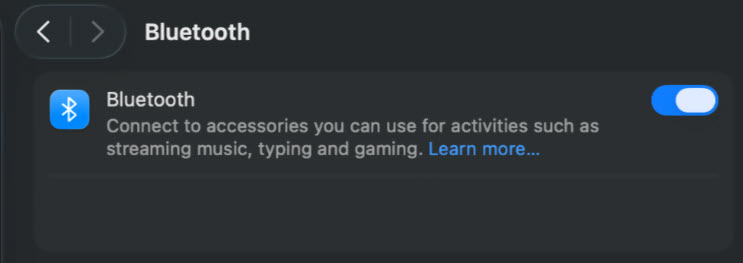
如何在MacOS上开启蓝牙
-
打开系统设置
点击屏幕左上角的Apple菜单,然后点击“系统设置”。

-
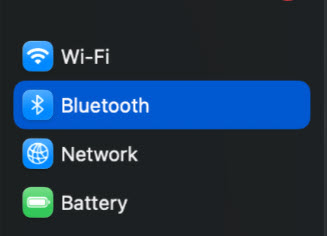
进入蓝牙
在系统设置窗口中,点击左侧菜单中的 “蓝牙”。
-
启用蓝牙
点击蓝牙旁边的切换开关,将其打开。
切换开关将变为蓝色,以确认蓝牙现已打开。
重要注意事项:在整个通行密钥激活过程中,请确保蓝牙始终保持开启状态。开启后,您可以继续执行后续步骤来激活您的通行密钥。
如何在Windows电脑上开启蓝牙
方法1 - 通过设置菜单
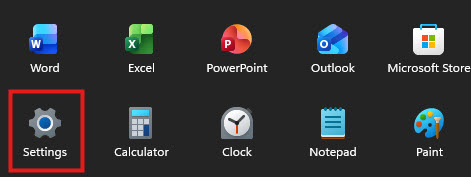
点击屏幕左下角的开始菜单,然后点击设置图标
-
打开设置
在Windows设备上,点击“开始”,
 然后选择“设置”
-
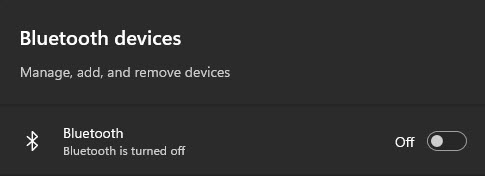
打开“蓝牙和设备”
在“设置”窗口中,搜索“蓝牙设备”
-
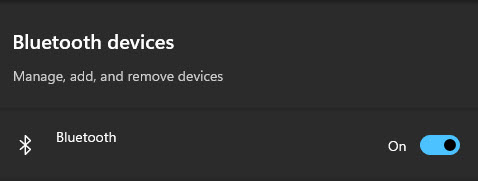
启用蓝牙
点击蓝牙旁边的切换开关,将其打开。
切换开关将变为蓝色,以确认蓝牙现已打开。
或者:
方法2 - 通过快速设置
-
步骤1:打开快速设置
点击任务栏右下角的快速设置图标(找找WiFi、声音或电池图标)。
-
步骤2:找到蓝牙
在“快速设置”面板中,找到蓝牙按钮。
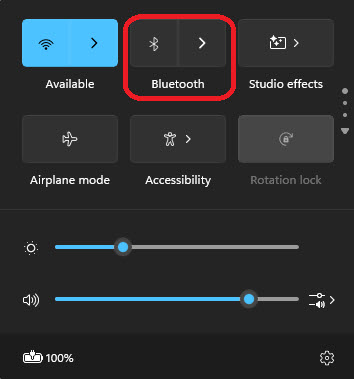
-
步骤3:启用蓝牙
点击蓝牙按钮将其打开。
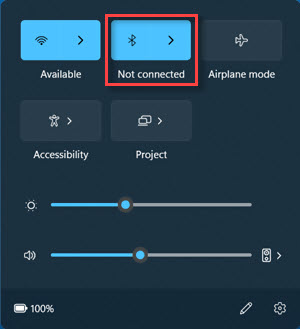
重要注意事项:在整个通行密钥激活过程中,请确保蓝牙始终保持开启状态。开启后,您可以继续执行后续步骤来激活您的通行密钥。
如何在安卓系统上开启蓝牙
-
步骤1:打开设置
在主屏幕或应用程序抽屉中找到并点击“设置”图标(⚙️)。
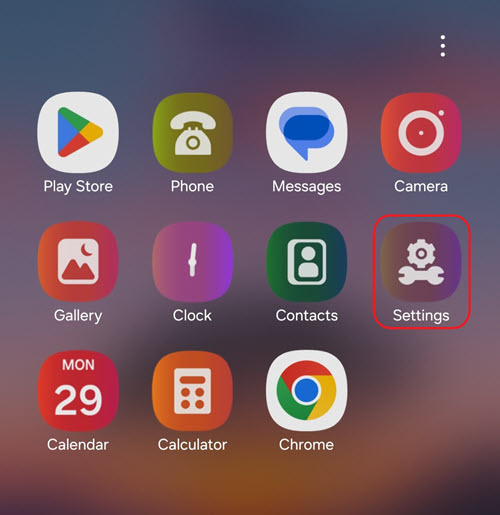
-
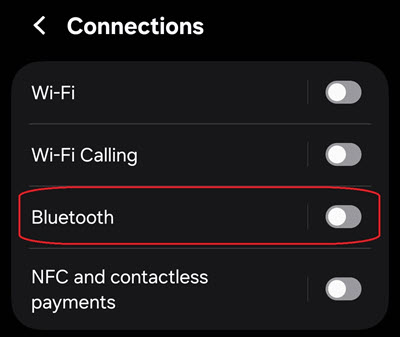
步骤2:进入蓝牙
在“设置”菜单中,点击“连接”,然后点击“蓝牙”。
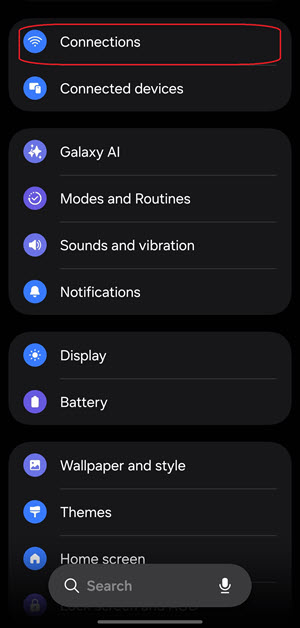
-
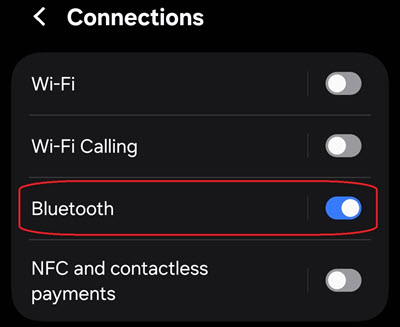
步骤3:启用蓝牙
点击蓝牙旁边的切换开关,将其打开。
-
切换开关将变为蓝色,以确认蓝牙现已打开。
-
注意:不同型号和制造商的设置及菜单布局可能略有不同。如果您的屏幕显示与图示不同,请在设备的“设置”搜索栏中搜索“蓝牙”,以找到相应的设置。
激活通行密钥
如何激活通行密钥
您可以通过以下任一方法注册通行密钥:
-
登录任务:登录时,IBKR可能会提示您完成通行密钥激活任务。
-
网页端设置:您可以随时通过账户设置中的安全登录系统(SLS)页面手动注册密钥。
通过登录任务激活:
-
使用您现有的登录信息和双因素验证方式登录您的IBKR账户
-
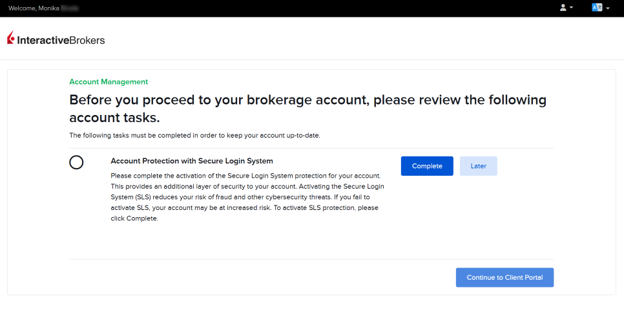
登录成功后,您将看到一条提示您激活通行密钥的任务
-
在提示框中点击“完成”按钮
-
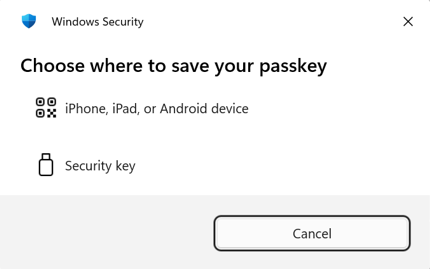
您将被跳转至密钥注册界面
-
选择存储密钥的位置(移动设备或实体安全密钥),然后按照下方的相应说明操作
-
注册完成后,点击“继续进入网页端”
注意:如果您跳过了登录任务,仍可在稍后通过网页端设置激活通行密钥。
通过网页端设置激活:
-
登录网页端
-
点击使用者(右上角的“小人”图标)设置 → 安全 → 安全登录系统(SLS)
-
双因素验证注册界面将出现在右侧
-
选择“通行密钥”标签页
-
选择存储密钥的位置(移动设备或实体安全密钥),然后按照下方的相应说明操作
如何在移动设备上激活和存储通行密钥
-
在双因素验证注册界面,点击“通行密钥”标签页。
-
在“为您的设备命名”部分为您的密钥输入一个描述性名称,然后点击“注册”。
.png "Register Passkey for Windows")
-
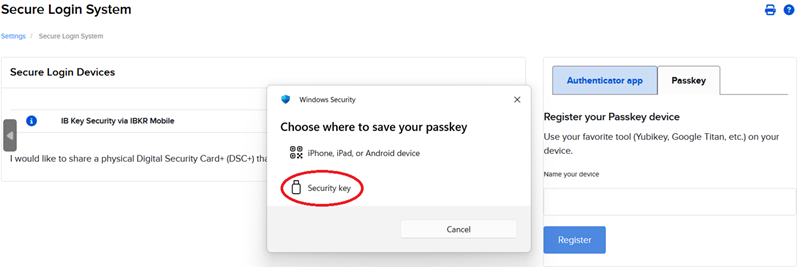
选择“iPhone、iPad或安卓设备”选项,在您的首选设备上激活密钥(请避免使用您不常随身携带的设备,例如平板电脑)。
-
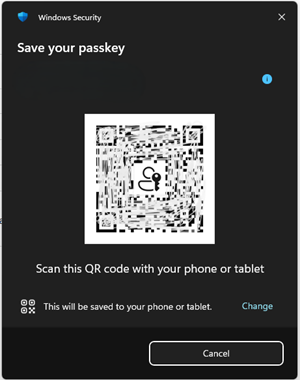
在您的移动设备(iPhone或安卓)上,打开相机应用,并将镜头对准电脑屏幕上显示的二维码(请确保您的设备已开启蓝牙)。
-
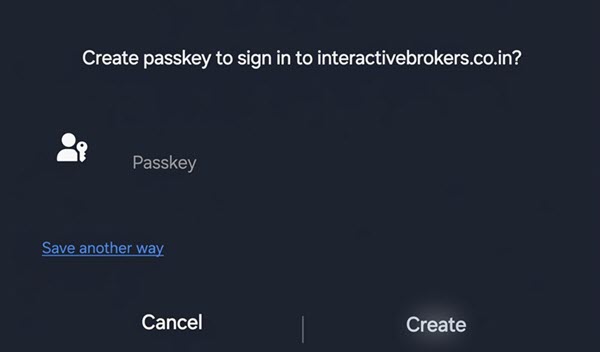
设备连接成功后,请点击“注册/创建通行密钥”(注:根据您的移动设备不同,此弹出界面的外观和/或文字可能略有差异)。
-
系统会提示您使用Face ID、Touch ID、指纹或设备PIN码进行身份验证。请按提示完成验证。
-
验证成功后,页面上将显示“注册成功”的确认信息。
-
您的软件密钥现已注册完成,可作为双因素验证方式使用。
如何在实体安全密钥上激活和存储通行密钥
-
在双因素验证注册界面(参见前面的“通信密钥菜单”部分),点击“通行密钥”标签页。
-
在“为您的设备命名”部分为您的密钥输入一个描述性名称,然后点击“注册”。
-
选择“安全密钥”。
.png "Select Security Key for Windows")
-
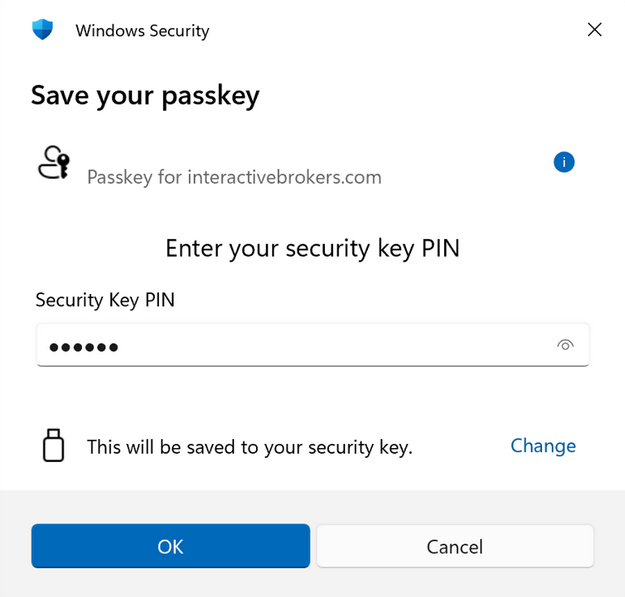
将实体安全密钥插入设备的USB接口(如果是支持NFC的密钥,请将其靠近设备),并在系统提示时输入您的PIN码。
-
如果您从未在其它服务中使用过此通行密钥,系统可能会要求您为该通行密钥设置一个PIN码。
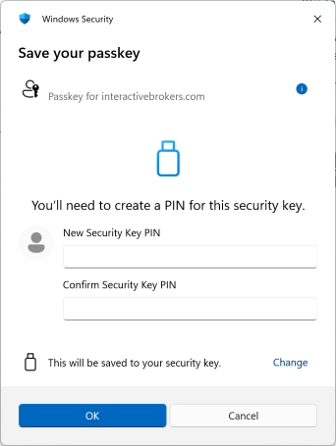
注意:有关设置PIN码的指南,请参阅您安全密钥供应商的文档
-
如果您已经设置了PIN码,请在系统提示时输入该PIN码。
-
轻触安全密钥上的按钮或传感器。
-
等待"注册成功"的确认消息。
-
您的硬件安全密钥现已注册完成,可作为双因素验证方式使用。
如何在Windows Hello上激活和存储通行密钥
-
在您的Windows电脑上,打开通行密钥注册小工具(通过 “登录任务” 或 “网页端设置”)
-
在双因素验证注册界面,点击“通行密钥”标签页。
-
根据您的浏览器设置,将会出现以下其中一种情况:
-
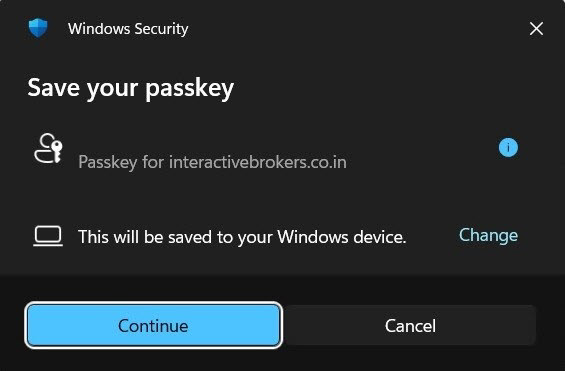
系统会直接提示“这将保存到您的Windows设备”,这表示密钥将保存到您的Windows设备中。
→ 点击“保存”或“继续”以继续进行Windows Hello注册。
-
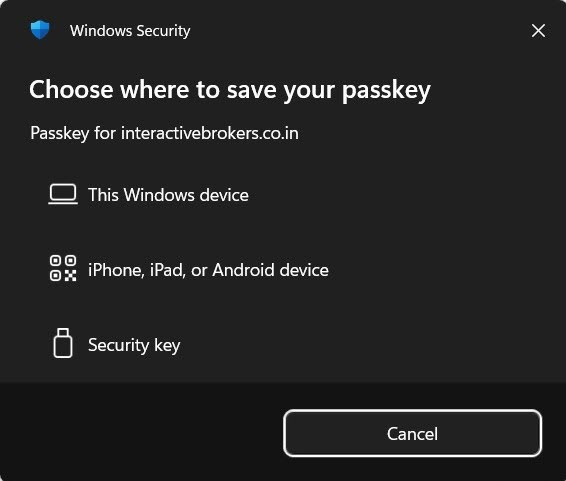
系统将显示多个设备选项(例如,“此Windows设备”、“iPhone、iPad 或安卓设备”、“安全密钥”),这些选项可能会直接显示,也可能在您点击“更改”或“其它选项”后显示。
→ 选择“此设备”或“Windows设备”以继续进行Windows Hello注册。
-
-
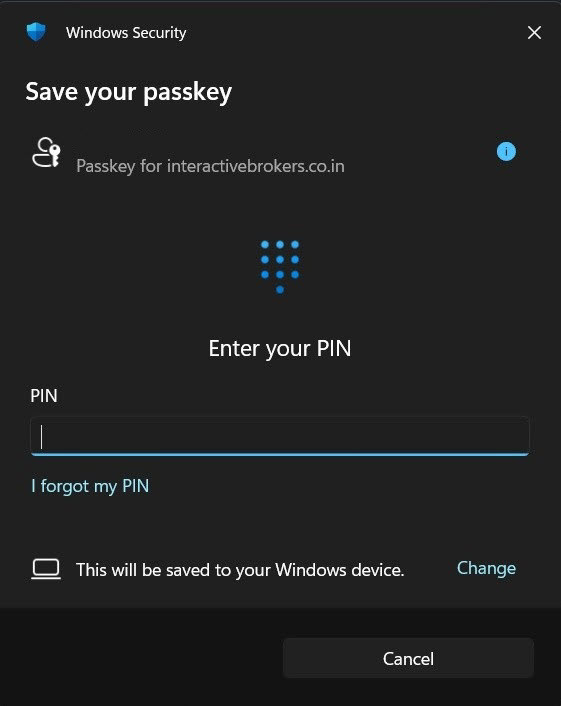
按照Windows Hello的提示,使用面部识别、指纹或您的Windows PIN码进行身份验证
-
等待"注册成功"的确认消息
-
您的Windows Hello密钥现已注册完成,可作为双因素验证方式使用。
最佳实践
最佳实践
为您的移动设备通行密钥启用生物识别保护
您的通行密钥会自动受到您设备的安全功能保护(Face ID、Touch ID、指纹、PIN码或图形密码)。我们强烈建议:
-
始终保持设备锁屏处于启用状态
-
尽可能使用强生物识别验证(Face ID、指纹),而非简单的PIN码
-
在短时间不活动后启用设备自动锁定
-
切勿与任何人分享您的设备PIN码或生物识别数据
使用云端同步的通行密钥以提升便利性
多个通行密钥供应商提供云端同步功能,可自动让您的通行密钥在多个设备上使用(非详尽列表,仅供参考):
-
iCloud钥匙串(适用于Apple设备):在所有使用同一个Apple ID登录的Apple设备上同步通行密钥
-
谷歌密码管理器或三星通行证(适用于安卓/Chrome):在所有使用您的谷歌或三星账户登录的设备上同步通行密钥
-
1Password、Bitwarden、NordPass、Proton Pass:在您使用这些密码管理器的所有平台之间同步通行密钥
这样就无需为每个设备单独注册通行密钥,并提供自动备份功能。