Activación de clave de acceso
Instrucciones
Tipos de clave de acceso permitidos
Puede activar y almacenar sus claves de acceso en dispositivos móviles con conexión a la nube (iPhone de Apple, Android) o en llaves de seguridad físicas específicas (con certificación FIDO2, como YubiKey, Google Titan, Token2, etc.) o mediante Windows Hello
Dispositivos móviles con conexión a la nube:
-
iPhone de Apple (a través de 'Contraseñas de iOS')
-
Teléfono inteligente Android (a través de Google Password Manager, Samsung Pass, etc.)
Llaves de seguridad físicas: compatibles con FIDO2:
-
YubiKey
-
Google Titan
-
Token2
-
Otras llaves de hardware con certificación FIDO2
Gestores de contraseñas sincronizados en la nube compatibles con la clave de seguridad:
-
1Password
-
Proton Pass
Windows Hello
-
Ordenador con Windows compatible con Windows Hello
Notas:
-
Puede activar hasta 3 claves de acceso para un mismo usuario.
-
Para conocer los requisitos en detalle, consulte la página «Requisitos del sistema».
-
A diferencia de los demás tipos de claves de acceso, las claves de acceso de Windows Hello solo se almacenan de manera local en el ordenador y no pueden utilizarse para iniciar sesión desde otros dispositivos (por ejemplo, otro ordenador, un teléfono o una tableta). Por este motivo, además de la clave de acceso de Windows Hello, le recomendamos encarecidamente que active una o varias claves de acceso de otro tipo (por ejemplo: una clave de acceso móvil habilitada en la nube, una llave de seguridad física o una clave de acceso de un gestor de contraseñas sincronizado con la nube) para garantizar que pueda seguir accediendo a su cuenta desde otros dispositivos.
-
Para la activación de todas las claves de acceso no físicas, debe estar activado el Bluetooth tanto en el dispositivo en el que realice la activación (por ejemplo, un ordenador portátil o de sobremesa) como en el dispositivo en el que se almacenará su clave de acceso (por ejemplo, su teléfono móvil).
-
Para activar el Bluetooth, consulte las instrucciones descritas a continuación, según el sistema operativo de sus dispositivos.
 Cómo habilitar el Bluetooth en iOS
-
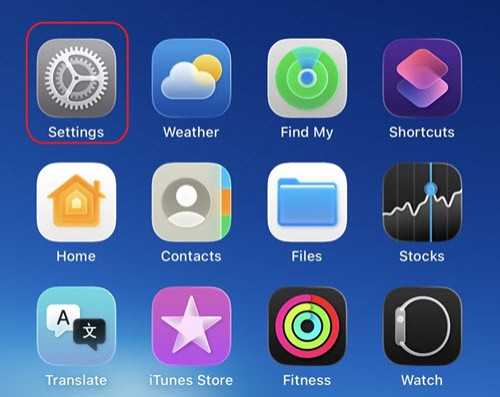
Busque la aplicación de Configuración
En la pantalla de inicio, busque y pulse el icono de Configuración (el icono gris con los engranajes).
-
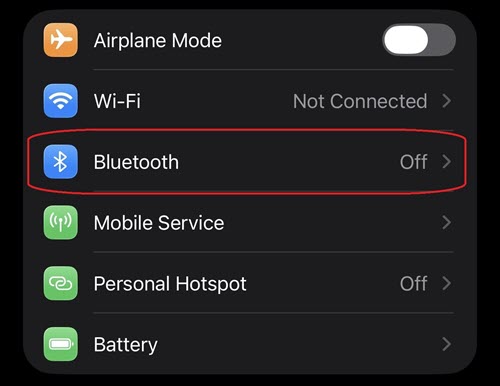
Acceda al menú de Bluetooth
Desplácese ligeramente hacia abajo y pulse 'Bluetooth' en la lista de opciones (aparece cerca de la parte superior, debajo de 'Modo avión' y 'Wi-Fi').
-
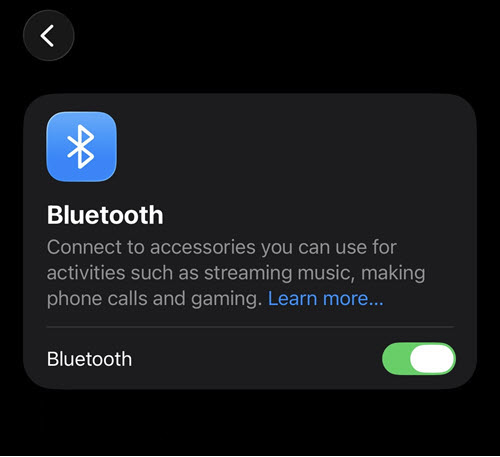
Active el Bluetooth
Pulse el botón de alternancia situado junto a 'Bluetooth' para activarlo.
-
El botón se volverá verde
 para la clave de accesopara confirmar que el Bluetooth ya está activado.
-
Importante: Asegúrese de que el Bluetooth permanezca activado durante todo el proceso de activación de la clave de acceso. Cuando esté activado, podrá continuar con los siguientes pasos para activar su clave de acceso.
AbrirCómo activar el Bluetooth en macOS
-
Abra la configuración del sistema
Haga clic en el menú de Apple situado en la parte superior izquierda de la pantalla y, a continuación, haga clic en 'Configuración del sistema'.

-
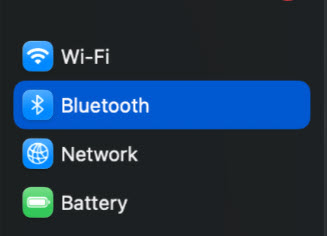
Acceda al Bluetooth
En la ventana 'Configuración del sistema', haga clic en 'Bluetooth' en el menú de la izquierda.
-
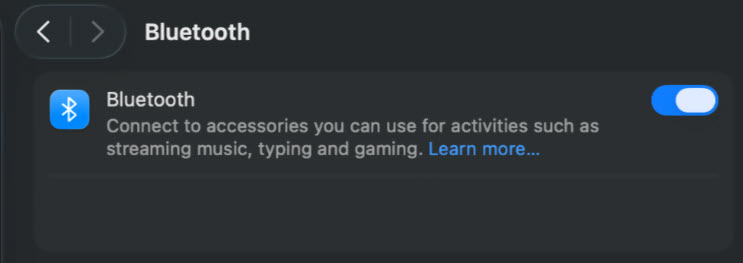
Active el Bluetooth
Pulse el botón ded alternancia situado junto a 'Bluetooth' para activarlo.
El botón se volverá azul para confirmar que el Bluetooth ya está activado.
Importante: Asegúrese de que el Bluetooth permanezca activado durante todo el proceso de activación de la clave de acceso. Cuando esté activado, podrá continuar con los siguientes pasos para activar su clave de acceso.
Cómo activar el Bluetooth en ordenador Windows
Opción 1: A través del menú de configuración
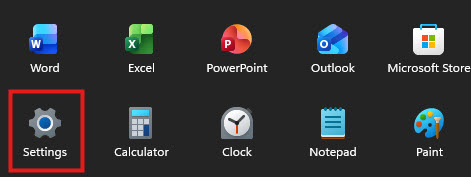
Haga clic en el menú Inicio, situado en la parte inferior izquierda de la pantalla y, a continuación, haga clic en el icono de Configuración.
-
Abra la Configuración
En el dispositivo Windows, haga clic en Inicio
 y, a continuación, seleccione 'Configuración'
-
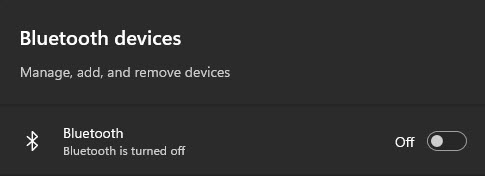
Acceda a 'Bluetooth y dispositivos'
En la ventana 'Configuración', busque 'Dispositivos Bluetooth'.
-
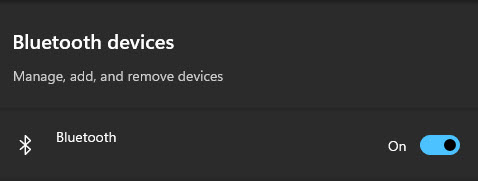
Active el Bluetooth
Pulse el botón ded alternancia situado junto a 'Bluetooth' para activarlo.
El botón se volverá azul para confirmar que el Bluetooth ya está activado.
O:
Opción 2: A través de la Configuración rápida
-
Paso 1: Abra la Configuración rápida
Pulse el icono de Configuración rápida situado en la parte inferior derecha de la barra de tareas (busque los iconos de Wi-Fi, sonido o batería).
-
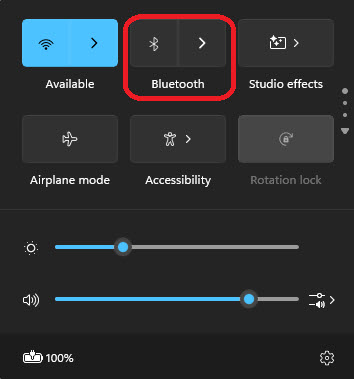
Paso 2: Busque el Bluetooth
En el panel de Configuración rápida, busque el botón de Bluetooth.
-
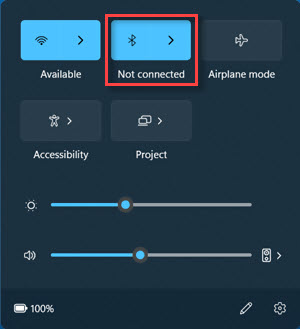
Paso 3: Active el Bluetooth
Pulse el botón de Bluetooth para activarlo.
Importante: Asegúrese de que el Bluetooth permanezca activado durante todo el proceso de activación de la clave de acceso. Cuando esté activado, podrá continuar con los siguientes pasos para activar su clave de acceso.
Cómo activar el Bluetooth en Android
-
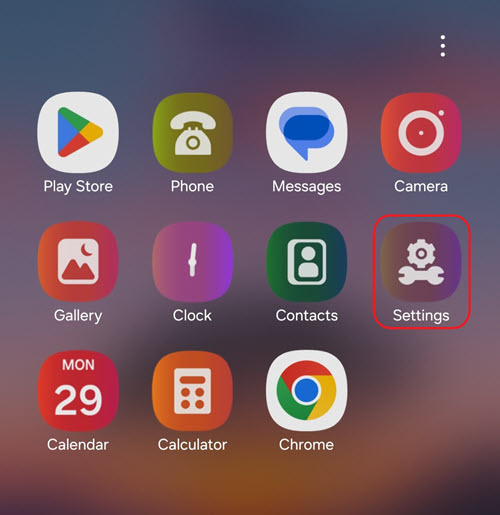
Paso 1: Abra la Configuración
Busque y pulse el icono de Configuración (⚙️) en su pantalla de inicio o en el cajón de aplicaciones.
-
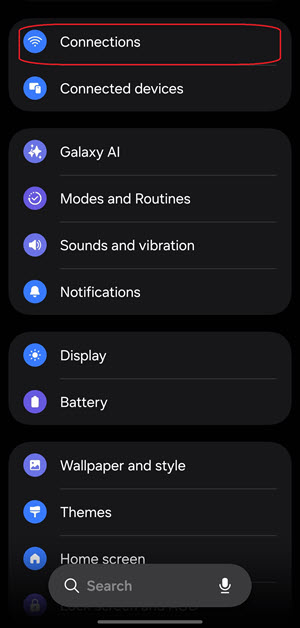
Paso 2: Acceda al Bluetooth
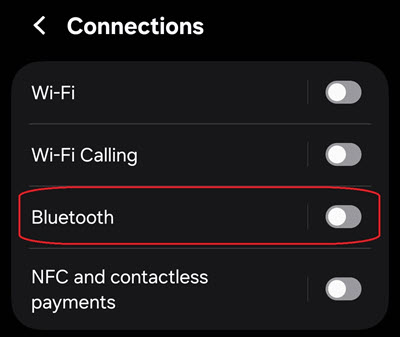
En el menú 'Configuración', pulse 'Conexiones' y, a continuación, pulse 'Bluetooth'.
-
Paso 3: Active el Bluetooth
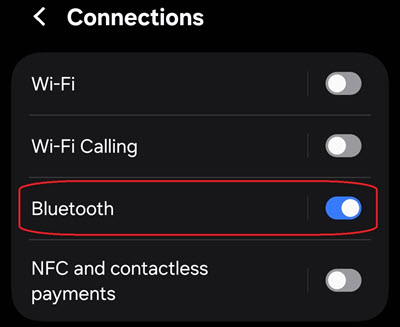
Pulse el botón de alternancia situado junto a 'Bluetooth' para activarlo.
-
El botón se volverá azul para confirmar que el Bluetooth ya está activado.
-
Nota: Los distintos modelos y fabricantes pueden presentar configuraciones y diseños de menú ligeramente diferentes. Si su pantalla tiene un aspecto diferente, busque «Bluetooth» en la barra de búsqueda de 'Configuración' de su dispositivo para localizar la opción correspondiente.
Activación de clave de acceso
Cómo activar una clave de acceso
Puede registrar una clave de acceso mediante cualquiera de los siguientes métodos:
-
Tarea de inicio de sesión: al iniciar sesión, es posible que IBKR le solicite que realice una tarea de activación de la clave de acceso.
-
Configuración del Portal del Cliente: en cualquier momento, puede registrar de manera manual una clave de acceso a través de la página 'Sistema de inicio de sesión seguro' (SLS) en la sección 'Configuración' de su cuenta.
Activación mediante la tarea de inicio de sesión:
-
Inicie sesión en su cuenta de IBKR utilizando sus credenciales habituales y el método de autenticación en dos factores (2FA).
-
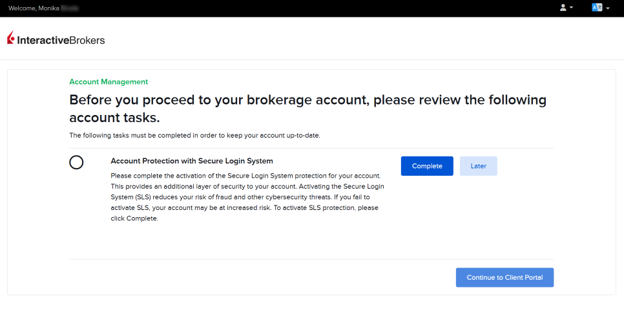
Una vez que haya iniciado sesión correctamente, aparecerá una tarea en la que se le pedirá que active una clave de acceso.
-
Pulse en 'Completar' en el mensaje que aparece.
-
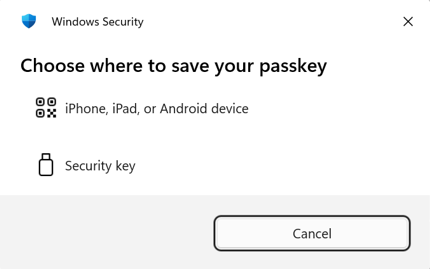
Se le redirigirá al widget de registro de la clave de acceso.
-
Elija dónde desea guardar su clave de acceso (dispositivo móvil o llave de seguridad física) y siga las instrucciones correspondientes que figuran a continuación.
-
Una vez completado el registro, haga clic en 'Continuar al Portal del Cliente'.
Nota: Si descarta la tarea de inicio de sesión, podrá activar una clave de acceso más adelante desde la sección 'Configuración' del Portal del Cliente.
Activación mediante la Configuración del Portal del Cliente
-
Inicie sesión en el Portal del Cliente.
-
Pulse en el icono de usuario (icono de cabeza y hombros situado en la esquina superior derecha) → Configuración → Seguridad → Sistema de inicio de sesión seguro (SLS).
-
El widget de registro de la autenticación en dos factores aparecerá en la parte derecha.
-
Seleccione la pestaña 'Clave de acceso'.
-
Elija dónde desea guardar su clave de acceso (dispositivo móvil o llave de seguridad física) y siga las instrucciones correspondientes que figuran a continuación.
Cómo activar y guardar una clave de acceso en su dispositivo móvil
-
En el widget de registro de la autenticación en dos factores (2FA), pulse en la pestaña 'Clave de acceso'.
-
Asigne un nombre descriptivo a su clave de acceso en la sección 'Asigne un nombre a su dispositivo' y pulse 'Registrar'.
.png "Register Passkey for Windows")
-
Seleccione la opción 'iPhone, iPad o dispositivo Android' para activar la clave de acceso en su dispositivo preferido (evite utilizar dispositivos a los que no tenga fácil acceso, como las tabletas).
.png "Choose Where to Save Passkey for Windows")
-
En su dispositivo móvil (iPhone o Android), abra la aplicación de la cámara y apunte con ella al código QR que aparece en la pantalla de su ordenador (asegúrese de que el Bluetooth esté habilitado en su dispositivo).
.png "Passkey QR Code for Windows")
-
Una vez que su dispositivo esté conectado, pulse 'Registrar/Crear clave de acceso' (nota: el aspecto y/o el texto de esta ventana emergente pueden variar ligeramente en función de su dispositivo móvil).
.jpeg "Create Passkey for Windows")
-
Se le pedirá que verifique su identidad mediante Face ID, Touch ID, huella dactilar o el código PIN de su dispositivo. Realice la verificación.
-
Una vez realizada la verificación, aparecerá en la página web un mensaje de confirmación que indicará que el registro se ha realizado correctamente.
-
Su clave de acceso de software ya está registrada y lista para utilizarse como método de autenticación en dos factores (2FA).
Cómo activar y guardar una clave de acceso en su llave de seguridad física
-
En el widget de registro de la autenticación en dos factores (véase la sección sobre el menú 'Clave de acceso' más arriba), pulse la pestaña 'Clave de acceso'.
-
Asigne un nombre descriptivo a su clave de acceso en la sección 'Asigne un nombre a su dispositivo' y pulse 'Registrar'.
-
Seleccione 'Llave de seguridad'.
.png "Select Security Key for Windows")
-
Inserte su llave de seguridad física en el puerto USB de su dispositivo (o acérquela al dispositivo, en el caso de las llaves compatibles con NFC) e introduzca su PIN cuando se le solicite.
-
Si nunca ha utilizado esta clave de acceso para otros servicios, es posible que se le pida que establezca un código PIN para su clave de acceso.
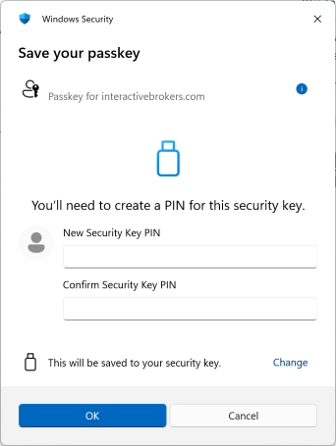
Nota: Consulte la documentación del fabricante de su llave de seguridad para obtener instrucciones sobre cómo configurar un PIN.
-
Si ya dispone de un PIN configurado, introduzca su PIN cuando se le solicite.
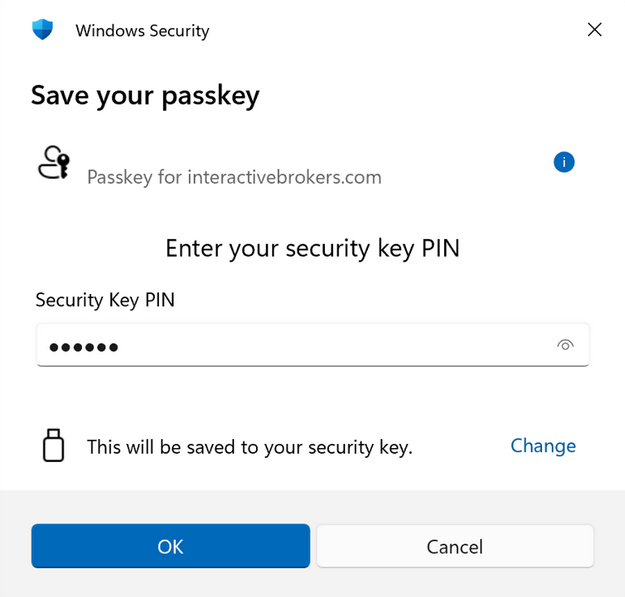
-
Pulse el botón o el sensor de su llave de seguridad.
-
Espere a que aparezca el mensaje que confirma que el registro se ha realizado correctamente.
-
Su llave de seguridad física ya está registrada y lista para utilizarse como método de autenticación en dos factores.
Cómo activar y guardar una clave de acceso en Windows Hello
-
En su ordenador con Windows, acceda al widget de registro de la clave de acceso (ya sea a través de la tarea de inicio de sesión o desde la Configuración del Portal del Cliente).
-
En el widget de registro de la autenticación en dos factores (2FA), pulse la pestaña 'Clave de acceso'.
-
En función de la configuración de su navegador, se producirá una de las siguientes situaciones:
-
Aparecerá directamente el mensaje «Esto se guardará en su dispositivo Windows», lo que indica que la clave de acceso se guardará en su dispositivo Windows.
→ Pulse 'Guardar' o 'Continuar' para seguir con el registro en Windows Hello.
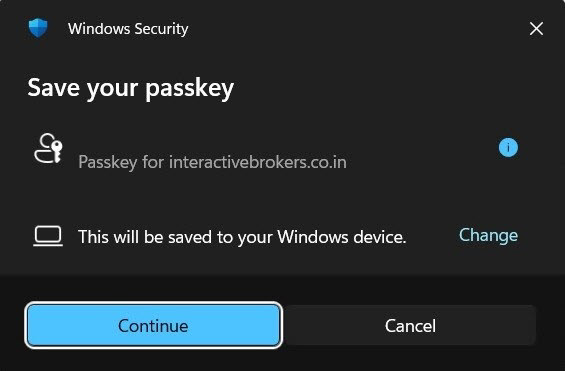
-
Se le mostrarán varias opciones de dispositivos (por ejemplo, «Este dispositivo Windows», «iPhone, iPad o dispositivo Android», «Clave de seguridad»), ya sea directamente o tras pulsar 'Cambiar' u 'Otras opciones'.
→ Seleccione 'Este dispositivo' o 'Dispositivo de Windows' para continuar con el registro en Windows Hello.
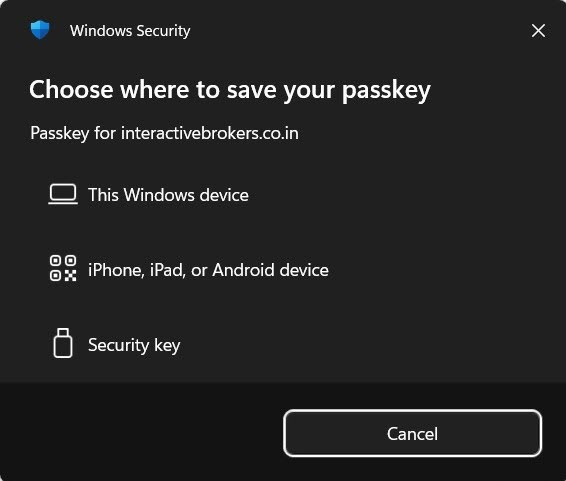
-
-
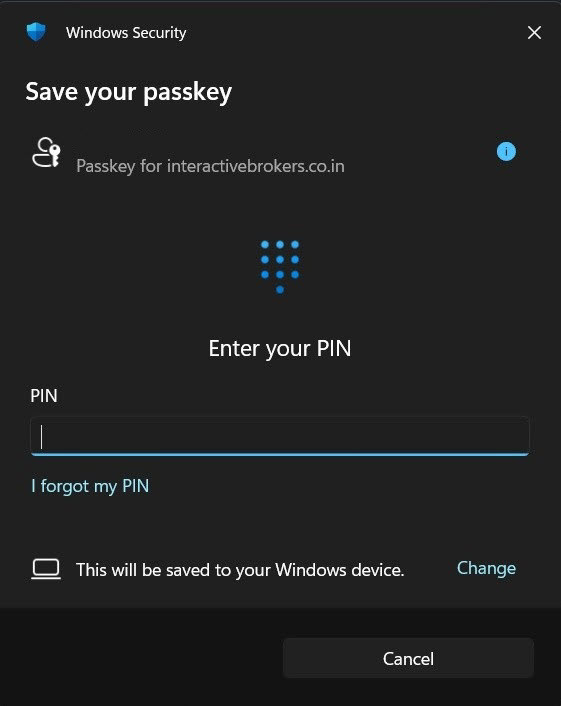
Siga las instrucciones de Windows Hello para autenticarse mediante reconocimiento facial, huella dactilar o su PIN de Windows.
-
Espere a que aparezca el mensaje que confirma que el registro se ha realizado correctamente.
-
Su clave de acceso de Windows Hello ya está registrada y lista para utilizarse como método de autenticación en dos factores (2FA).
Prácticas recomendadas
Prácticas recomendadas
Active la protección biométrica para sus claves de acceso móviles
Sus claves de acceso quedan protegidas automáticamente gracias a las funciones de seguridad de su dispositivo (Face ID, Touch ID, huella dactilar, PIN o patrón). Se recomienda encarecidamente:
-
Mantener activada la pantalla de bloqueo de su dispositivo en todo momento.
-
Utilizar métodos de autenticación biométrica seguros (Face ID, huella dactilar) en lugar de simples códigos PIN siempre que sea posible.
-
Activar el bloqueo automático del dispositivo tras un breve período de inactividad.
-
No revelar nunca a nadie el PIN de su dispositivo ni sus datos biométricos.
Utilizar claves de acceso sincronizadas en la nube para mayor comodidad.
Varios proveedores de claves de acceso ofrecen sincronización en la nube, lo que hace que su clave de acceso esté disponible automáticamente en varios dispositivos (lista de sugerencias no exhaustiva):
-
Llavero de iCloud (para dispositivos Apple): Sincroniza las claves de acceso en todos sus dispositivos Apple en los que haya iniciado sesión con el mismo ID de Apple.
-
Google Password Manager o Samsung Pass (para Android/Chrome): Sincroniza las claves de acceso en todos los dispositivos en los que haya iniciado sesión con su cuenta de Google o de Samsung.
-
1Password, Bitwarden, NordPass, Proton Pass: Sincronice las claves de acceso en todas las plataformas en las que utilice estos gestores de contraseñas.
De este modo, no hay necesidad de registrar claves de acceso distintas para cada dispositivo y se garantiza una copia de seguridad automática.
Preguntas frecuentes
-
¿Puedo usar claves de acceso junto con otros dispositivos de seguridad?
-
¿Puedo utilizar varios dispositivos para autenticarme con claves de acceso para el mismo usuario?
-
¿Puedo activar una clave de acceso (passkey) mediante Windows Hello?
-
Cuando intento escanear el código QR, la cámara no se activa.
-
Mi llave de seguridad física no se reconoce durante el proceso de registro.
-
Me aparece el error «Error en el registro» al intentar activar mi clave de acceso.
-
He tenido que restablecer mi teléfono y he perdido mi clave de acceso.