啟動通行密鑰(Passkey)
操作說明
支援的通行密鑰類型
您可以在支援雲端的移動設備(Apple iPhone、安卓)或專用實體安全密鑰(FIDO2認證,例如YubiKey、Google Titan、Token2等)上啟動並儲存您的通行密鑰,或通過Windows Hello進行操作。
支援雲端的移動設備:
-
Apple iPhone(通過iOS密碼)
-
安卓智能手機(通過Google密碼管理器,三星通行證等)
實體安全密鑰 - 兼容FIDO2:
-
YubiKey
-
Google Titan
-
Token2
-
其它FIDO2認證的硬體密鑰
支援通行密鑰的雲端同步密碼管理器:
-
1Password
-
Proton Pass
Windows Hello
-
支援Windows Hello的Windows電腦
注意:
-
您最多可以為同一使用者啟動3個通行密鑰。
-
有關要求詳情,請參閱「系統要求」頁面。
-
與其它類型的通行密鑰不同,Windows Hello通行密鑰僅儲存在本機設備上,無法用於從其它設備(例如其它電腦、手機或平板電腦)登入。因此,除了Windows Hello通行密鑰外,我們強烈建議您再啟動一個或多個其它類型的通行密鑰(例如:支援雲端的移動設備密鑰、實體安全密鑰、雲端同步密碼管理器密鑰),以確保您仍能從其它設備訪問您的賬戶。
-
在啟動非實體通行密鑰時,您執行啟動操作的設備(如筆記型電腦/桌上型電腦)及存放通行密鑰的設備(如您的手機)必須同時都開啟藍牙功能。
-
關於藍牙啟動的資訊,請根據您設備的操作系統參閱以下說明。
 如何在 iOS 上啟用藍牙
-
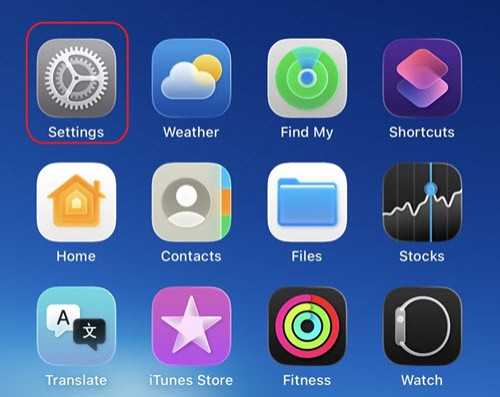
找到設定應用程式
在主屏幕中,尋找並點選設定圖示(灰色齒輪圖示)。
-
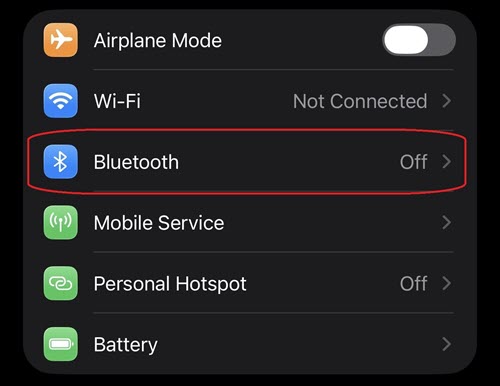
進入藍牙菜單
稍微向下滾動,然後從選項列表中點擊「藍牙」(該選項位於列表頂部附近,在飛行模式和Wi-Fi下方)。
-
啟用藍牙
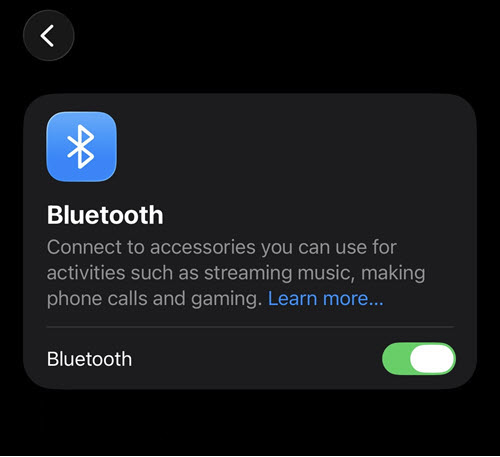
點擊藍牙旁邊的切換開關,將其開啟。
-
切換開關將變為綠色,
 以確認藍牙現已啟用。
-
重要注意事項:在整個通行密鑰啟動過程中,請確保藍牙始終保持開啟狀態。開啟後,您可以繼續操作以啟動您的通行密鑰。
如何在MacOS上啟用藍牙
-
開啟系統設定
點擊屏幕左上角的Apple菜單,然後點擊「系統設定」。

-
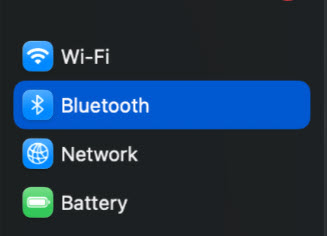
導航至藍牙
在系統設定視窗中,點擊左側菜單中的「藍牙」。
-
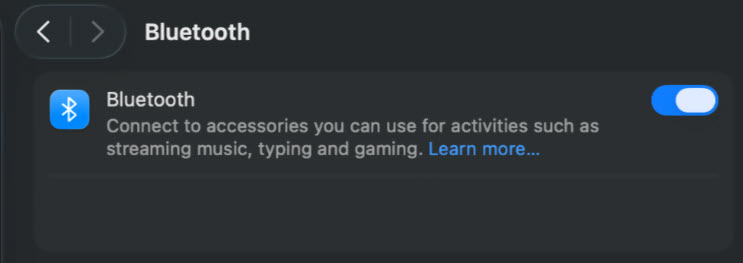
啟用藍牙
點擊藍牙旁邊的切換開關,將其開啟。
切換開關將變為藍色,以確認藍牙現已啟用。
重要注意事項:在整個通行密鑰啟動過程中,請確保藍牙始終保持開啟狀態。開啟後,您可以繼續操作以啟動您的通行密鑰。
如何在Windows電腦上啟用藍牙
方法1 - 通過設定菜單
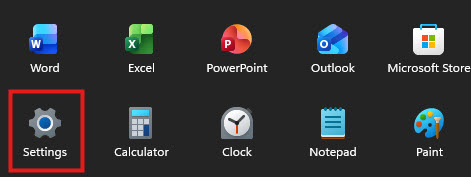
點擊屏幕左下角的開始菜單,然後點擊設定圖示。
-
開啟設定
在Windows設備上,點擊開始,
 然後選擇設定
-
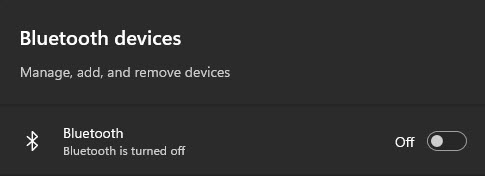
導航至藍牙及設備
在設定視窗中,搜索「藍牙設備」
-
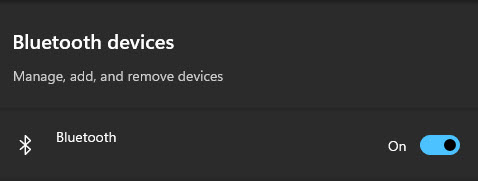
啟用藍牙
點擊藍牙旁邊的切換開關,將其開啟。
切換開關將變為藍色,以確認藍牙現已啟用。
或者:
方法2 - 通過快速設定
-
步驟1:開啟快速設定
點擊工作列右下角的快速設定圖示(尋找WiFi、聲音或電池圖示)。
-
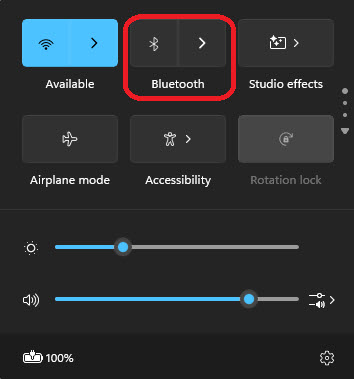
步驟2:找到藍牙
在快速設定面板中,找到藍牙按鈕。
-
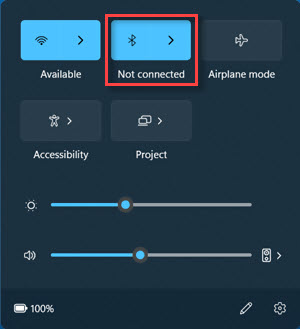
步驟3:啟用藍牙
點擊藍牙按鈕將其開啟。
重要注意事項:在整個通行密鑰啟動過程中,請確保藍牙始終保持開啟狀態。開啟後,您可以繼續操作以啟動您的通行密鑰。
如何在安卓系統上啟用藍牙
-
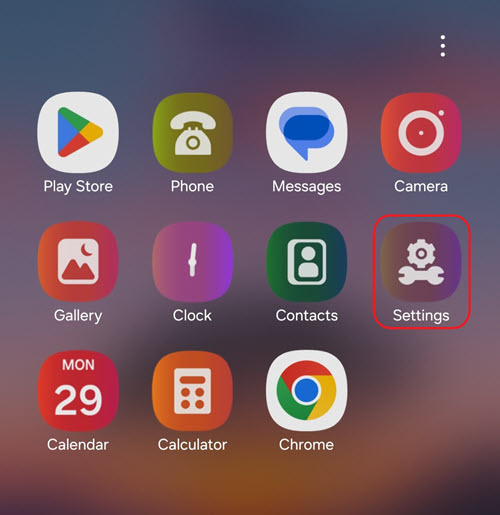
步驟1:開啟設定
在主屏幕或應用程式抽屜中找到並點擊設定圖示(⚙️)。
-
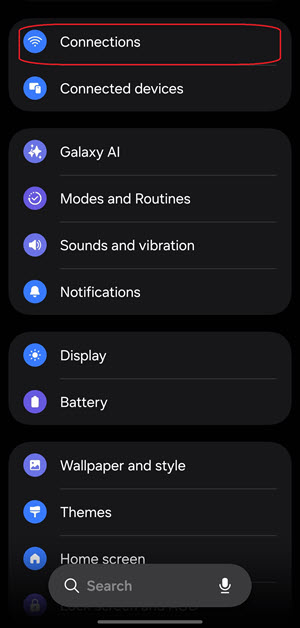
步驟2:導航至藍牙
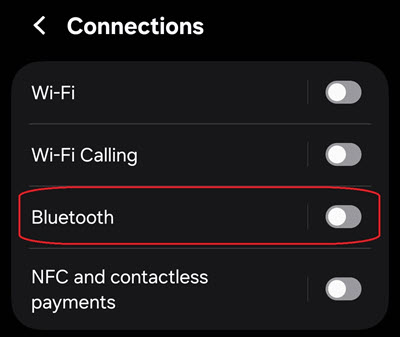
在設定菜單中,點擊「連接」,然後點擊「藍牙」。
-
步驟3:啟用藍牙
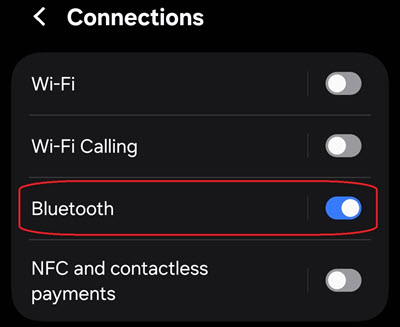
點擊藍牙旁邊的切換開關,將其開啟。
-
切換開關將變為藍色,以確認藍牙現已啟用。
-
注意:不同型號和製造商的設定及菜單佈局可能略有不同。如果您的屏幕顯示有所不同,請在您設備的設定搜索欄中搜索「藍牙」以找到相關設定。
啟動通行密鑰
如何啟動通行密鑰
您可以通過以下任一方法註冊通行密鑰:
-
登入任務:登入時,IBKR可能會提示您完成通行密鑰啟動任務。
-
網頁端設定:您可隨時通過賬戶設定中的「安全登入系統(SLS)」頁面手動註冊通行密鑰。
通過登入任務啟動:
-
使用您現有的憑證和雙因素驗證方式登入您的IBKR賬戶
-
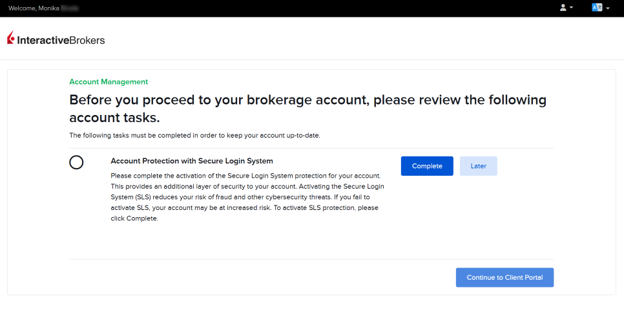
成功登入後,您將看到一條提示您啟動通行密鑰的任務
-
在提示框中點擊「完成」按鈕
-
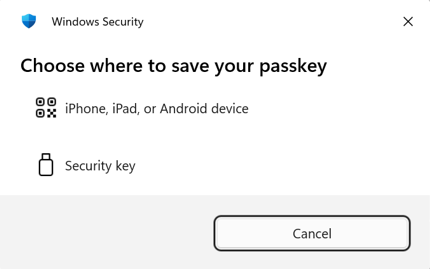
您將被重新導向至通行密鑰註冊界面
-
選擇儲存您通行密鑰的位置(移動設備或實體安全密鑰),並按照下方的相應說明操作
-
註冊完成後,點擊「繼續進入網頁端」
注意:如果您跳過了登入任務,仍可在稍後從網頁端設定中啟動通行密鑰。
通過網頁端設定啟動:
-
登入網頁端
-
點擊使用者(右上角的「小人」圖示)設定 > 安全 > 安全登入系統(SLS)
-
雙因素驗證註冊界面將出現在右側
-
選擇「通行密鑰」標籤頁
-
選擇儲存您通行密鑰的位置(移動設備或實體安全密鑰),並按照下方的相應說明操作
如何在移動設備上啟動和儲存通行密鑰
-
在雙因素驗證註冊界面中,點擊「通行密鑰」標籤頁。
-
在「為您的設備命名」部份為您的通行密鑰輸入一個描述性名稱,然後點擊「註冊」。
.png "Register Passkey for Windows")
-
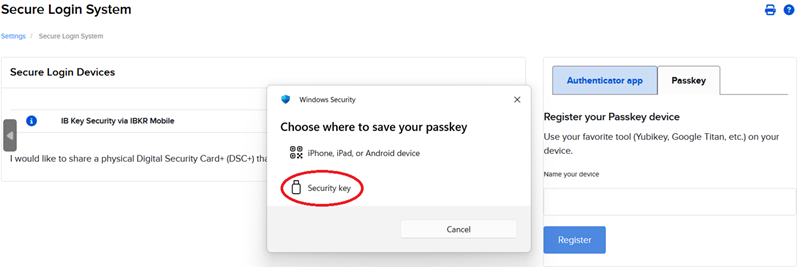
選擇「iPhone,iPad或安卓設備」選項,以在您偏好的設備上啟動通行密鑰(請避免使用您不常隨身攜帶的設備,例如平板電腦)。
-
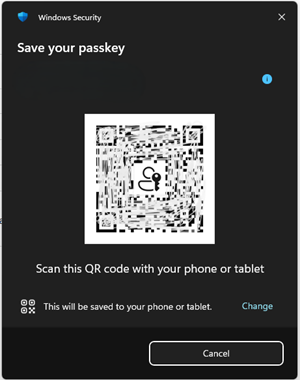
打開移動設備(iPhone或安卓)的相機應用程式,將相機對準電腦屏幕上顯示的二維碼(請確保設備上已啟用藍牙)。
-
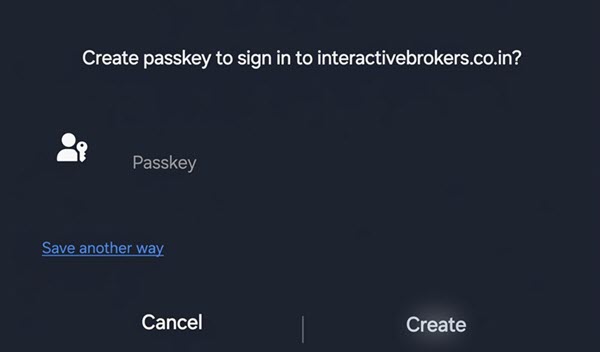
設備連接後,點擊「註冊/創建通行密鑰」(注意:根據您的移動設備不同,此彈出視窗的外觀和/或文字可能略有不同)。
-
系統會提示您使用Face ID、Touch ID、指紋或設備PIN碼進行身份驗證。請按提示完成驗證。
-
成功驗證後,網頁上將出現「註冊成功」的確認訊息。
-
您的軟件通行密鑰現已註冊完成,可作為雙因素驗證方式使用。
如何在您的實體安全密鑰上啟動和儲存通行密鑰
-
在雙因素驗證註冊界面中(請見上方「通行密鑰菜單」部份),點擊「通行密鑰」標籤頁。
-
在「為您的設備命名」部份為您的通行密鑰輸入一個描述性名稱,然後點擊「註冊」。
-
選擇「安全密鑰」。
.png "Select Security Key for Windows")
-
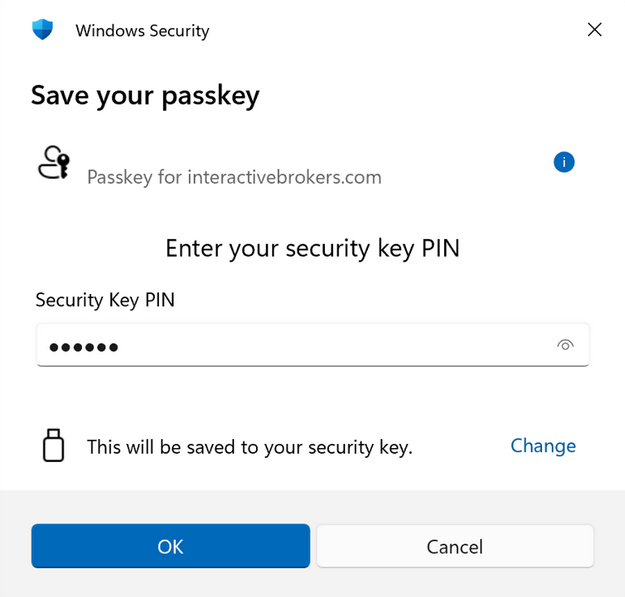
將您的實體安全密鑰插入設備的USB接口(如果是支援NFC的密鑰,請將其靠近設備),並在系統提示時輸入您的PIN碼。
-
如果您從未在其它服務中使用過此通行密鑰,系統可能會要求您為該通行密鑰設定一個PIN碼。
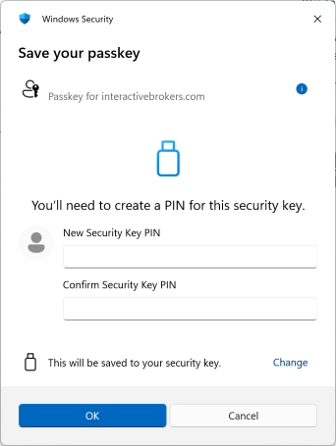
注意:請參閱您的安全密鑰供應商的說明文件,以獲取設定PIN碼的指引。
-
如果您已經設定了PIN碼,請在系統提示時輸入該PIN碼。
-
輕觸安全密鑰上的按鈕或傳感器。
-
等待「註冊成功」的確認訊息。
-
您的硬件安全密鑰現已註冊完成,可作為雙因素驗證方式使用。
如何在Windows Hello上啟動和儲存通行密鑰
-
在您的Windows電腦上,訪問通行密鑰註冊小工具(通過登入任務或網頁端設定)
-
在雙因素驗證註冊界面中,點擊「通行密鑰」標籤頁。
-
根據您的瀏覽器設置,將會出現以下其中一種情況:
-
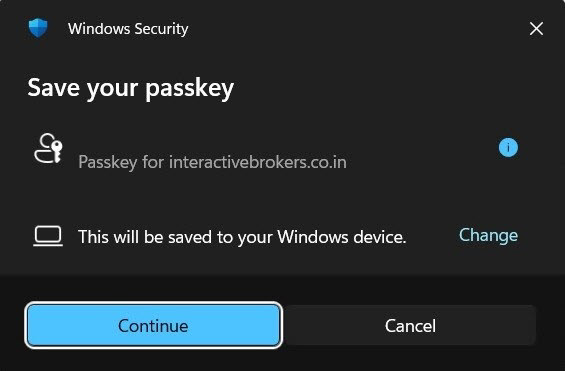
系統會直接提示您:「這將儲存到您的windows設備」,這表示通行密鑰將儲存到您的Windows設備中。
→ 點擊「儲存」或「繼續」以繼續進行Windows Hello註冊。
-
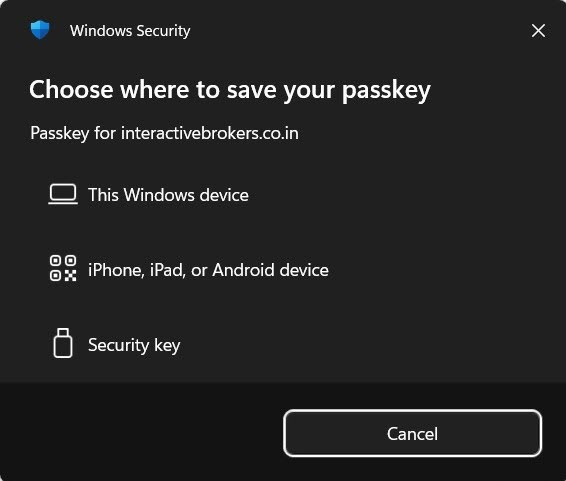
系統將顯示多個設備選項(例如:「此Windows設備」、「iPhone、iPad或安卓設備」、「安全密鑰」),這些選項可能會直接顯示,也可能在您點擊「更改」或「其它選項」後顯示。
→ 選擇「此設備」或「Windows設備」以繼續進行Windows Hello註冊。
-
-
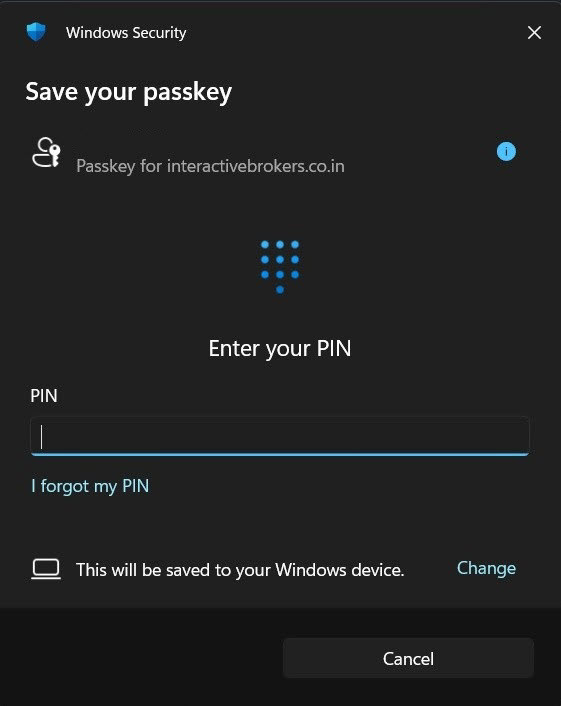
按照Windows Hello的提示,使用臉部識別、指紋或您的Windows PIN碼進行驗證
-
等待「註冊成功」的確認訊息。
-
您的Windows Hello通行密鑰現已註冊完成,可作為雙因素驗證方式使用。
最佳做法
最佳做法
為您的移動設備通行密鑰啟用生物辨識保護
您的通行密鑰會自動受到您設備的安全功能保護(Face ID、Touch ID、指紋、PIN碼或圖形密碼)。我們強烈建議:
-
請隨時保持設備鎖定屏幕處於啟用狀態
-
盡可能使用高強度的生物辨識驗證(Face ID、指紋),而非簡單的PIN碼
-
啟用在短暫閒置後自動鎖定設備的功能
-
切勿與任何人分享您的設備PIN碼或生物辨識資料
使用雲端同步的通行密鑰以提升便利性
多個通行密鑰供應商提供雲端同步功能,可自動讓您的通行密鑰在多個設備上使用(非詳盡列表,僅供參考):
-
iCloud鑰匙圈(適用於Apple設備):在所有使用相同Apple ID登入的Apple設備之間同步通行密鑰
-
Google密碼管理器或三星通行證(適用於安卓/Chrome):在所有使用Google或三星賬戶登入的設備之間同步通行密鑰
-
1Password、Bitwarden、NordPass、Proton Pass:在您使用這些密碼管理器的所有平台之間同步通行密鑰
這樣就無需為每個設備單獨註冊通行密鑰,並提供自動備份功能。