パスキーを有効にする
説明
利用できるパスキーの種類
パスキーは、クラウド対応のモバイルデバイス(Apple iPhone、Android)、専用の物理セキュリティキー(YubiKey、Google Titan、Token2などのFIDO2認定キー)、またはWindows Helloで有効化し保存することができます。
クラウド対応モバイルデバイス:
-
Apple iPhone(iOS パスワード使用)
-
Androidスマートフォン(Google Password Manager、Samsung Passなどを使用)
物理セキュリティキー - FIDO2互換:
-
YubiKey
-
Google Titan
-
Token2
-
その他のFIDO2認定ハードウェアキー
パスキーに対応しているクラウド同期型パスワードマネージャー:
-
1Password
-
Proton Pass
Windows Hello
-
Windows Helloに対応したWindows端末
留意事項:
-
同じユーザーに対して最大3つまでパスキーを有効化できます。
-
具体的な要件については、「システム要件」のページをご覧ください。
-
Windows Helloのパスキーは、他の種類のパスキーとは異なり、端末にローカルに保存されるだけなので、他のデバイス(別のコンピューター、スマートフォン、タブレットなど)からのログインには使用できません。そのため、Windows Helloパスキーを利用する場合は、それとともに別の種類のパスキー(クラウド対応のモバイルパスキー、物理セキュリティキー、クラウド同期型パスワードマネージャーパスキーなど)も1つ以上有効にしていただき、他のデバイスからアカウントにアクセスできるようにすることを強くお勧めします。
-
物理パスキー以外のパスキーを利用する場合は、有効化に利用するデバイス(ラップトップやデスクトップPCなど)とパスキーを保存するデバイス(スマートフォンなど)の両方でBluetoothをオンにする必要があります。
-
Bluetoothをオンにする方法については、お使いのデバイスのオペレーティングシステムに応じて、以下の手順を参照してください。
 iOSのBluetoothを有効にする方法
-
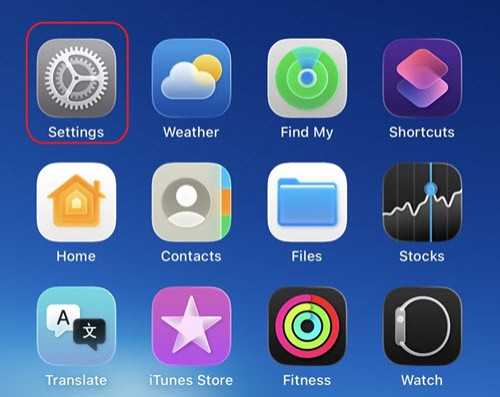
「設定」アプリを開く
ホーム画面上で、「設定」(Settings)(グレーの歯車のアイコン)をタップします。
-
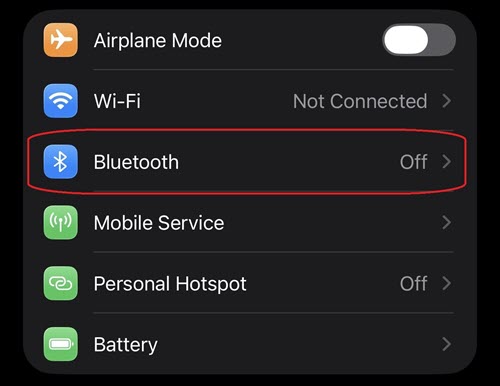
Bluetooth を選択する
少しだけ下へスクロールし、選択項目の中の「Bluetooth」をタップします(最上部から少し下の「機内モード」と「Wi-Fi」の下にあります)。
-
Bluetooth をオンにする
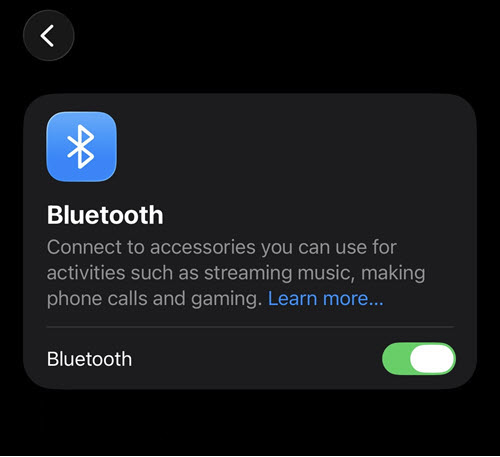
Bluetooth の横にあるトグルスイッチをタップし、オンにします。
-
トグルが緑色
 に変わり、Bluetoothが有効になったことを確認します。
重要:パスキーを有効化するプロセスが進行している間は、必ず、Bluetooth を有効のままにしてください。オンにした後は、パスキーを有効化する次のステップへお進みください。
-
MacOS の Bluetooth を有効にする方法
-
「システム設定」を開く
画面左上の Apple メニューをクリックし、「システム設定」 (System Settings) をクリックします。

-
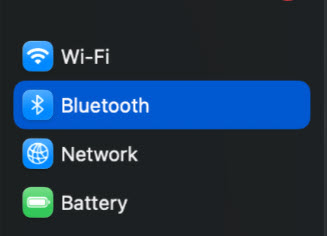
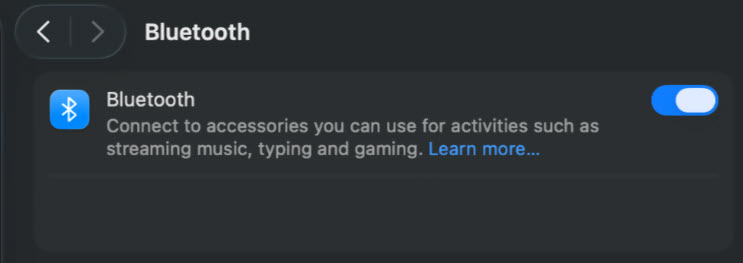
Bluetooth を選択する
システム設定 ウィンドウで、左側のメニューから「 Bluetooth 」をクリックします。
-
Bluetooth をオンにする
Bluetooth の横にあるトグルスイッチをクリックし、オンにします。
トグルが青色に変わり、Bluetooth が有効になったことを確認します。
重要:パスキーを有効化するプロセスが進行している間は、必ず、Bluetooth を有効のままにしてください。オンにした後は、パスキーを有効化する次のステップへお進みください。
ウインドウズPCの Bluetooth を有効にする方法
方法1 - 設定メニューから設定する
画面の左下にある [スタート] メニューをクリックし、[設定] アイコンをクリックします。
-
設定を開く
Windows の端末で、[スタート]
 をクリックし、[設定]
  を選択します。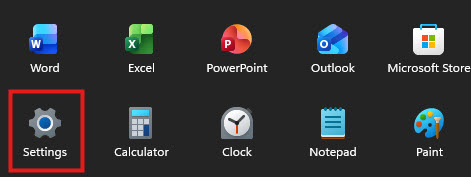
-
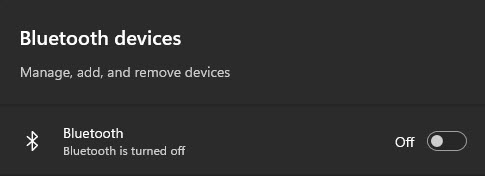
「Bluetooth デバイス」の項目を探す
「設定」ウィンドウで、「Bluetooth デバイス」を探します。
-
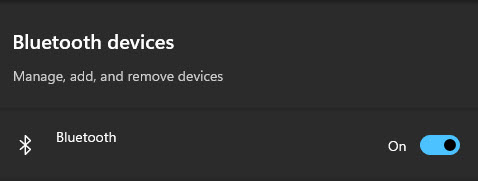
Bluetooth をオンにする
Bluetooth の横にあるトグルスイッチをクリックし、オンにします。
トグルが青色に変わり、Bluetooth が有効になったことを確認します。
または
方法2 - クイック設定から設定する
-
クイック設定を開く
タスクバーの右下(WiFi、スピーカー、バッテリーの状態などのアイコンが並んでいる場所)にあるクイック設定アイコンをクリックします。
-
「Bluetooth デバイス」を選択する
クイック設定パネルで、「Bluetooth デバイス」ボタンを探します。
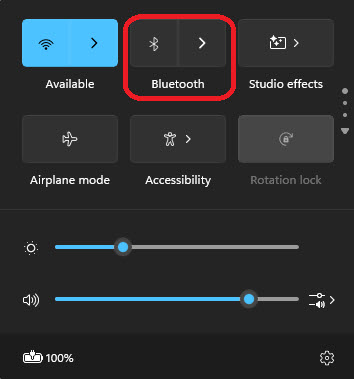
-
Bluetooth をオンにする
Bluetooth ボタンをクリックし、オンにします。
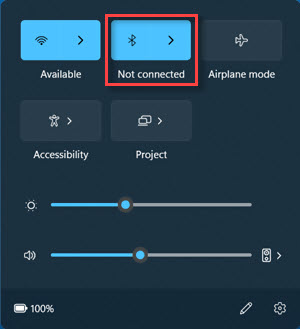
重要:パスキーを有効化するプロセスが進行している間は、必ず、Bluetooth を有効のままにしてください。オンにした後は、パスキーを有効化する次のステップへお進みください。
Android OSのBluetoothを有効にする方法
-
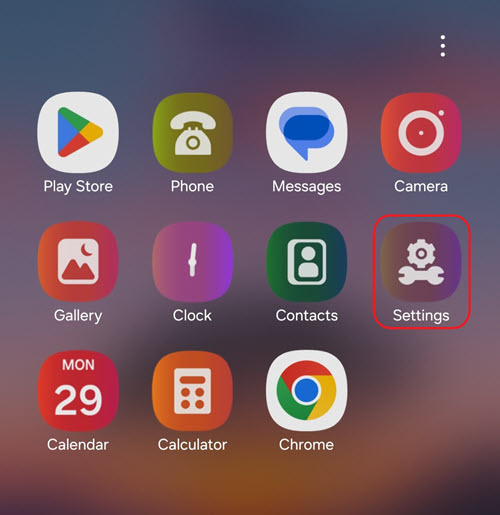
設定を開く
ホーム画面上またはApp Drawerで「設定(Settings)」アイコン(⚙️)を探し、タップします。
-
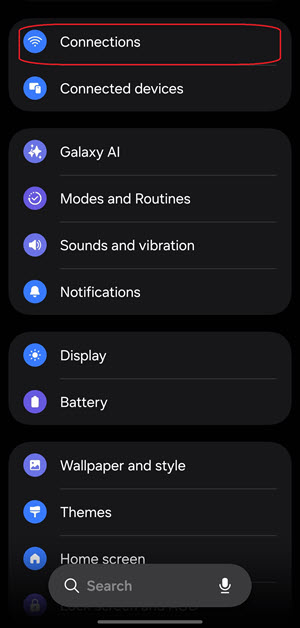
Bluetooth を選択する
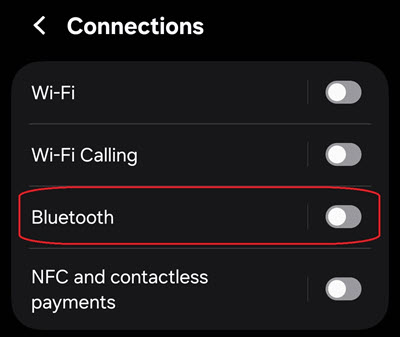
設定メニューで「接続の設定」をタップし、「Bluetooth 」をタップします。
-
Bluetooth をオンにする
「Bluetooth を使用」の横にあるトグルスイッチをタップし、オンにします。
-
トグルが青色に変わり、Bluetooth が有効になったことを確認します。
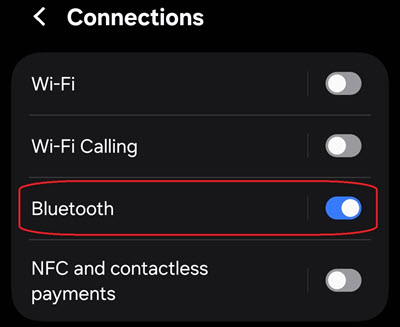
ご注意ください:モデルやメーカーによって、設定やメニューのレイアウトが若干異なる場合があります。画面が異なって見える場合は、デバイスの設定検索バーで「Bluetooth 」を検索して、関連する設定を見つけてください。
-
パスキーの有効化
パスキーを有効にする方法
パスキーは、次のいずれかの方法で登録できます。
-
ログイン時の指示:ログインする際、パスキー有効化を完了するよう求められる場合があります。
-
クライアントポータルで設定:アカウント設定の「セキュア・ログインシステム(SLS)」ページから、いつでもパスキーを手動で登録できます。
ログイン時の指示に従って有効化する手順:
-
既存の認証情報と二要素認証方式(2FA)を使ってお客様のアカウントにログインします。
-
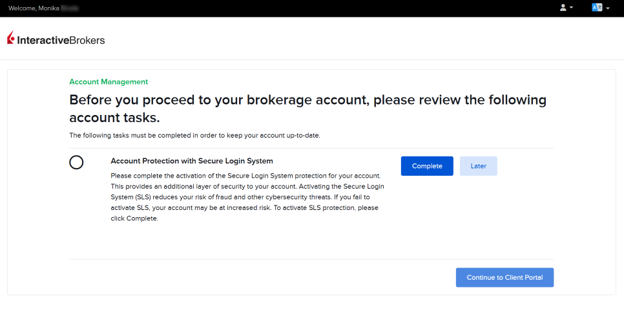
ログインに成功すると、パスキーを有効にするよう求める画面が表示されます。
-
表示された画面で「完了する」をクリックします。
-
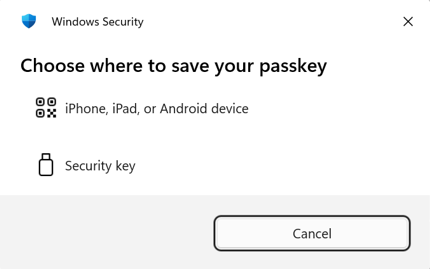
パスキー登録のウィジェットに移動します。
-
パスキーの保存場所(モバイルデバイスまたは物理セキュリティキー)を選択し、下記の該当する手順に従ってください。
-
登録が完了したら、「クライアントポータルに進む」をクリックします。
注:ログイン時の操作を行わなかった場合でも、後でクライアントポータルの設定でパスキーを有効にすることができます。
クライアントポータルの設定から有効化する手順:
-
クライアントポータルにログインします。
-
ユーザー(右上隅の「人型」アイコン)をクリックし、設定 → セキュリティ → セキュア・ログインシステム(SLS)へと進みます。
-
二要素認証(2FA)登録ウィジェットが右側に表示されます。
-
「パスキー」タブを選択します。
-
パスキーの保存場所(モバイルデバイスまたは物理セキュリティキー)を選択し、下記の該当する手順に従ってください。
モバイルデバイスでパスキーを有効にして保存する方法
-
二要素認証(2FA)登録ウィジェットで、「パスキー」タブをクリックします。
-
「デバイス名を入力」セクションで識別しやすい名前をパスキーに付け、「登録する」をクリックします。
.png "Register Passkey for Windows")
-
「iPhone、iPad、またはAndroidデバイス」を選択して、ご利用のデバイスでパスキーを有効にします(タブレットなど、すぐには利用できないデバイスの使用は避けてください)。
.png "Choose Where to Save Passkey for Windows")
-
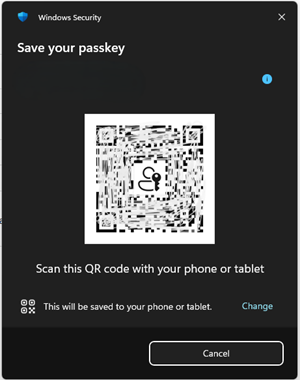
モバイルデバイス(iPhoneまたはAndroid)で、カメラアプリを起動し、パソコン画面に表示されているQRコードを読み取ります(デバイス側のBluetoothを必ずオンにしてください)。
-
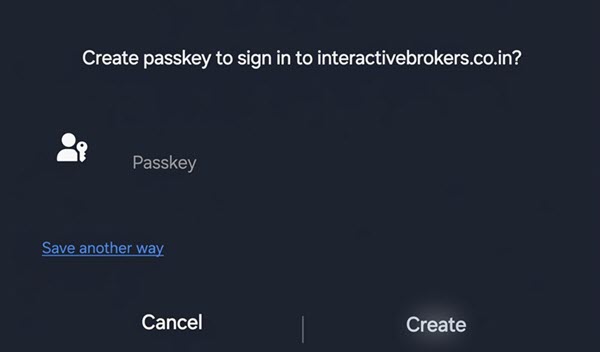
デバイスが接続されたら、「パスキーの登録/作成」をタップします(注:このポップアップ画面の外観やテキストは、モバイルデバイスによって若干異なる場合があります)。
-
Face ID、Touch ID、指紋、またはデバイスのPINを使用して本人確認を行うように求められます。本人確認を完了します。
-
確認が完了すると、「正常に登録されました」という確認がウェブページに表示されます。
-
ソフトウェアパスキーが登録され、二要素認証で使用できるようになります。
物理セキュリティキーでパスキーを有効にして保存する方法
-
二要素認証(2FA)登録ウィジェット(上記のパスキーメニューのセクションを参照)で、「パスキー」タブをクリックします。
-
「デバイス名を入力」でパスキーに識別しやすい名前を付け、「登録する」をクリックします。
-
「セキュリティキー」を選択します。
.png "Select Security Key for Windows")
-
物理セキュリティキーをデバイスのUSBポートに挿し込み(NFC対応キーの場合はデバイスの近くに置いて)、メッセージが表示されたらPINを入力します。
-
このパスキーを他のサービスで使用したことがない場合は、パスキーのPINコードを設定するように求められることがあります。
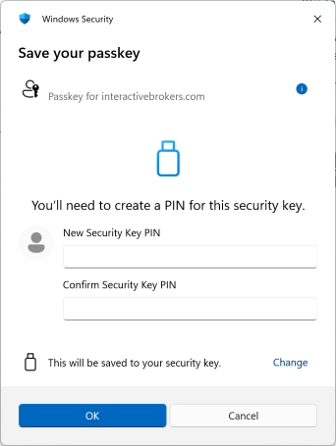
注:PINの設定方法ついては、セキュリティキーのベンダーのドキュメントを参照してください。
-
すでにPINを設定している場合は、要求されたらPINを入力してください。
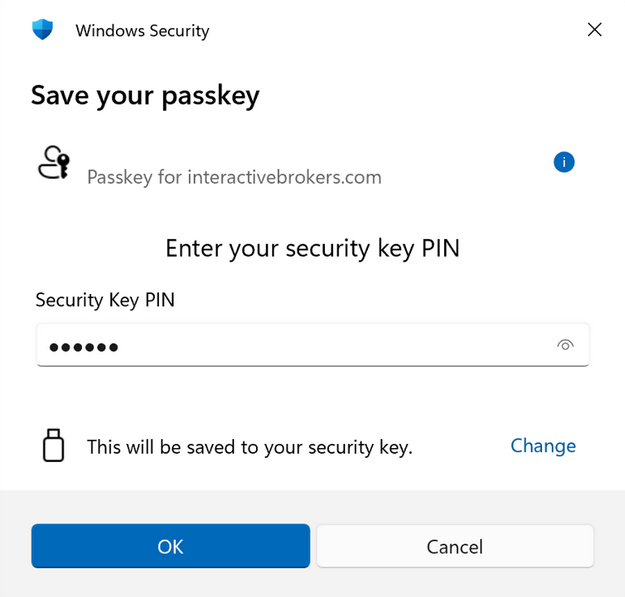
-
セキュリティキーのボタンまたはセンサーをタッチします。
-
「正常に登録されました」という確認メッセージが表示されるまで待ちます。
-
ハードウェアセキュリティキーが登録され、二要素認証で使用できるようになります。
Windows Helloでパスキーを有効にして保存する方法
-
Windows PCで、パスキー登録ウィジェットにアクセスします(ログイン時の指示画面またはクライアントポータルでの設定)
-
二要素認証(2FA)登録ウィジェットで、「パスキー」タブをクリックします。
-
ブラウザの設定に応じて、次のいずれかが表示されます。
-
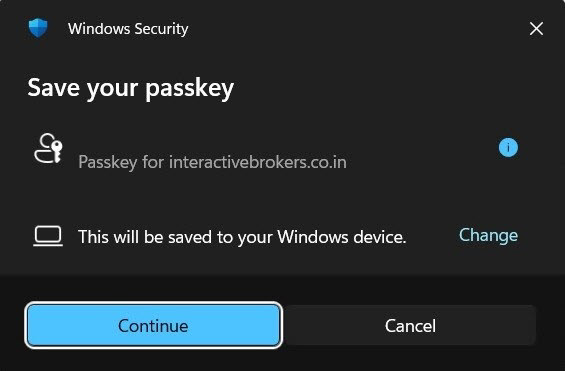
「Windowsデバイスに保存されます」というメッセージが表示され、パスキーがWindowsデバイスに保存されます。
→「保存」または「続行」をクリックして、Windows Helloの登録に進んでください。
-
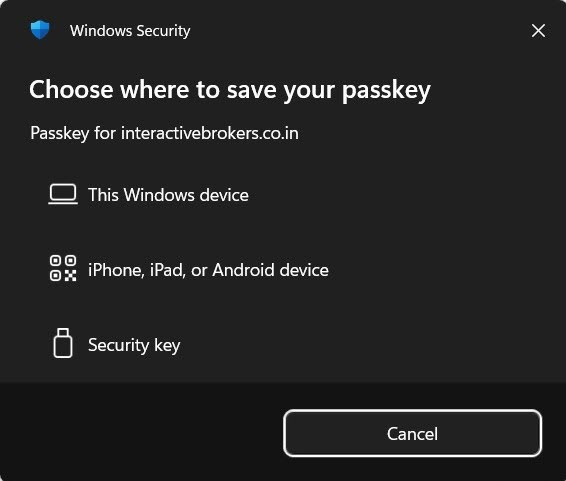
直ちに、または「変更」あるいは「その他のオプション」をクリックした後、複数のデバイスオプション(「このWindowsデバイス」、「iPhone、iPad、またはAndroidデバイス」、「セキュリティキー」など)が表示されます。
→「このデバイス」または「Windowsデバイス」を選択して、Windows Helloの登録に進んでください。
-
-
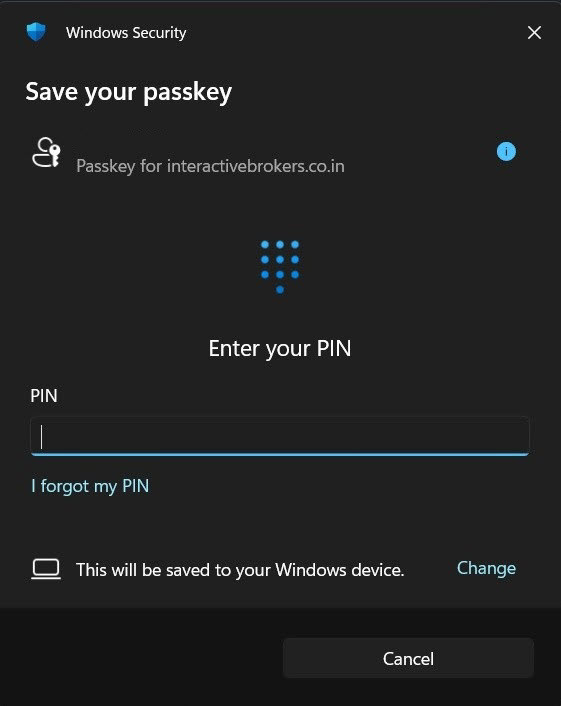
Windows Helloの指示に従い、顔認識、指紋、またはWindowsのPIN を使用して認証を行います。
-
「正常に登録されました」という確認メッセージが表示されるまで待ちます。
-
Windows Helloのパスキーが登録され、二要素認証で使用できるようになります。
ベストプラクティス
ベストプラクティス
モバイルパスキーの生体認証保護を有効にする
パスキーは、デバイスのセキュリティ機能(Face ID、Touch ID、指紋、PIN、またはパターン)によって自動的に保護されます。以下を強くお勧めします。
-
デバイスのロック画面を常に有効にしておく
-
可能であれば、単純なPINではなく、強力な生体認証(Face ID、指紋)を使用する
-
しばらく使用しない状態が続くと、デバイスの自動ロックが有効になるようにする
-
デバイスのPINや生体認証データを他人と共有しない
便利なクラウド同期パスキーを使う
パスキープロバイダーによってはクラウド同期機能を提供している場合があります。この機能は、複数のデバイス間で自動的にパスキーを利用できるようにするものです。(例)
-
iCloudキーチェーン(Appleデバイス):同じApple IDでサインインしているすべてのAppleデバイス間でパスキーを同期します。
-
GoogleパスワードマネージャーまたはSamsung Pass(Android/Chrome):GoogleまたはSamsungのアカウントでログインしているすべてのデバイス間でパスキーを同期します。
-
1Password、Bitwarden、NordPass、Proton Pass:これらのパスワードマネージャーを使用しているすべてのプラットフォームでパスキーを同期します。
デバイスごとに個別のパスキーを登録する必要がなくなり、自動バックアップも行われます。
よくあるご質問(英語のみ)
-
Can I use multiple devices to authenticate with passkeys for the same user?
-
Can I activate a passkey without installing a third-party app or buying a security key?
-
How do I select my password manager on my phone when registering or using a passkey?
-
Why am I not seeing a prompt when attempting to register a passkey?
-
Why is my camera not activating when I try to scan the QR code?
-
Why is my hardware security key not being recognized during registration?
-
Why am I receiving a "Registration Failed" error when trying to activate my passkey?
-
Why am I not receiving a confirmation message after completing my passkey registration?