패스키 활성화
안내
지원되는 패스키 유형
패스키는 클라우드 지원 모바일 기기(Apple iPhone, Android)에서, 전용 물리적 보안 키(FIDO2 인증, YubiKey, Google Titan, Token2 등)에서, 또는 Windows Hello를 통해 활성화하고 저장하실 수 있습니다.
클라우드 지원 모바일 기기::
-
Apple iPhone (iOS 암호를 통해)
-
Android 스마트폰 (Google Password Manager, Samsung Pass 등을 통해)
물리적 보안 키 - FIDO2 호환:
-
YubiKey
-
Google Titan
-
Token2
-
기타 FIDO2 인증 하드웨어 키
패스키를 지원하는 클라우드 동기화 암호 관리자:
-
1Password
-
Proton Pass
Windows Hello
-
Windows Hello를 지원하는 Windows 컴퓨터
참고:
-
동일한 사용자에 대해 최대 3개의 패스키를 활성화하실 수 있습니다.
-
자세한 요건은 시스템 요구 사항 페이지를 참조하세요.
-
다른 패스키 유형과 달리, Windows Hello 패스키는 해당 기기에만 로컬로 저장되며 다른 기기(예: 다른 컴퓨터, 휴대폰 또는 태블릿)에서 로그인하는 데 사용할 수 없습니다. 이러한 이유로, Windows Hello 패스키와 함께 다른 기기에서도 계좌에 계속 접근할 수 있도록 다른 유형의 패스키(예: 클라우드 지원 모바일 패스키, 물리적 보안 키, 클라우드 동기화 암호 관리자 패스키)를 하나 이상 활성화하시기를 강력히 권장합니다.
-
모든 비물리적 패스키를 활성화하려면, 활성화를 수행하는 기기 (예: 노트북/데스크톱 PC)와 패스키가 저장될 기기 (예: 휴대폰) 모두에서 블루투스가 활성화 되어 있어야합니다.
-
블루투스 활성화 방법은 기기의 운영 체제에 따라 아래 지침을 참고해 주십시오.
 iOS에서 블루투스를 켜는 방법
-
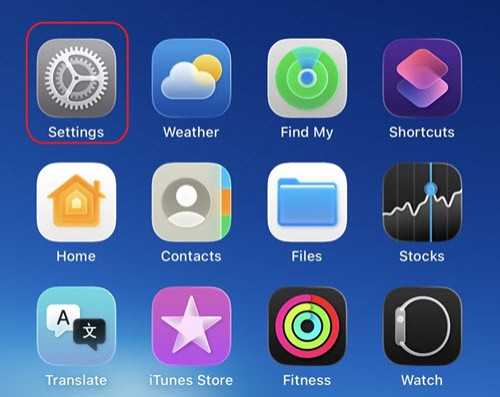
설정 앱을 찾으세요
홈 화면에서 ‘설정’ 아이콘 (톱니바퀴 모양의 회색 아이콘)을 찾아 탭하세요.
-
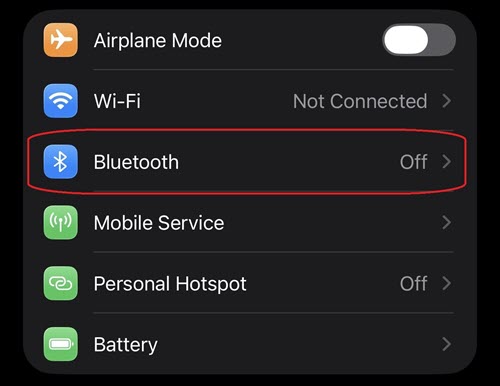
블루투스 메뉴로 이동
화면을 약간 아래로 스크롤한 다음, 옵션 목록에서 "블루투스"를 탭하세요 (이 항목은 상단 부근, 기내 모드와 Wi-Fi 바로 아래에 표시됩니다).
-
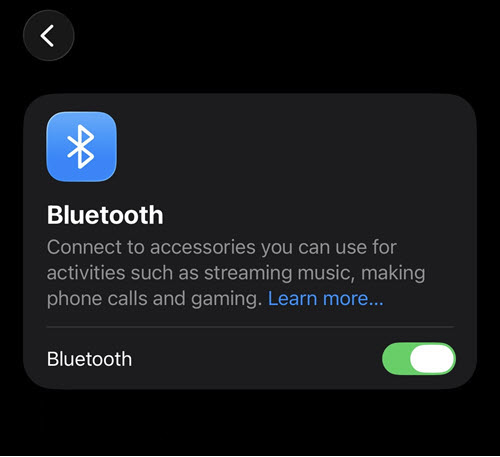
Bluetooth 활성화
블루투스 옆의 토글 스위치를 탭하여 켜세요.
-
블루투스가 활성화되었음을 확인하기 위해
 토글이 녹색으로 바뀝니다.
-
중요: 패스키 활성화 과정 내내 블루투스가 켜진 상태를 유지해야 합니다. 전원이 켜지면 다음 단계로 진행하여 패스키를 활성화할 수 있습니다.
MacOS에서 블루투스를 활성화하는 방법
-
시스템 설정 열기
화면 왼쪽 상단에 있는 Apple 메뉴를 클릭한 다음, “시스템 설정”을 클릭하세요.

-
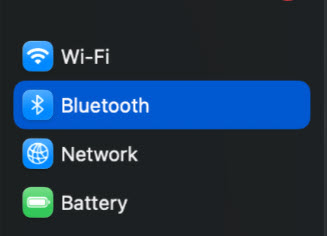
블루투스로 이동
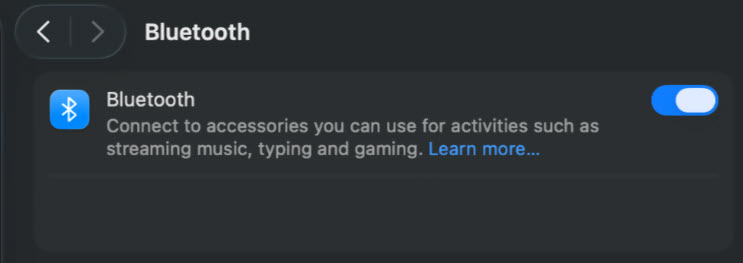
시스템 설정 창의 왼쪽 메뉴에서 블루투스를 클릭합니다.
-
Bluetooth 활성화
블루투스 옆의 토글 스위치를 클릭하여 켜세요.
Bluetooth가 활성화되었음을 확인하기 위해 토글이 파란색으로 바뀝니다.
중요: 패스키 활성화 과정 내내 블루투스가 켜진 상태를 유지해야 합니다. 전원이 켜지면 다음 단계로 진행하여 패스키를 활성화할 수 있습니다.
Windows PC에서 블루투스를 활성화하는 방법
옵션 1 - 설정 메뉴를 통해
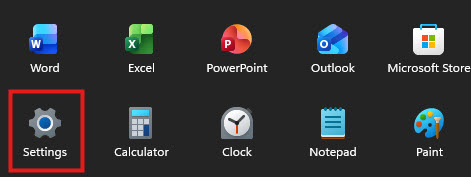
화면 왼쪽 하단에 있는 시작 메뉴를 클릭한 다음, 설정 아이콘을 클릭하세요.
-
설정 열기
Windows 기기에서 시작을 클릭한 다음
 ‘설정’을 선택합니다
  .
.
-
블루투스 & 기기
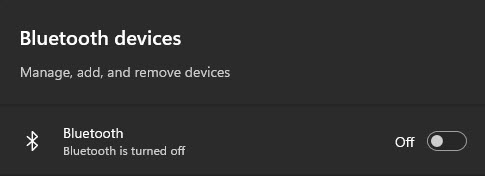
설정 창에서 "블루투스 기기"를 검색하세요.
-
Bluetooth 활성화
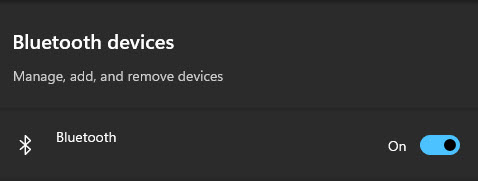
블루투스 옆의 토글 스위치를 클릭하여 켜세요.
Bluetooth가 활성화되었음을 확인하기 위해 토글이 파란색으로 바뀝니다.
또는:
옵션 2 - 빠른 설정을 통해
-
1 단계: 시스템 설정 열기
태스크바 오른쪽 하단에 있는 빠른 설정 아이콘을 클릭하십시오 (Wi-Fi, 소리 또는 배터리 아이콘을 찾으세요).
-
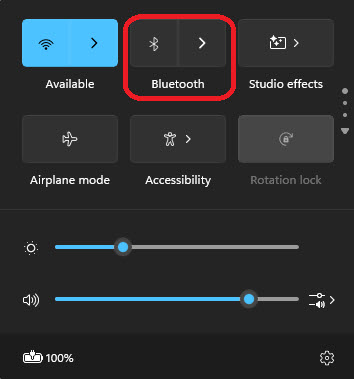
2 단계: Bluetooth 찾기
빠른 설정 패널에서 블루투스 버튼을 찾으세요.
-
3 단계: Bluetooth 활성화
블루투스 버튼을 클릭하여 켜세요.
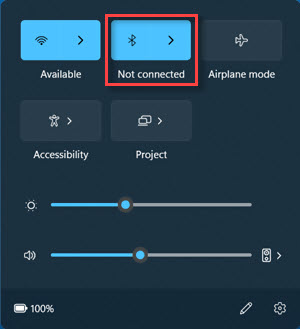
중요: 패스키 활성화 과정 내내 블루투스가 켜진 상태를 유지해야 합니다. 전원이 켜지면 다음 단계로 진행하여 패스키를 활성화할 수 있습니다.
Android OS에서 블루투스를 켜는 방법
-
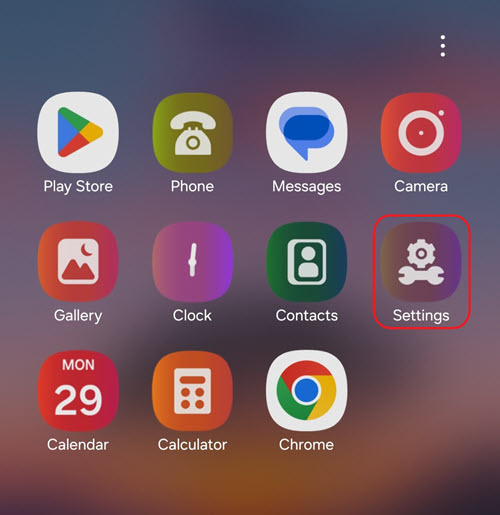
1 단계: 설정 열기
홈 화면이나 앱 서랍에서 ‘설정’ 아이콘 (⚙️)을 찾아 탭하세요.
-
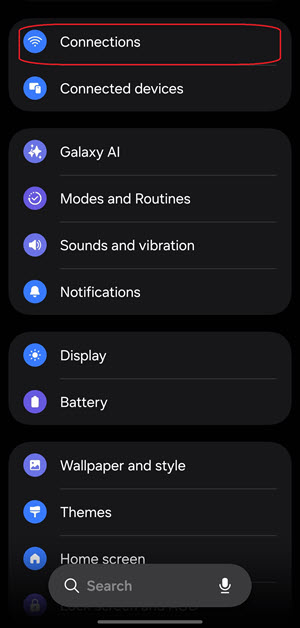
2 단계: 블루투스로 이동
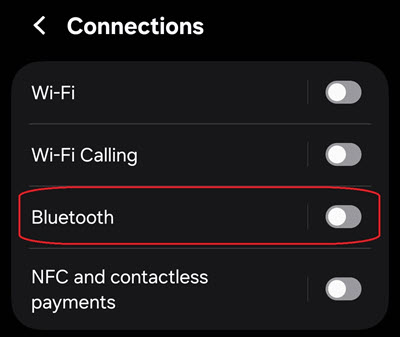
‘설정’ 메뉴에서 ‘연결’을 탭한 다음 ‘블루투스’를 탭하세요.
-
3 단계: Bluetooth 활성화
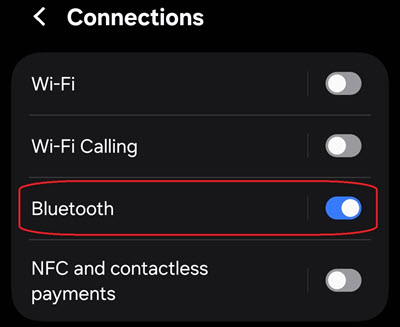
블루투스 옆의 토글 스위치를 탭하여 켜세요.
-
Bluetooth가 활성화되었음을 확인하기 위해 토글이 파란색으로 바뀝니다.
-
참고: 모델이나 제조사에 따라 설정 및 메뉴 구성이 약간 다를 수 있습니다. 화면이 다르게 보일 경우 기기의 설정 검색 표시줄에서 "블루투스"를 검색하여 관련 설정을 찾아보세요.
패스키 활성화 방법
다음 방법 중 하나를 사용하여 패스키를 등록할 수 있습니다:
-
로그인 작업: 로그인하는 동안 IBKR은 암호 활성화 작업을 완료하라는 메시지를 표시할 수 있습니다.
-
고객 포털 설정: 계좌 설정의 ‘보안 로그인 시스템(SLS)’ 페이지에서 언제든지 수동으로 패스키를 등록할 수 있습니다.
로그인 작업을 통한 활성화:
-
기존 로그인 정보와 2단계 인증 방식을 사용하여 IBKR 계좌에 로그인하세요.
-
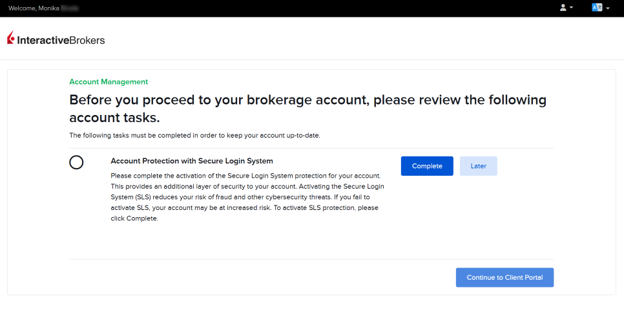
로그인이 성공적으로 완료되면, 패스키를 활성화하라는 안내 메시지가 표시됩니다.
-
메시지에 표시된 “완료”를 클릭하세요
-
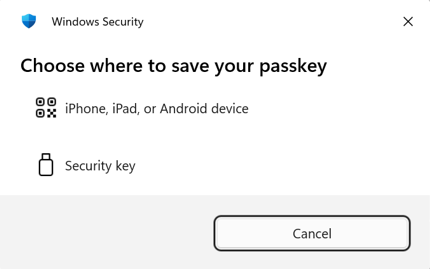
패스키 등록 위젯으로 이동하게 됩니다.
-
패스키를 저장할 위치(모바일 기기 또는 물리적 보안 키)를 선택하고, 아래의 해당 지침을 따르세요.
-
등록이 완료되면 "고객 포털로 계속 “을 클릭하세요.
참고: 로그인 작업을 취소해도 나중에 고객 포털 설정에서 암호 키를 활성화할 수 있습니다.
고객 포털 설정을 통한 활성화:
-
고객 포털 로그인
-
사용자 (오른쪽 상단의 아이콘) 를 클릭합니다. 설정 → 보안 → 보안 로그인 시스템 (SLS)
-
2단계 인증 등록 위젯이 오른쪽에 표시됩니다
-
“패스키” 탭을 선택합니다.
-
패스키를 저장할 위치(모바일 기기 또는 물리적 보안 키)를 선택하고, 아래의 해당 지침을 따르세요.
Windows Hello에서 패스키를 활성화하고 저장하는 방법
-
2단계 인증 등록 위젯에서 “패스키” 탭을 클릭하세요.
-
“기기 이름 지정” 섹션에서 패스키에 알기 쉬운 이름을 지정한 다음 “등록”을 클릭하세요.
.png "Register Passkey for Windows")
-
“iPhone, iPad 또는 Android 기기” 옵션을 선택하여 원하는 기기에서 패스키를 활성화하세요 (태블릿 등 평소 자주 사용하지 않는 기기는 피하세요).
.png "Choose Where to Save Passkey for Windows")
-
모바일 기기(iPhone 또는 Android)에서 카메라 앱을 실행한 후, 컴퓨터 화면에 표시된 QR 코드를 카메라로 비추세요 (기기의 블루투스가 켜져 있는지 확인하세요).
.png "Passkey QR Code for Windows")
-
기기가 연결되면 “등록/패스키 생성”을 탭하세요 (참고: 이 팝업 화면의 모양이나 문구는 사용 중인 모바일 기기에 따라 약간 다를 수 있습니다).
.jpeg "Create Passkey for Windows")
-
Face ID, Touch ID, 지문 또는 기기 PIN을 사용하여 신원을 확인하라는 메시지가 표시됩니다. 인증 절차를 완료해 주세요.
-
검증이 성공적으로 완료되면 웹 페이지에 “등록 성공” 확인 메시지가 표시됩니다.
-
소프트웨어 비밀번호가 등록되었으며, 이제 2단계 인증 방식으로 사용할 수 있습니다.
물리적 보안 키에서 패스키를 활성화하고 저장하는 방법
-
2단계 인증 등록 위젯 (위의 ‘패스키 메뉴’ 섹션 참조)에서 “패스키” 탭을 클릭하세요.
-
“기기 이름 지정” 섹션에서 패스키에 알기 쉬운 이름을 지정한 다음 “등록”을 클릭하세요.
-
“보안 키”를 선택하세요.
.png "Select Security Key for Windows")
-
물리적 보안 키를 기기의 USB 포트에 삽입하거나 (NFC 지원 키의 경우 기기 근처에 대고), 메시지가 표시되면 PIN을 입력하세요.
-
패스키를 다른 서비스에서 한 번도 사용해 본 적이 없다면, 패스키에 대한 PIN 코드를 설정하라는 요청을 받을 수 있습니다.
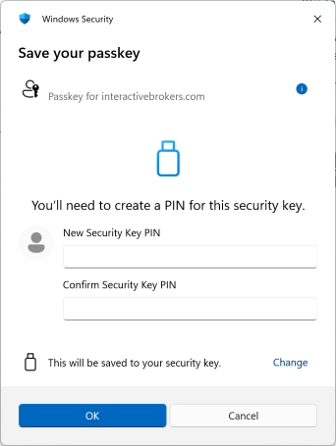
참고: (PIN 설정 방법에 대한 안내는 보안 키 공급업체의 설명서를 참조하시기 바랍니다.)
-
이미 PIN을 설정하셨으면, 요청 시 PIN을 입력해 주세요.
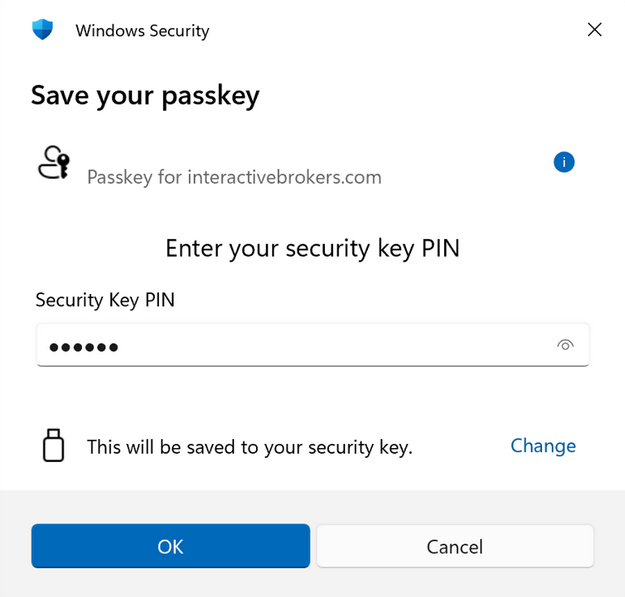
-
보안 키에 있는 버튼이나 센서를 터치하세요.
-
“등록 완료” 확인 메시지가 표시될 때까지 기다리세요.
-
하드웨어 보안 키가 등록되어 2단계 인증 수단으로 사용할 준비가 되었습니다.
Windows Hello에서 패스키를 활성화하고 저장하는 방법
-
Windows PC에서 패스키 등록 위젯에 접속하세요 (로그인 작업 또는 고객 포털 설정을 통해).
-
2단계 인증 등록 위젯에서 “패스키” 탭을 클릭하세요.
-
브라우저 설정에 따라 다음 중 하나가 발생합니다:
-
"해당 내용이 Windows 기기에 저장됩니다"라는 메시지가 바로 표시되며, 이는 패스키가 Windows 기기에 저장될 것임을 나타냅니다.
→ Windows Hello 등록을 진행하려면 '저장' 또는 '계속'을 클릭하세요.
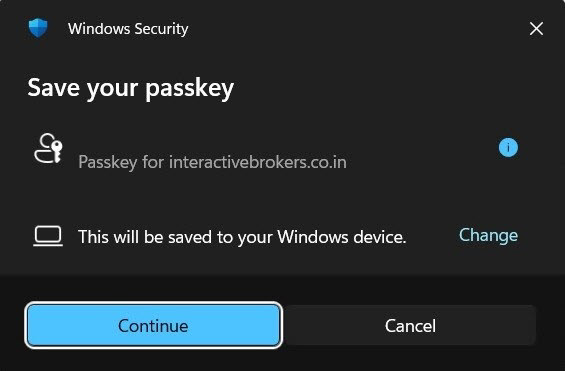
-
여러 기기 옵션 (예: “이 Windows 기기”, “iPhone, iPad 또는 Android 기기”, “보안 키”)이 직접 표시되거나, “변경” 또는 “기타 옵션”을 클릭한 후에 표시됩니다.
→ Windows Hello 등록을 진행하려면 '이 기기' 또는 'Windows 기기'를 선택하세요.
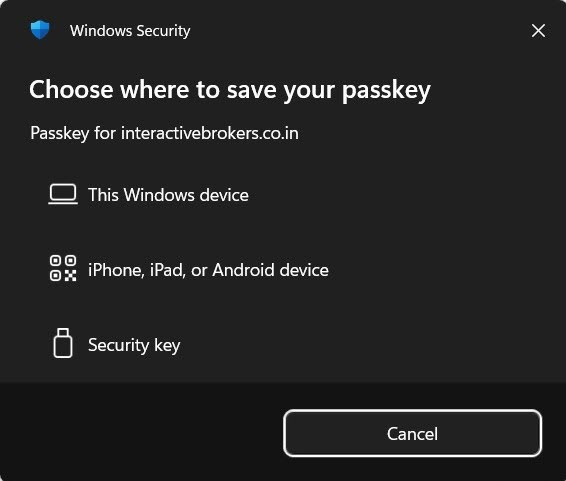
-
-
Windows Hello 안내에 따라 얼굴 인식, 지문 또는 Windows PIN을 사용하여 인증하세요.
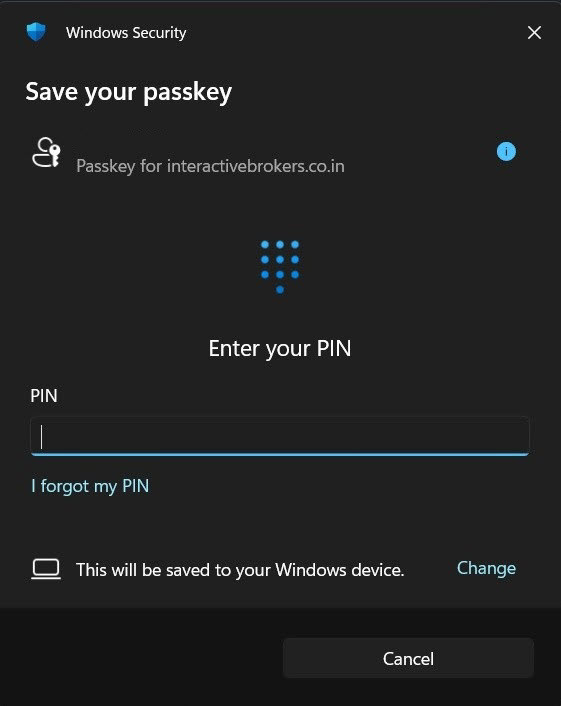
-
“등록 완료” 확인 메시지가 표시될 때까지 기다리세요
-
Windows Hello 패스키가 등록되었으며, 이제 2단계 인증 방법으로 사용할 수 있습니다.
모범 사례
모범 사례
모바일 패스키에 생체 인증 기능을 활성화하세요
패스키는 기기의 보안 기능(Face ID, Touch ID, 지문, PIN 또는 패턴)에 의해 자동으로 보호됩니다. 다음을 추천합니다:
-
기기의 잠금 화면을 항상 활성화해 두세요
-
가능한 경우, 단순한 PIN 대신 강력한 생체 인증 (Face ID, 지문)을 사용하세요.
-
잠시 동안 사용하지 않을 경우 기기가 자동으로 잠기도록 설정
-
해당 기기 PIN 또는 생체 인식 데이터를 누구와도 절대 공유하지 마십시오.
편의를 위해 클라우드 동기화 패스키를 이용하세요
여러 패스키 제공업체는 클라우드 동기화를 제공하며, 이를 통해 패스키가 여러 기기에서 자동으로 사용 가능해집니다 (전체 목록이 아닌 예시 목록):
-
iCloud 키체인 (Apple 기기용): 동일한 Apple ID로 로그인된 모든 Apple 기기에서 패스키를 동기화합니다.
-
Google Password Manager 또는 Samsung Pass (Android/Chrome용): Google 또는 Samsung 계좌로 로그인된 모든 기기에서 패스키를 동기화합니다.
-
1Password, Bitwarden, NordPass, Proton Pass: 이러한 암호 관리자를 사용하는 모든 플랫폼에서 패스키를 동기화합니다.
이를 통해 각 기기마다 별도의 패스키를 등록할 필요가 없어지며, 자동 백업이 제공됩니다.
자주 묻는 질문
-
How to manage the existing Passkeys or activate additional ones?
-
Can I activate a passkey without installing a third-party app or buying a security key?
-
When I try to register a passkey, nothing happens or I don't see the prompt.
-
When I try to scan the QR code, the camera does not activate.
-
My hardware security key isn't being recognized during registration.
-
I'm getting a "Registration Failed" error when trying to activate my passkey.
-
The passkey registration seems to complete but I don't see a confirmation message.
-
I activated a new passkey and now I want to remove my old one, but I'm not sure which is which.