Hoe activeert u een wachtwoordsleutel
Instructies
Ondersteunde wachtwoordsleuteltypes
U kunt uw wachtwoordsleutels activeren en opslaan op mobiele apparaten met cloudfunctionaliteit (Apple iPhone, Android) of op speciale fysieke beveiligingssleutels (FIDO2-gecertificeerd, zoals YubiKey, Google Titan, Token2, enz.) of via Windows Hello
Mobiele apparaten met cloudfunctionaliteit:
-
Apple iPhone (via iOS-wachtwoorden)
-
Android-smartphone (via Google Password Manager, Samsung Pass, enz.)
Fysieke beveiligingssleutels - compatibel met FIDO2:
-
YubiKey
-
Google Titan
-
Token2
-
Andere FIDO2-gecertificeerde hardwaresleutels
Wachtwoordbeheerders met cloudsynchronisatie en wachtwoordsleutelondersteuning:
-
1Password
-
Proton Pass
Windows Hello
-
Windows-apparaat dat Windows Hello ondersteunt
Opmerkingen:
-
U kunt maximaal 3 wachtwoordsleutels activeren voor dezelfde gebruiker
-
Zie de pagina met systeemvereisten voor gedetailleerde vereisten.
-
In tegenstelling tot de andere soorten wachtwoordsleutels worden Windows Hello-wachtwoordsleutels uitsluitend lokaal op de computer opgeslagen en kunnen ze niet worden gebruikt om in te loggen vanaf andere apparaten (bijvoorbeeld een andere computer, telefoon of tablet). Om deze reden raden wij u ten zeerste aan om, naast de Windows Hello-wachtwoordsleutel, één of meer wachtwoordsleutels van een ander type te activeren (bijvoorbeeld: een mobiele wachtwoordsleutel die via de cloud werkt, een fysieke beveiligingssleutel of een wachtwoordsleutel van een wachtwoordbeheerder die via de cloud wordt gesynchroniseerd), zodat u ook vanaf andere apparaten toegang tot uw account kunt behouden.
-
Voor het activeren van alle niet-fysieke wachtwoordsleutels moet bluetooth zijn ingeschakeld op zowel het apparaat waarop u de activering uitvoert (bijvoorbeeld een laptop of desktopcomputer) als op het apparaat waarop uw wachtwoordsleutel zal worden opgeslagen (bijvoorbeeld uw telefoon)
-
Volg de onderstaande instructies voor het activeren van bluetooth, afhankelijk van het besturingssysteem van uw apparaten.
 Bluetooth inschakelen op iOS
-
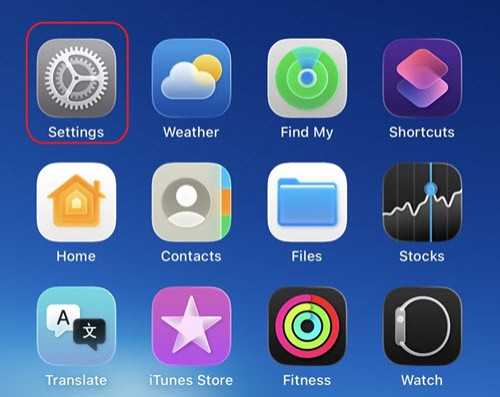
Ga naar de Instellingen-app
Zoek op uw startscherm het pictogram 'Instellingen' (grijs pictogram met tandwielen) en tik erop.
-
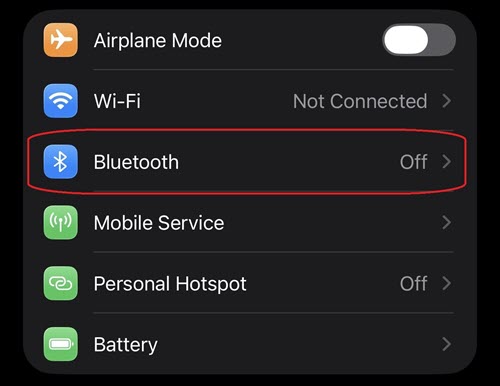
Ga naar het bluetoothmenu
Scroll iets naar beneden en tik op 'Bluetooth' in de lijst met opties (deze verschijnt bovenaan, onder Vliegtuigmodus en Wifi).
-
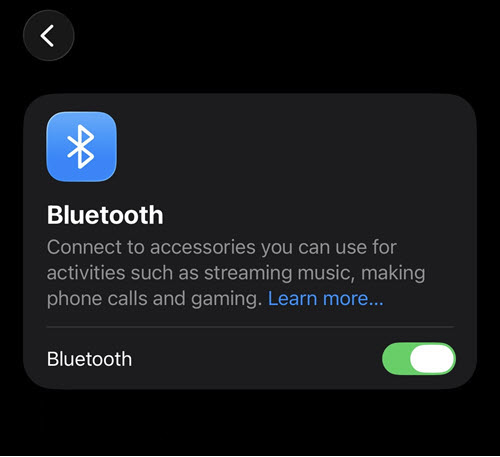
Schakel bluetooth in
Tik op de schakelaar naast 'Bluetooth' om deze IN te schakelen.
-
De schakelaar wordt groen
 om te bevestigen dat bluetooth nu is ingeschakeld.
-
Belangrijk: Zorg ervoor dat bluetooth ingeschakeld blijft tijdens het activeren van de wachtwoordsleutel. Eenmaal ingeschakeld, kunt u doorgaan met de volgende stappen om uw wachtwoordsleutel te activeren.
Bluetooth inschakelen op MacOS
-
Open Systeeminstellingens
Klik op het Apple-menu in de linkerbovenhoek van uw scherm en klik vervolgens op 'Systeeminstellingen'.

-
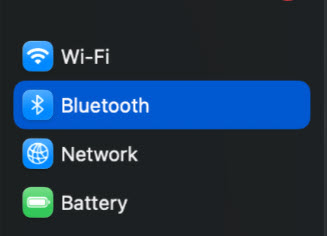
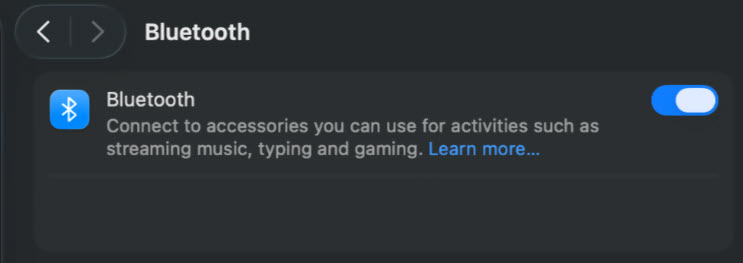
Ga naar bluetooth
Klik in het venster Systeeminstellingen op 'Bluetooth' in het menu aan de linkerkant.
-
Schakel bluetooth in
Klik op de schakelaar naast 'Bluetooth' om deze IN te schakelen.
De schakelaar wordt blauw om te bevestigen dat bluetooth nu is ingeschakeld.
Belangrijk: Zorg ervoor dat bluetooth ingeschakeld blijft tijdens het activeren van de wachtwoordsleutel. Eenmaal ingeschakeld, kunt u doorgaan met de volgende stappen om uw wachtwoordsleutel te activeren.
Bluetooth inschakelen op Windows-pc
Optie 1 - Via het instellingenmenu
Klik op het startmenu in de linkerbovenhoek van uw scherm en klik vervolgens op 'Systeeminstellingen'.
-
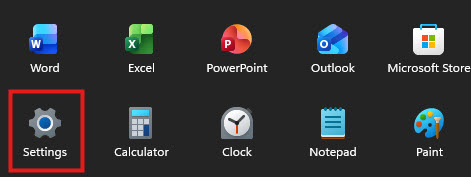
Open Instellingen
Klik op het Windows-apparaat op Start
 en selecteer vervolgens Instellingen
  .
.
-
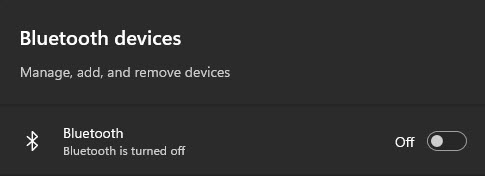
Ga naar 'Bluetooth en apparaten'
Ga in het instellingenvenster naar 'Bluetooth-apparaten'.
-
Schakel bluetooth in
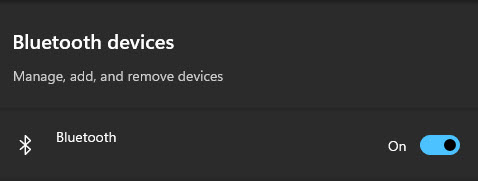
Klik op de schakelaar naast 'Bluetooth' om deze IN te schakelen.
De schakelaar wordt blauw om te bevestigen dat bluetooth nu is ingeschakeld.
OF:
Optie 2 - Via Snelle instellingen
-
Stap 1: Open Snelle instellingen
Klik op het pictogram Snelle instellingen rechtsonder op de taakbalk (zoek naar de wifi-, geluids- of batterijpictogrammen).
-
Stap 2: Ga naar 'Bluetooth'
Bluetoothknop.
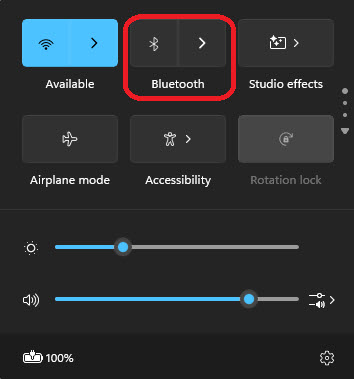
-
Stap 3: Schakel bluetooth in
Klik op de bluetoothknop om deze IN te schakelen.
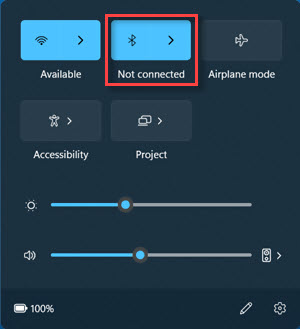
Belangrijk: Zorg ervoor dat bluetooth ingeschakeld blijft tijdens het activeren van de wachtwoordsleutel. Eenmaal ingeschakeld, kunt u doorgaan met de volgende stappen om uw wachtwoordsleutel te activeren..
Bluetooth inschakelen op Android OS
-
Stap 1: Open Instellingen
Zoek en tik op het pictogram 'Instellingen' (⚙️) op uw startscherm of app-lade.
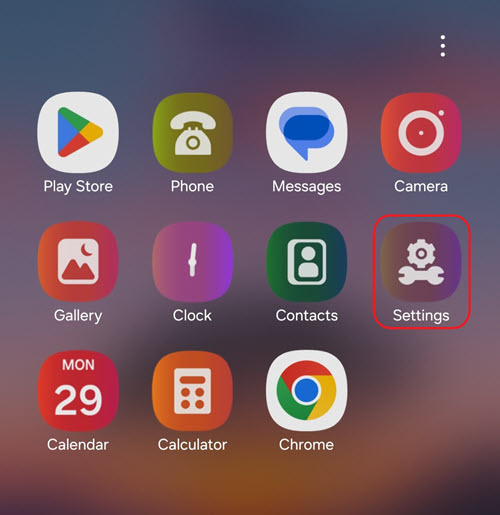
-
Stap 2: Ga naar bluetooth
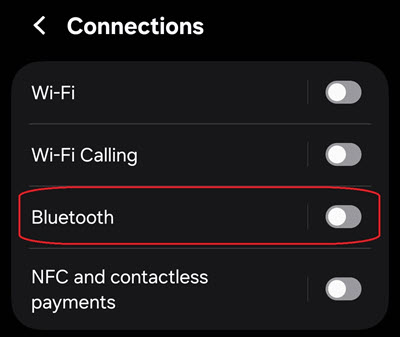
Tik in het instellingenmenu op 'Verbindingen' en tik vervolgens op 'Bluetooth'.
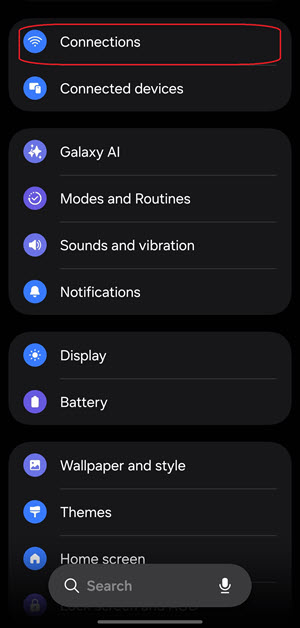
-
tap 3: Schakel bluetooth in
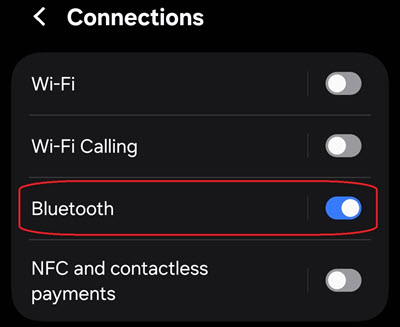
Tik op de schakelaar naast 'Bluetooth' om deze IN te schakelen.
-
De schakelaar wordt blauw om te bevestigen dat bluetooth nu is ingeschakeld.
-
Opmerking: De instellingen en lay-outs van de menu's kunnen per model en fabrikant enigszins verschillen. Mocht uw scherm er anders uitzien, zoek dan naar 'Bluetooth' in de zoekbalk van de instellingen van uw apparaat om de betreffende instelling te vinden.
Een wachtwoordsleutel activeren
U kunt een wachtwoordsleutel op een van de volgende manieren registreren:
-
Logintaak: tijdens uw login kan IBKR u vragen om een activeringstaak voor een wachtwoordsleutel te voltooien.
-
Instellingen in het klantenportaal: u kunt op elk gewenst moment handmatig een wachtwoord registreren via de pagina Beveiligd aanmeldingssysteem (SLS) in uw accountinstellingen.
Activering via logintaak:
-
Log in op uw IBKR-account met uw bestaande inloggegevens en uw 2FA-methode
-
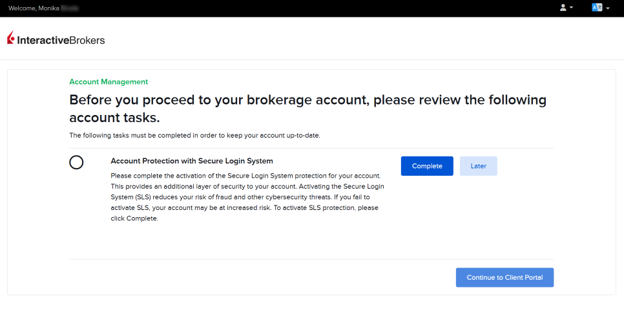
Nadat u zich succesvol heeft aangemeld, verschijnt er een taak waarin u wordt gevraagd een wachtwoordsleutel te activeren
-
Klik op 'Voltooien' in het venster
-
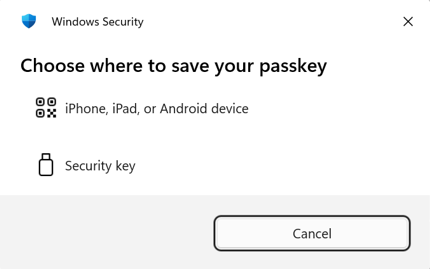
U wordt doorgestuurd naar de widget voor de registratie van de wachtwoordsleutel
-
Kies waar u uw wachtwoordsleutel wilt opslaan (mobiel apparaat of fysieke beveiligingssleutel) en volg de bijbehorende instructies hieronder
-
Klik na het voltooien van de registratie op 'Ga verder naar het klantenportaal'
Opmerking: Als u de logintaak negeert, kunt u later nog steeds een wachtwoordsleutel activeren via de instellingen van het klantenportaal.
Activering via de instellingen in het klantenportaal:
-
Log in op het klantenportaal
-
Klik op het gebruikersmenu (het hoofd- en schouderspictogram in de rechterbovenhoek) Instellingen ->Beveiliging -> Beveiligd aanmeldingssysteem (SLS)
-
De 2FA-registratiewidget verschijnt aan de rechterkant
-
Selecteer het tabblad 'Wachtwoordsleutel'
-
Kies waar u uw wachtwoordsleutel wilt opslaan (mobiel apparaat of fysieke beveiligingssleutel) en volg de bijbehorende instructies
Een wachtwoordsleutel activeren en opslaan op uw mobiele apparaat
-
Klik op het wachtwoordsleuteltabblad in de 2FA-registratiewidget.
-
Geef uw toegangscode een duidelijke naam in het gedeelte 'Geef uw apparaat een naam' en klik op 'Registreren'.
.png "Register Passkey for Windows")
-
Selecteer de optie 'iPhone, iPad of Android-apparaat" om de toegangscode te activeren op het apparaat van uw voorkeur (vermijd het gebruik van apparaten die niet direct voor u beschikbaar zijn, zoals tablets).
.png "Choose Where to Save Passkey for Windows")
-
Open op uw mobiele apparaat (iPhone of Android) uw Camera-app en richt de camera op de QR-code die op uw computerscherm wordt weergegeven (zorg ervoor dat bluetooth is ingeschakeld op uw apparaat).
.png "Passkey QR Code for Windows")
-
Zodra uw apparaat is verbonden, tikt u op 'Wachtwoordsleutel registreren/creëeren' (opmerking: het uiterlijk en/of de tekst van dit pop-upscherm kan enigszins afwijken, afhankelijk van uw mobiele apparaat).
.jpeg "Create Passkey for Windows")
-
U wordt gevraagd om uw identiteit te verifiëren met Face ID, Touch ID, uw vingerafdruk of de pincode van uw apparaat. Voltooi de verificatie.
-
Na een succesvolle verificatie verschijnt er op de webpagina een bevestiging met de tekst 'Registratie geslaagd'.
-
Uw softwarewachtwoordsleutel is nu geregistreerd en klaar voor gebruik als 2FA-methode.
Een wachtwoordsleutel activeren en opslaan op uw fysieke beveiligingssleutel
-
Klik op het wachtwoordsleuteltabblad (zie het gedeelte Wachtwoordsleutelmenu hierboven) in de 2FA-registratiewidget.
-
Geef uw toegangscode een duidelijke naam in het gedeelte 'Geef uw apparaat een naam' en klik op 'Registreren'.
-
Selecteer 'Beveiligingssleutel'.
.png "Select Security Key for Windows")
-
Steek uw fysieke beveiligingssleutel in de USB-poort van uw apparaat (of houd deze in de buurt van uw apparaat indien het om een NFC-sleutel gaat) en voer uw pincode in wanneer daarom wordt gevraagd.
-
Als u deze wachtwoordsleutel nog nooit voor andere diensten hebt gebruikt, kan u worden gevraagd om een pincode voor uw wachtwoordsleutel in te stellen.
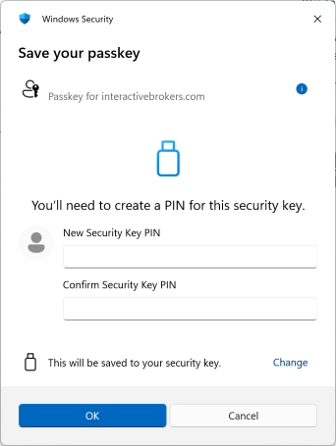
Opmerking: Raadpleeg de documentatie van de leverancier van uw beveiligingssleutel voor advies over het instellen van een pincode)
-
Indien u al een pincode heeft ingesteld, voert u deze in wanneer daarom wordt gevraagd.
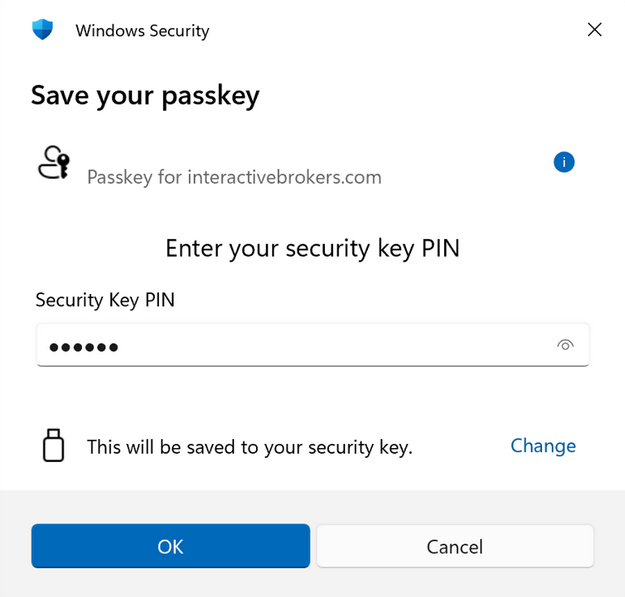
-
Tik op de knop of sensor op uw beveiligingssleutel.
-
Wacht op het bevestigingsbericht 'Registratie geslaagd'.
-
Uw hardwarebeveiligingssleutel is nu geregistreerd en klaar voor gebruik als 2FA-methode.
Een wachtwoordsleutel activeren en opslaan op Windows Hello
-
Open op uw Windows-pc de widget voor het registreren van de wachtwoordsleutel (via de inlogtaak of via de instellingen van het klantenportaal)
-
Klik op het wachtwoordsleuteltabblad in de 2FA-registratiewidget
-
Afhankelijk van de configuratie van uw browser gebeurt een van de volgende dingen:
-
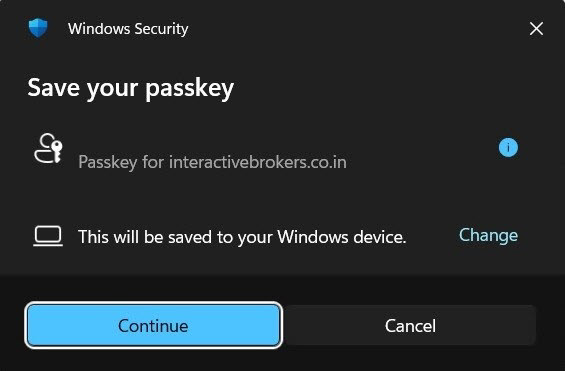
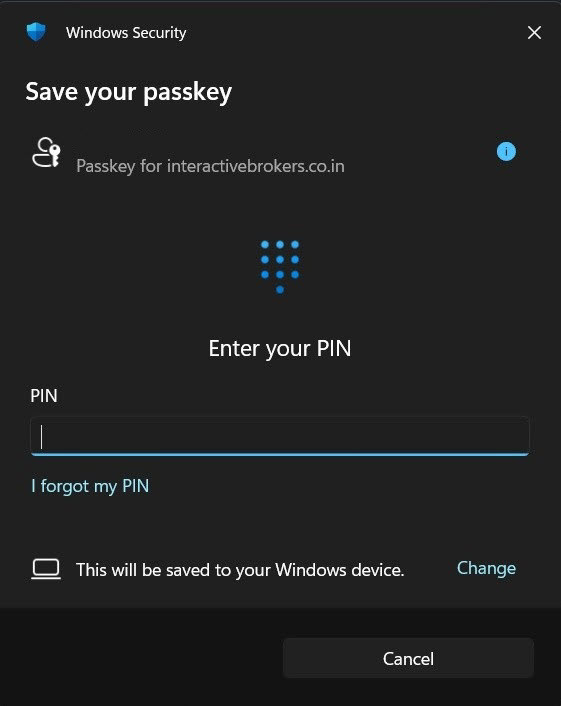
Er verschijnt direct een melding met 'Dit wordt op uw Windows-apparaat opgeslagen', waarmee wordt aangegeven dat de wachtwoordsleutel op uw Windows-apparaat wordt opgeslagen.
→ Klik op 'Opslaan' of 'Doorgaan' om door te gaan met de registratie voor Windows Hello.
-
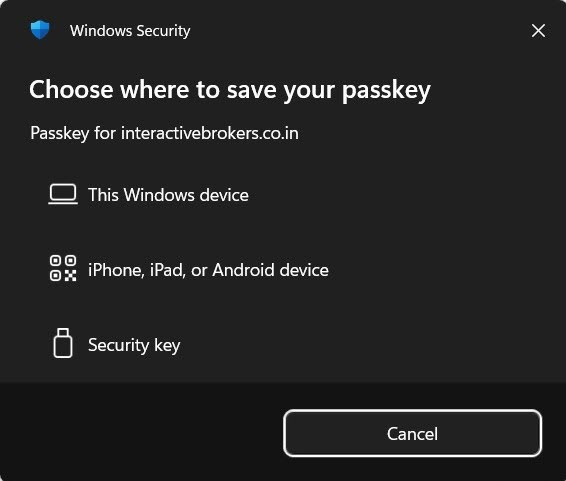
U krijgt meerdere apparaatopties te zien (bijvoorbeeld 'Dit Windows-apparaat', 'iPhone, iPad of Android-apparaat', 'Beveiligingssleutel'), ofwel meteen, ofwel nadat u op 'Wijzigen' of 'Andere opties' heeft geklikt.
→ selecteer 'Dit apparaat' of 'Windows-apparaat' om door te gaan met de registratie van Windows Hello
-
-
Volg de instructies van Windows Hello om u te authenticeren via gezichtsherkenning, vingerafdruk of uw Windows-pincode
-
Wacht op het bevestigingsbericht 'Registratie geslaagd'
-
Uw Windows Hello-wachtwoordsleutel is nu geregistreerd en klaar voor gebruik als 2FA-methode
Praktische tips
Praktische tips
Schakel biometrische bescherming in voor uw mobiele wachtwoordsleutels
Uw wachtwoordsleutels worden automatisch beveiligd door de beveiligingsfuncties van uw apparaat (Face ID, Touch ID, vingerafdruk, pincode of patroon). Wij raden u het volgende ten zeerste aan:
-
Zorg ervoor dat het vergrendelingsscherm van uw apparaat altijd ingeschakeld is
-
Gebruik waar mogelijk sterke biometrische authenticatie (Face ID, vingerafdruk) in plaats van eenvoudige pincodes
-
Schakel automatische vergrendeling van het apparaat in na een korte periode van inactiviteit
-
Deel de pincode of biometrische gegevens van uw apparaat nooit met iemand anders
Gebruik voor het gemak wachtwoordsleutels die via de cloud worden gesynchroniseerd
Verschillende aanbieders van wachtwoordsleutels bieden cloudsynchronisatie aan, waardoor uw wachtwoordsleutel automatisch op meerdere apparaten beschikbaar is (niet-uitputtende lijst met suggesties):
-
iCloud-sleutelhanger (voor Apple-apparaten): Synchroniseert wachtwoordsleutels op al uw Apple-apparaten waarop u met dezelfde Apple ID bent ingelogd
-
Google Password Manager of Samsung Pass (voor Android/Chrome): Synchroniseert wachtwoordsleutels op alle apparaten waarop u bent aangemeld met uw Google- of Samsung-account
-
1Password, Bitwarden, NordPass, Proton Pass: Synchroniseer uw wachtwoordsleutels op alle platforms waarop u deze wachtwoordbeheerders gebruikt
Hierdoor hoeft u niet voor elk apparaat afzonderlijke wachtwoordsleutels te registreren en wordt er automatisch een back-up gemaakt.
Veelgestelde vragen
-
How to manage the existing Passkeys or activate additional ones?
-
Can I activate a passkey without installing a third-party app or buying a security key?
-
When I try to register a passkey, nothing happens or I don't see the prompt.
-
When I try to scan the QR code, the camera does not activate.
-
My hardware security key isn't being recognized during registration.
-
I'm getting a "Registration Failed" error when trying to activate my passkey.
-
The passkey registration seems to complete but I don't see a confirmation message.
-
I activated a new passkey and now I want to remove my old one, but I'm not sure which is which.