Активация ключа доступа
Инструкции
Поддержка ключей доступа
Ключи доступа можно активировать и хранить на телефоне с поддержкой облака (Apple iPhone, Android), на специальных физических устройствах безопасности (совместимом с FIDO2, таких как YubiKey, Google Titan, Token2 и т.д.) или в Windows Hello.
Мобильные устройства с поддержкой облака:
-
Apple iPhone (с помощью приложения Passwords)
-
Телефоны на Android (с помощью диспетчера паролей Google, Samsung Pass и т.д.)
Физические устройства безопасности, совместимые с FIDO2:
-
YubiKey
-
Google Titan
-
Token2
-
Другие аппаратные ключи, совместимые с FIDO2
Менеджеры паролей с облачной синхронизацией:
-
1Password
-
Proton Pass
Windows Hello
-
Устройство с Windows, поддерживающее Windows Hello.
Примечания:
-
Вы можете активировать до 3 ключей доступа для одного пользователя;
-
Подробнее о требованиях можно узнать на странице «Системные требования»;
-
В отличие от других типов ключей доступа, ключи Windows Hello хранятся только локально на вашем устройстве и не могут использоваться для входа с других устройств (например, с другого компьютера, телефона или планшета). По этой причине вместе с ключом доступа Windows Hello мы настоятельно рекомендуем активировать один или несколько паролей другого типа (например, облачный ключ доступа на телефоне, физическое устройство безопасности, ключ доступа, хранящийся в облачном менеджере паролей), чтобы иметь доступ к своей учетной записи с других устройств.
-
Для активации нефизических ключей доступа необходимо включить Bluetooth на устройстве, на котором вы выполняете активацию (например, ноутбуке/настольном ПК), и на устройстве, на котором будет храниться ваш ключ доступа (например, на мобильном телефоне).
-
Инструкции по включению Bluetooth на разных операционных системах приведены ниже.
 Как включить Bluetooth на iOS
-
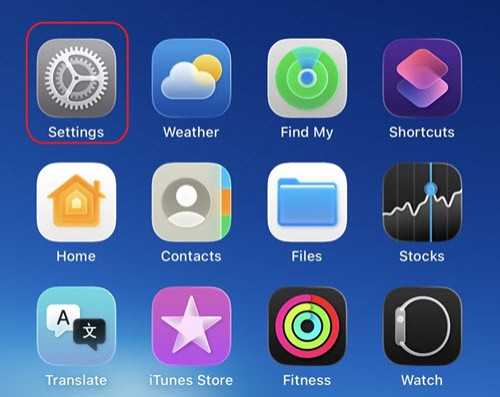
Откройте приложение «Настройки»
На главном экране найдите и нажмите на иконку «Настройки» (серая шестеренка).
-
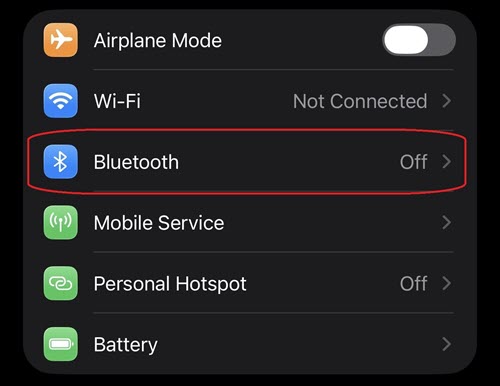
Перейдите в раздел «Bluetooth»
Немного прокрутите вниз и нажмите на «Bluetooth» в списке опций (он находится вверху, под «Авиарежимом» и «Wi-Fi»).
-
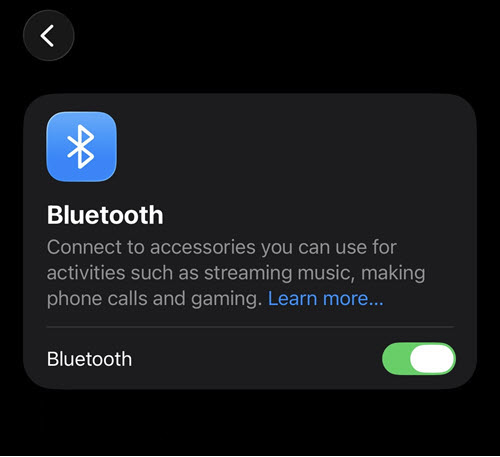
Включите Bluetooth
Нажмите на переключатель рядом с Bluetooth, чтобы его включить.
-
При включении Bluetooth переключатель станет зеленым.

-
Внимание! Bluetooth должен быть включен в течение всего процесса активации ключа доступа. Включив Bluetooth, вы можете перейти к следующим шагам по активации ключа доступа.
Как включить Bluetooth на macOS
-
Откройте «Системные настройки»
Откройте меню Apple в левом верхнем углу экрана, затем нажмите «Системные настройки».

-
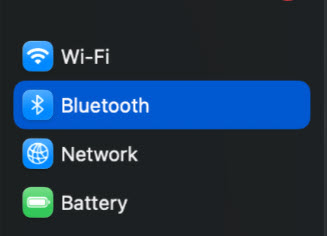
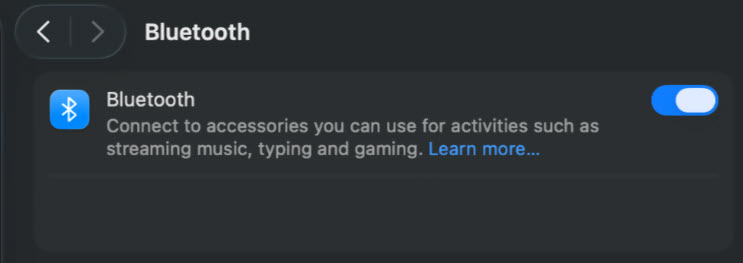
Перейдите в раздел «Bluetooth»
В окне «Системные настройки» нажмите на «Bluetooth» в меню слева.
-
Включите Bluetooth
Нажмите на переключатель рядом с Bluetooth, чтобы его включить.
При включении Bluetooth переключатель станет синим.
Внимание! Bluetooth должен быть включен в течение всего процесса активации ключа доступа. Включив Bluetooth, вы можете перейти к следующим шагам по активации ключа доступа.
Как включить Bluetooth на ПК с Windows
Вариант 1. В настройках ПК
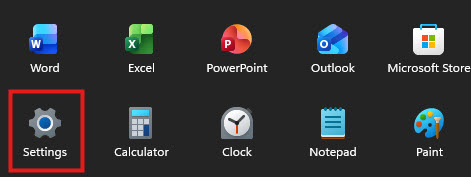
Откройте меню «Пуск» в левом нижнем углу экрана, затем нажмите на иконку «Настройки».
-
Откройте «Настройки»
На устройстве Windows нажмите «Пуск»,
 а затем выберите «Настройки».
-
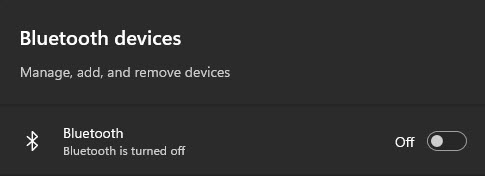
Перейдите в раздел «Bluetooth и устройства»
В окне настроек найдите «Устройства Bluetooth».
-
Включите Bluetooth
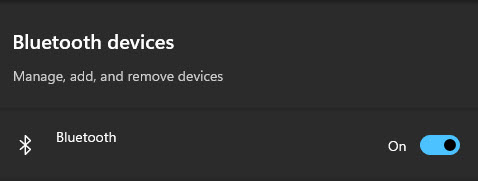
Нажмите на переключатель рядом с Bluetooth, чтобы его включить.
При включении Bluetooth переключатель станет синим.
ИЛИ:
Вариант 2. В быстрых настройках
-
Шаг 1. Откройте «Быстрые настройки»
Нажмите на иконку «Быстрых настроек» в правом нижнем углу панели задач (рядом с иконками WiFi, звука и зарядки).
-
Шаг 2. Найдите иконку Bluetooth
На панели быстрых настроек найдите кнопку Bluetooth.
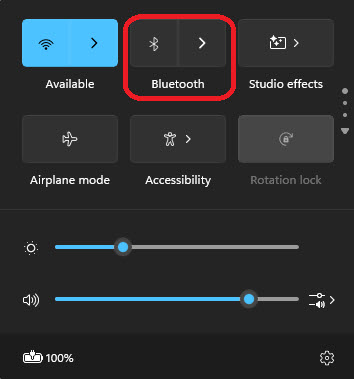
-
Шаг 3. Включите Bluetooth
Нажмите на переключатель рядом с Bluetooth, чтобы его включить.
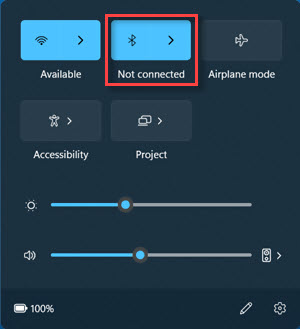
Внимание! Bluetooth должен быть включен в течение всего процесса активации ключа доступа. Включив Bluetooth, вы можете перейти к следующим шагам по активации ключа доступа.
Как включить Bluetooth на Android
-
Шаг 1. Откройте «Настройки»
На главном экране или в приложениях телефона найдите и нажмите на иконку «Настройки» (⚙️).
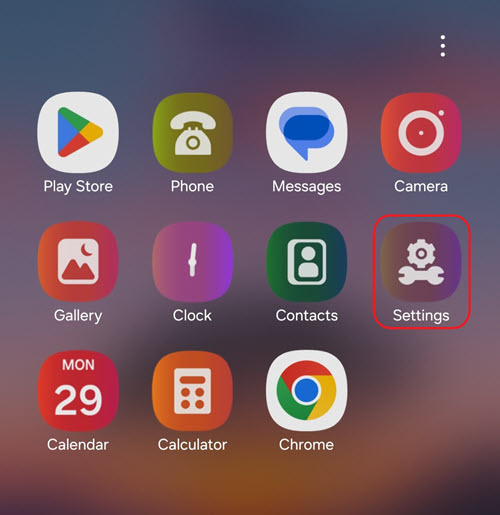
-
Шаг 2. Перейдите в раздел «Bluetooth»
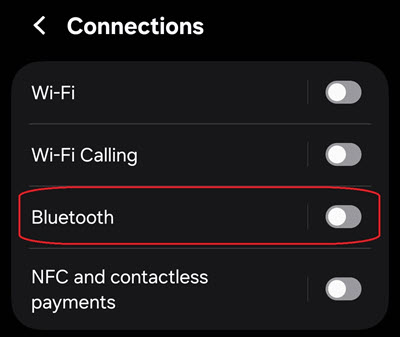
В меню «Настройки» откройте «Подключения», затем нажмите «Bluetooth».
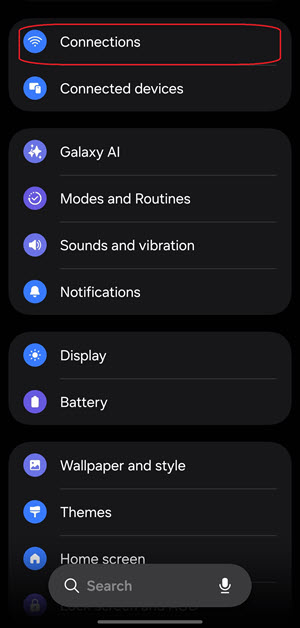
-
Шаг 3. Включите Bluetooth
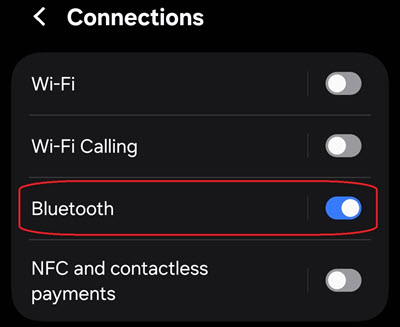
Нажмите на переключатель рядом с Bluetooth, чтобы его включить.
-
При включении Bluetooth переключатель станет синим.
-
Примечание. У разных моделей и производителей разделы настроек и меню могут немного отличаться. Если ваш экран выглядит по-другому, введите «Bluetooth» в строке поиска в настройках устройства, чтобы найти нужный раздел.
Как активировать ключ доступа
Зарегистрировать ключ доступа можно одним из следующих способов:
-
При входе в систему: во время входа на платформу IBKR на экране может появиться задача по активации ключа доступа.
-
В настройках на портале клиентов: вы можете в любое время самостоятельно зарегистрировать ключ доступа на странице системы безопасного входа (SLS) в настройках аккаунта.
Активация при входе в систему:
-
Войдите в свой аккаунт IBKR, используя свои учетные данные и метод двухфакторной аутентификации
-
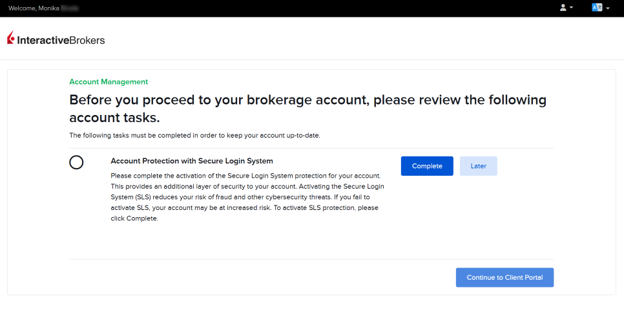
После входа в систему вам предложат активировать ключ доступа
-
Нажмите «Выполнить» в появившемся окне
-
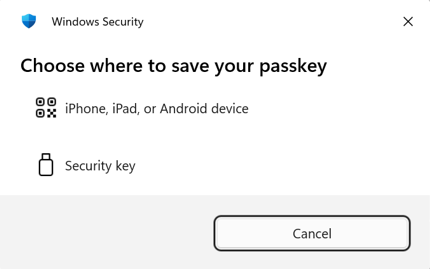
Откроется страница регистрации ключа доступа
-
Выберите, где хотите хранить ключ доступа (на телефоне или физическом устройстве безопасности) и следуйте соответствующим инструкциям ниже
-
После завершения регистрации нажмите «Перейти к порталу клиентов»
Примечание. Если вы откажетесь от регистрации при входе в систему, вы все равно сможете активировать ключ доступа позже в настройках на портале клиентов.
Активация в настройках на портале клиентов:
-
Зайдите на портал клиентов
-
Нажмите на меню пользователя (значок профиля в правом верхнем углу) и затем выберите «Настройки» → «Система безопасного входа (SLS)» (в разделе «Безопасность»)
-
Справа вы увидите поле настроек двухфакторной аутентификации
-
Перейдите на вкладку «Ключ доступа»
-
Выберите, где хотите хранить ключ доступа (на телефоне или физическом устройстве безопасности) и следуйте соответствующим инструкциям ниже
Как активировать и сохранить ключ доступа на телефоне
-
В поле настроек двухфакторной аутентификации перейдите на вкладку «Ключ доступа» (Passkey).
-
Дайте ключу описательное название в поле «Дайте имя устройству» и нажмите «Зарегистрировать».
.png "Register Passkey for Windows")
-
Выберите вариант «iPhone, iPad или устройство на Android», чтобы активировать пароль на своем устройстве (избегайте использования устройств, которые не всегда вам доступны, например планшетов).
.png "Choose Where to Save Passkey for Windows")
-
На телефоне (iPhone или Android) включите камеру и наведите ее на QR-код, отображаемый на экране компьютера (убедитесь, что на устройстве включен Bluetooth).
.png "Passkey QR Code for Windows")
-
После сопряжения устройства нажмите «Зарегистрировать/создать ключ доступа» (внешний вид и/или текст этого всплывающего экрана могут отличаться на разных устройствах).
.jpeg "Create Passkey for Windows")
-
Вас попросят подтвердить свою личность с помощью Face ID, Touch ID, отпечатка пальца или PIN-кода устройства. Подтвердите личность.
-
После проверки на странице появится сообщение об успешной регистрации.
-
Теперь ваш программный ключ доступа зарегистрирован и готов к использованию для двухфакторной аутентификации.
Как активировать и сохранить ключ доступа на физическом устройстве безопасности
-
В окне настроек двухфакторной аутентификации (см. «Активация в настройках на портале клиентов» выше) перейдите на вкладку «Ключ доступа».
-
Дайте ключу описательное название в поле «Дайте имя устройству» и нажмите «Зарегистрировать».
-
Выберите «Ключ безопасности» (Security key).
.png "Select Security Key for Windows")
-
Вставьте физическое устройство безопасности в USB-порт компьютера (или поднесите к устройству с поддержкой NFC) и введите свой PIN-код, когда его запросят.
-
Если вы никогда не использовали этот ключ для других сервисов, вас могут попросить создать PIN-код.
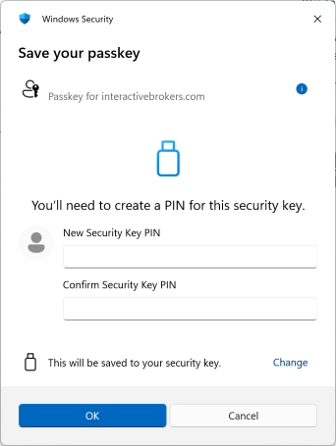
Примечание. Инструкции по созданию PIN-кода доступны в документации производителя устройства.
-
Если вы уже создали PIN-код, введите свой PIN-код, когда его запросят.
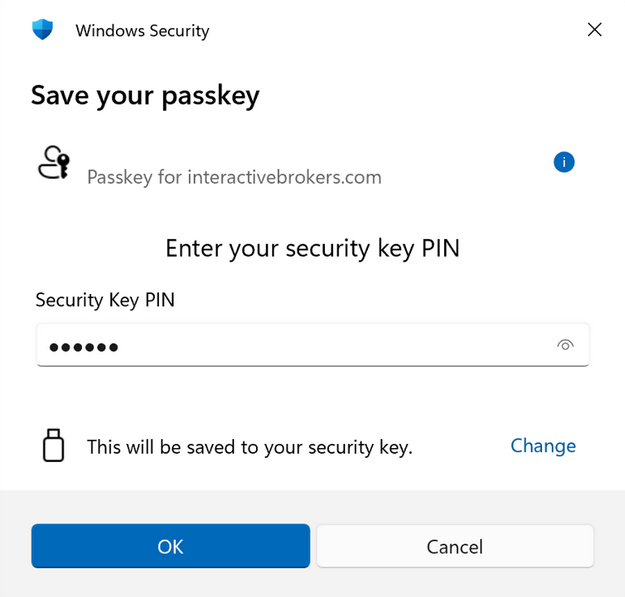
-
Коснитесь кнопки или сенсора на своем устройстве безопасности.
-
Дождитесь сообщения об успешной регистрации.
-
Теперь ваше физическое устройство безопасности зарегистрировано и готово к использованию для двухфакторной аутентификации.
Как активировать и сохранить ключ доступа в Windows Hello
-
На ПК с Windows перейдите на страницу регистрации ключа доступа (из всплывающего окна при входе или в «Настройках» на портале клиентов).
-
На странице настроек двухфакторной аутентификации откройте вкладку «Ключ доступа».
-
В зависимости от настроек браузера произойдет одно из следующего:
-
На экране сразу отобразится сообщение «Ключ будет сохранен на вашем устройстве Windows».
→ Нажмите «Сохранить» или «Далее», чтобы продолжить регистрацию ключа в Windows Hello.
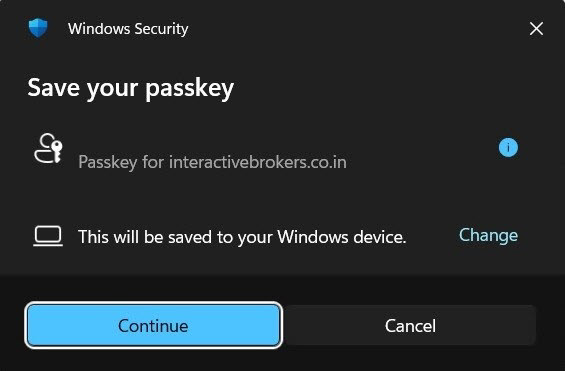
-
На экране будет указано несколько устройств (например, «Это устройство Windows», «iPhone, iPad или устройство Android», «Ключ безопасности») — либо сразу, либо после нажатия кнопки «Изменить» или «Другие опции».
→ выберите «Это устройство» или «Устройство Windows», чтобы продолжить регистрацию ключа в Windows Hello.
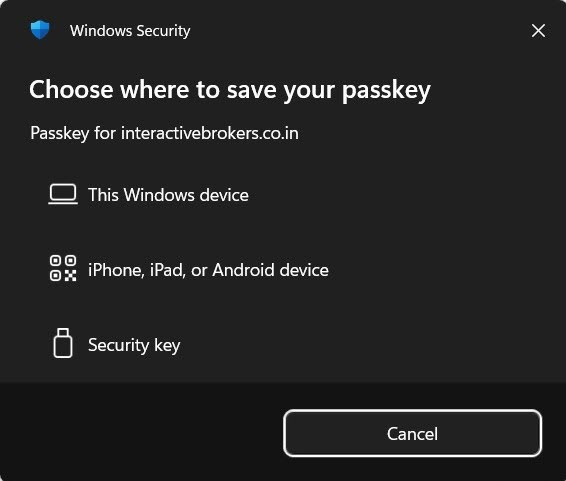
-
-
Следуйте инструкциям Windows Hello и подтвердите добавление ключа с помощью распознавания лица, отпечатка пальца или PIN-кода Windows.
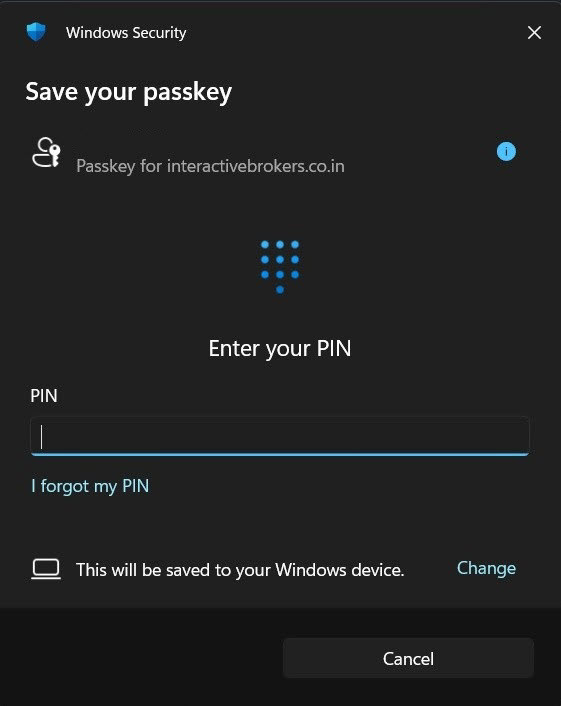
-
Дождитесь сообщения об успешной регистрации.
-
Теперь ваш ключ доступа Windows Hello зарегистрирован и готов к использованию для двухфакторной аутентификации.
Рекомендации по использованию ключей доступа
Рекомендации по использованию ключей доступа
Включите биометрическую защиту для мобильных ключей доступа
Ваши ключи доступа автоматически защищены средствами безопасности вашего устройства (Face ID, Touch ID, отпечаток пальца, PIN-код или графический ключ). Мы настоятельно рекомендуем:
-
Всегда блокировать экран устройства
-
По возможности использовать надежную биометрическую аутентификацию (Face ID, отпечаток пальца) вместо простых PIN-кодов
-
Включить автоматическую блокировку устройства после короткого периода бездействия
-
Никому не сообщать PIN-код или биометрические данные своего устройства
Для удобства используйте ключи доступа с облачной синхронизацией
Некоторые менеджеры паролей предлагают облачную синхронизацию, благодаря которой ваши ключи будут автоматически доступны на нескольких устройствах (неполный список примеров):
-
iCloud Keychain (для устройств Apple) — синхронизирует пароли на всех ваших устройствах Apple, авторизованных под одним Apple ID
-
Менеджер паролей Google или Samsung Pass (для Android/Chrome) — синхронизирует пароли на всех устройствах, авторизованных под одной учетной записью Google или Samsung
-
1Password, Bitwarden, NordPass, Proton Pass — синхронизируют пароли на всех платформах, где вы используете эти менеджеры паролей
Облако избавляет от необходимости создавать отдельные пароли для каждого устройства и обеспечивает автоматическое резервное копирование.
ЧаВО
-
How to manage the existing Passkeys or activate additional ones?
-
Can I activate a passkey without installing a third-party app or buying a security key?
-
When I try to register a passkey, nothing happens or I don't see the prompt.
-
When I try to scan the QR code, the camera does not activate.
-
My hardware security key isn't being recognized during registration.
-
I'm getting a "Registration Failed" error when trying to activate my passkey.
-
The passkey registration seems to complete but I don't see a confirmation message.
-
I activated a new passkey and now I want to remove my old one, but I'm not sure which is which.