Passkey-Verwendung
Anweisungen
Einen Passkey zum Anmelden in Ihrem IBKR-Konto verwenden
Wenn Sie bei der Anmeldung in Ihrem IBKR-Konto einen Passkey verwenden, müssen Sie
-
Ihre üblichen Zugangsdaten eingeben,
-
„Passkey“ als Zwei-Faktor-Authentifizierungsmethode auswählen (falls mehrere Optionen hinterlegt sind),
-
die Authentifizierung per Passkey (mittels biometrischer Daten oder Sicherheitsschlüssel) abschließen.
Die 2-Faktor-Authentifizierung (2FA) ist ein Sicherheitsverfahren, bei dem man zwei separate Verifizierungsfaktoren angeben muss, um auf ein Konto zugreifen zu können. Einer dieser Faktoren ist etwas, das Sie wissen (z. B. Ihre Zugriffsdaten), und der andere ist etwas, das Sie haben (in diesem Fall ein Passkey, also ein Mechanismus, der ein physisches Gerät als vertrauenswürdig bestätigt).
Hinweise:
-
Falls Sie noch keinen Passkey für Ihr IBKR-Konto aktiviert haben, finden Sie eine Anleitung dafür unter „Passkey-Aktivierung“.
-
Sowohl auf dem Gerät, auf dem Sie die Aktivierung durchführen (z. B. Laptop/Desktop), als auch auf dem Gerät, auf dem der Passkey gespeichert ist (z. B. Smartphone), muss Bluetooth aktiviert sein. Anleitungen zur Aktivierung von Bluetooth finden Sie unter „Passkey-Aktivierung“.
 Mit einem Software-Passkey anmelden
Wenn Sie sich von einem Computer aus mit einem Passkey anmelden, der auf Ihrem Mobilgerät gespeichert ist:
-
Öffnen Sie die Anmeldeseite für das Client Portal von IBKR.
-
Geben Sie Ihre Zugangsdaten ein und klicken Sie auf „Anmelden“.
-
Falls Sie mehrere Zwei-Faktor-Authentifizierungsmethoden hinterlegt haben, wählen Sie „Passkey“ aus dem Auswahlmenü aus. Klicken Sie auf „Authentifizieren“.
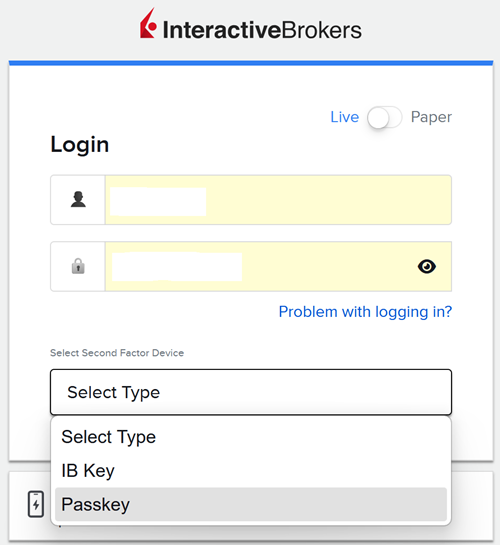
-
Wählen Sie die Option „iPhone, iPad oder Android-Gerät“ aus.
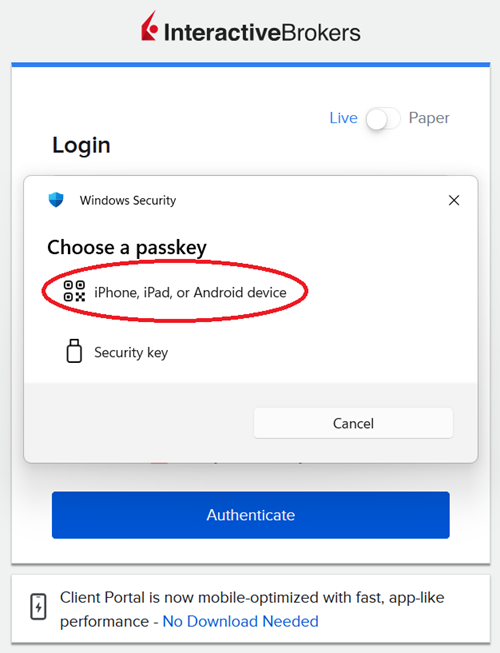
-
Falls ein QR-Code erscheint, nehmen Sie Ihr Smartphone, öffnen Sie die Kamera-App, scannen Sie den QR-Code und öffnen Sie den Link (oder tippen Sie auf die Benachrichtigung).
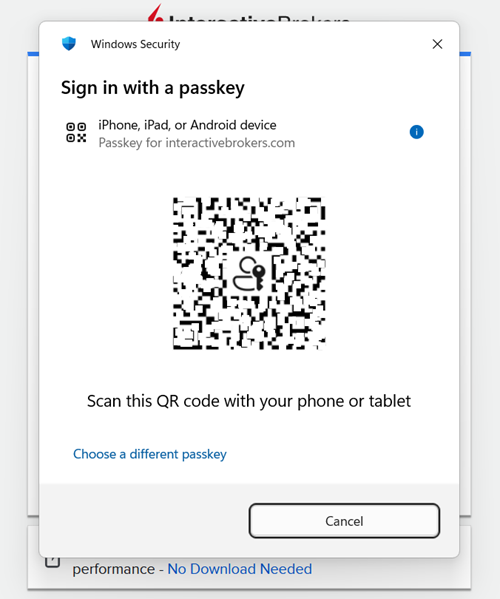
-
Wenn die Verbindung zu Ihrem Gerät hergestellt wurde, werden Sie auf Ihrem Smartphone dazu aufgefordert, sich mittels Face ID, Touch ID oder Geräte-Pin zu authentifizieren.
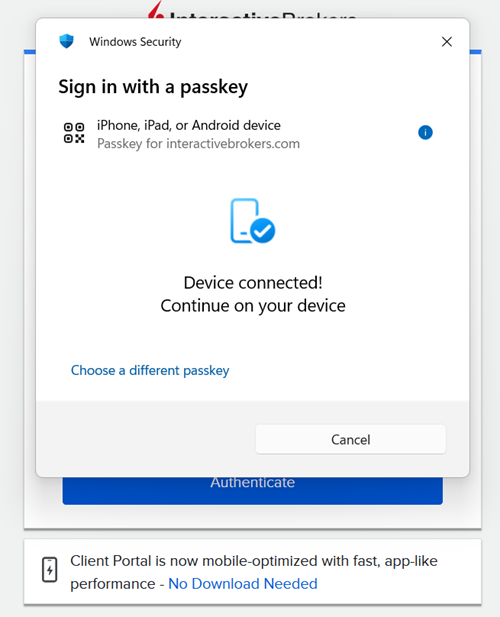
-
Nach Abschluss der Authentifizierung werden Sie im Client Portal angemeldet.
Direkte Anmeldung über ein Mobilgerät:
-
Öffnen Sie über den Webbrowser auf Ihrem Mobilgerät die Anmeldeseite für das Client Portal.
-
Geben Sie Ihren Benutzernamen und Ihr Passwort ein.
-
Wählen Sie „Passkey“ als Zwei-Faktor-Authentifizierungsmethode aus (falls mehrere Optionen hinterlegt sind).
-
Authentifizieren Sie sich mittels Face ID, Touch ID oder Geräte-Pin.
-
Nach Abschluss der Authentifizierung werden Sie im Client Portal angemeldet.
Mit einem physischen Sicherheitsschlüssel (Yubikey, Google Titan, Token2 usw.) anmelden
-
Öffnen Sie die Anmeldeseite für das Client Portal von IBKR.
-
Geben Sie Ihre Zugangsdaten ein und klicken Sie auf „Anmelden“.
-
Falls Sie mehrere Zwei-Faktor-Authentifizierungsmethoden hinterlegt haben, wählen Sie „Passkey“ aus dem Auswahlmenü aus. Klicken Sie auf „Authentifizieren“.
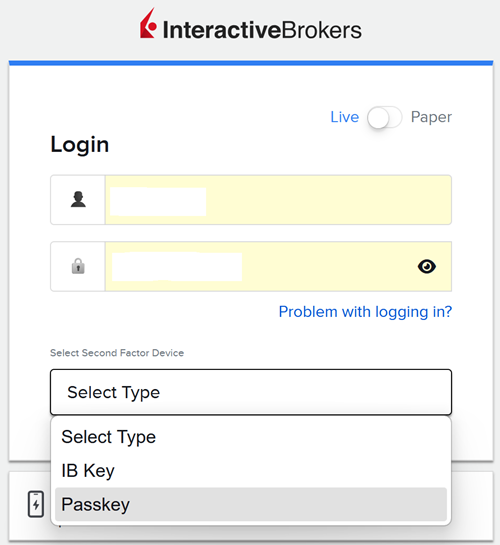
-
Wählen Sie „Sicherheitsschlüssel“ aus.
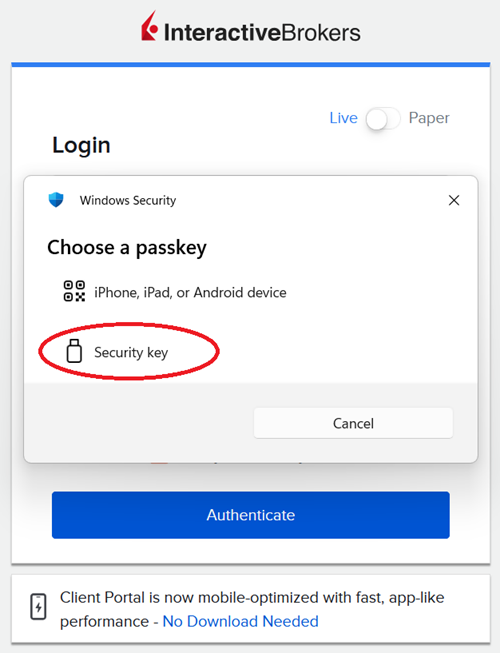
-
Stecken Sie Ihren physischen Sicherheitsschlüssel in den USB-Anschluss Ihres Geräts ein (oder halten Sie ihn an Ihr Gerät, falls es ein NFC-Schlüssel ist). Geben Sie Ihre PIN ein, wenn Sie dazu aufgefordert werden.
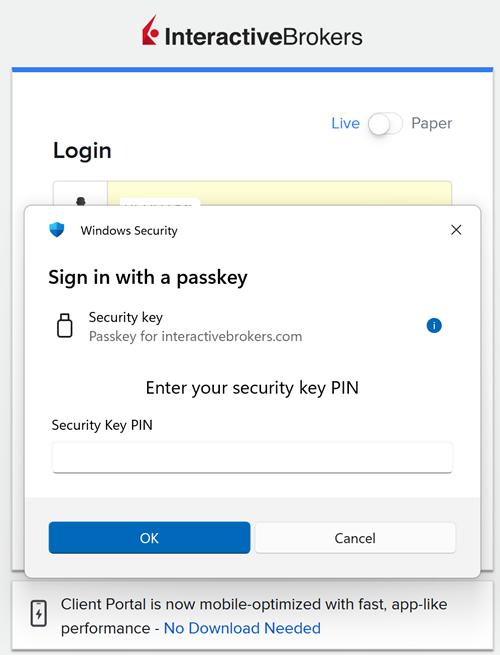
-
Berühren Sie die Taste oder den Sensor auf Ihrem Sicherheitsschlüssel.
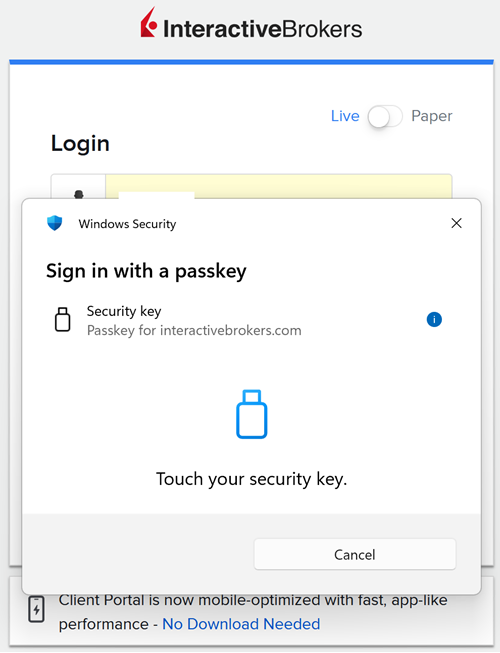
-
Jetzt werden Sie im Client Portal angemeldet.
Mit einem „Windows Hello“-Passkey anmelden
-
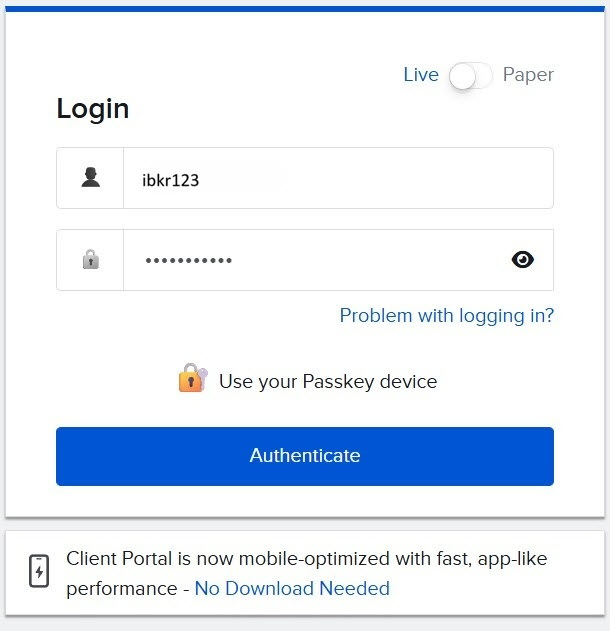
Öffnen Sie auf Ihrem Computer die Anmeldeseite für das Client Portal und geben Sie Ihre Zugangsdaten ein.
-
Klicken Sie auf „Authentifizieren“.
-
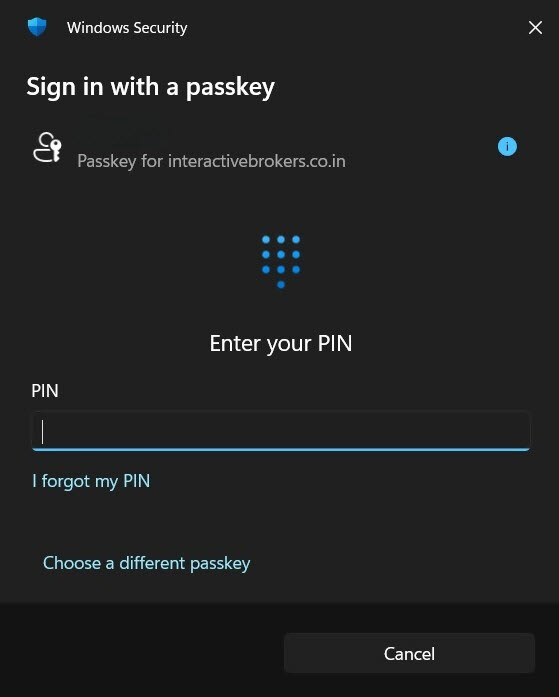
Eine Sicherheitsmeldung von Windows fordert Sie jetzt auf, sich über Windows Hello zu authentifizieren.
-
Authentifizieren Sie sich mit der von Ihnen konfigurierten Methode: Gesichtserkennung, Fingerabdruck oder Windows-PIN.
-
Nach Abschluss der Authentifizierung werden Sie automatisch angemeldet.
Häufig gestellte Fragen
-
I am planning to buy a new mobile device. How can I transfer my passkey to the new device?
-
The passkey authentication prompt doesn't appear when I try to log in.
-
I have multiple passkeys but the system is trying to use the wrong one.
-
The QR code isn't appearing when I try to use my phone to authenticate.
-
I'm trying to use the QR code but my phone's camera won't scan it.
-
My passkey worked before but now it's not being accepted during login.
-
Why is my passkey not being accepted and how do I regain access to my locked account?
-
My passkey is not being accepted and I'm locked out of my account.