Utilisation d’un Passkey
Instructions
Utiliser un passkey pour vous connecter à votre compte IBKR
Lorsque vous vous connectez à IBKR avec un passkey activé, vous pouvez :
-
Saisissez votre nom d'utilisateur et votre mot de passe comme d'habitude.
-
Sélectionnez Passkey comme méthode 2FA (si vous avez plusieurs options 2FA).
-
Authentifiez-vous à l'aide de votre Passkey (clé biométrique ou clé de sécurité).
L'authentification à deux facteurs (2FA) est un processus de sécurité qui requiert des utilisateurs qu'ils fournissent deux facteurs de vérification distincts afin d’accéder à un compte. Il combine une information que vous connaissez (comme des identifiants de connexion) avec quelque chose que vous possédez : dans ce cas, une clé d'accès, mécanisme qui rend un appareil physique fiable.
Remarques :
-
Si vous n'avez pas encore activé de passkey pour votre identifiant IBKR, veuillez consulter la page Activer un Passkey pour obtenir des instructions.
-
Le Bluetooth doit être activé à la fois sur l'appareil à partir duquel vous vous connectez (ex. : ordinateur portable/de bureau) et sur l'appareil sur lequel se trouve votre clé d'accès (ex. : votre téléphone portable). Pour l'activation Bluetooth, veuillez consulter la page Activer un Passkey.
 Utilisation d’un Passkey logiciel pour se connecter
Connexion depuis votre ordinateur à l'aide d’un Passkey enregistré sur votre appareil mobile :
-
Accédez à la page de connexion du Portail Client.
-
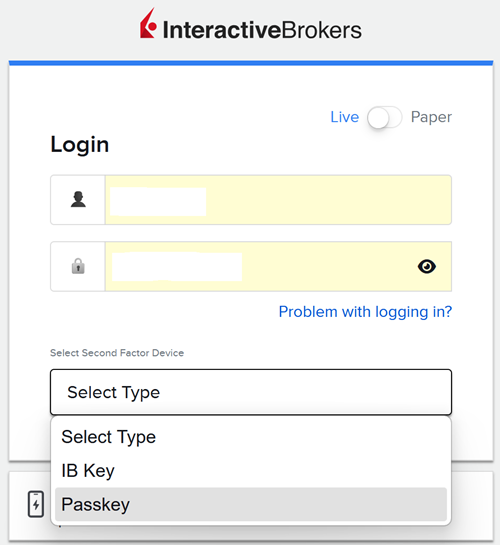
Saisissez vos identifiants et cliquez sur « Se connecter ».
-
Si vous utilisez plusieurs méthodes d'authentification 2FA, sélectionnez « Passkey » dans le menu déroulant de sélection de l'appareil. Cliquez sur « Authentifier ».
-
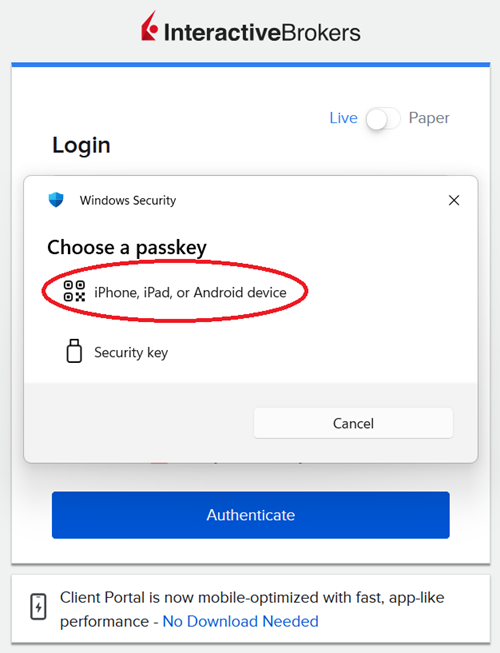
Sélectionnez l'option « iPhone, iPad ou appareil Android ».
-
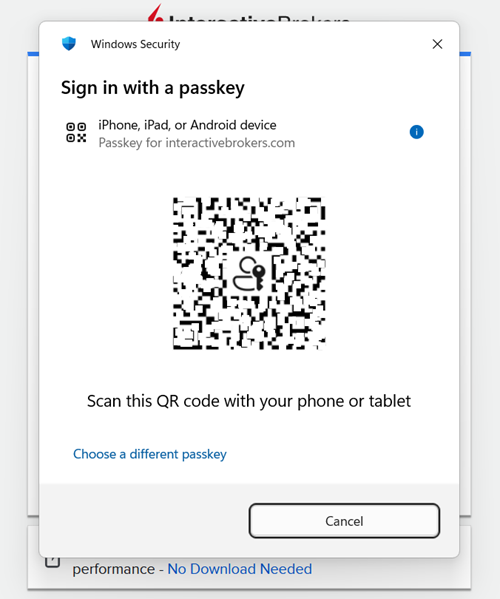
Si un QR code apparaît sur l'écran de connexion, prenez votre appareil mobile, ouvrez l'application Appareil photo et scannez le QR code (ou appuyez sur la notification que vous avez reçue).
-
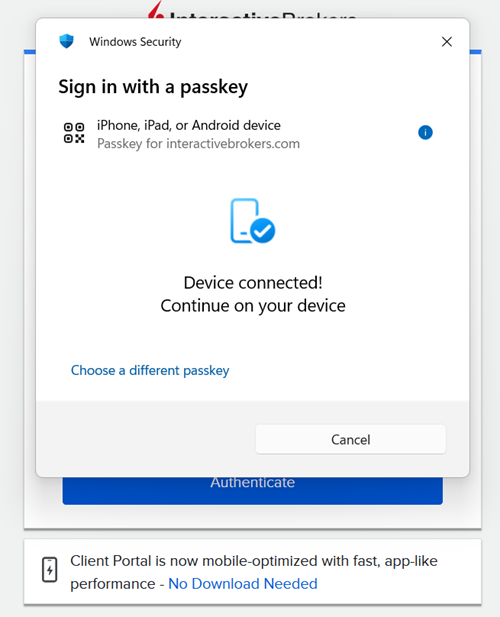
Une fois les appareils connectés, votre appareil mobile vous invite à vous authentifier à l'aide de Face ID, Touch ID ou du code PIN.
-
Une fois l'authentification réussie, vous serez connecté au Portail Client.
Connectez-vous directement depuis votre appareil mobile :
-
Ouvrez votre navigateur mobile et accédez à la page de connexion du Portail Client IBKR.
-
Saisissez votre nom d'utilisateur et votre mot de passe.
-
Sélectionnez « Passkey » comme méthode 2FA (si vous avez plusieurs méthodes 2FA).
-
Authentifiez-vous à l'aide de Face ID, Touch ID ou du code PIN de l'appareil mobile.
-
Une fois l'authentification réussie, vous serez connecté au Portail Client.
OpenUtilisation d'une clé de sécurité physique (Yubikey, Google Titan, Token2, etc.) pour se connecter
-
Accédez à la page de connexion du Portail Client.
-
Saisissez vos identifiants et cliquez sur « Se connecter ».
-
Si plusieurs méthodes 2FA sont actives, sélectionnez « Passkey » dans le menu déroulant de sélection de l'appareil. Cliquez sur « Authentifier ».
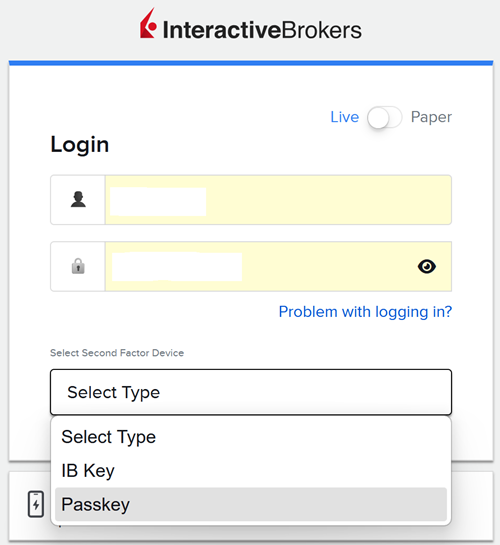
-
Sélectionnez « Clé de sécurité ».
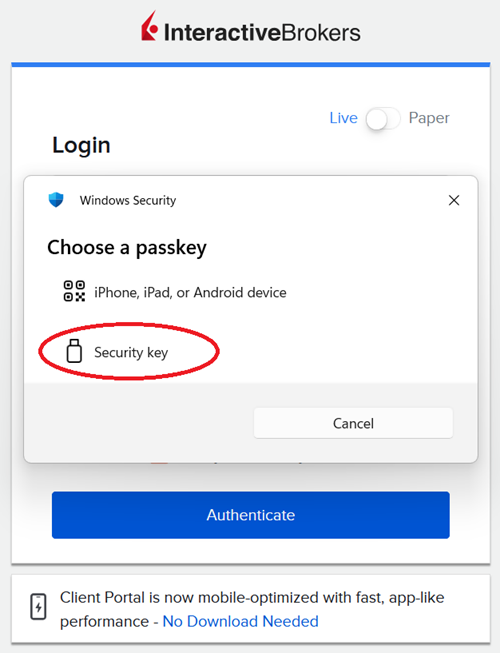
-
Branchez votre clé de sécurité physique sur le port USB de votre appareil (ou maintenez-la à proximité de votre appareil pour les clés compatibles NFC). Lorsque vous y êtes invité, saisissez le code PIN de votre clé de sécurité.
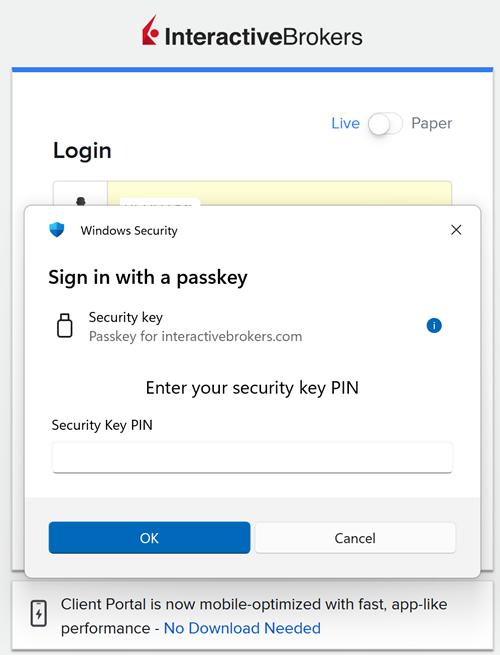
-
Appuyez sur le bouton (ou sur le capteur de présence) de votre clé de sécurité physique.
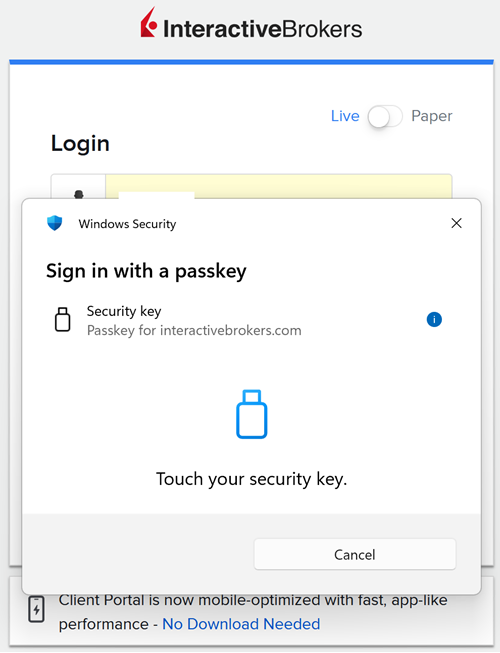
-
Vous serez connecté au Portail Client.
OpenUtiliser un Passkey Windows Hello pour vous connecter
-
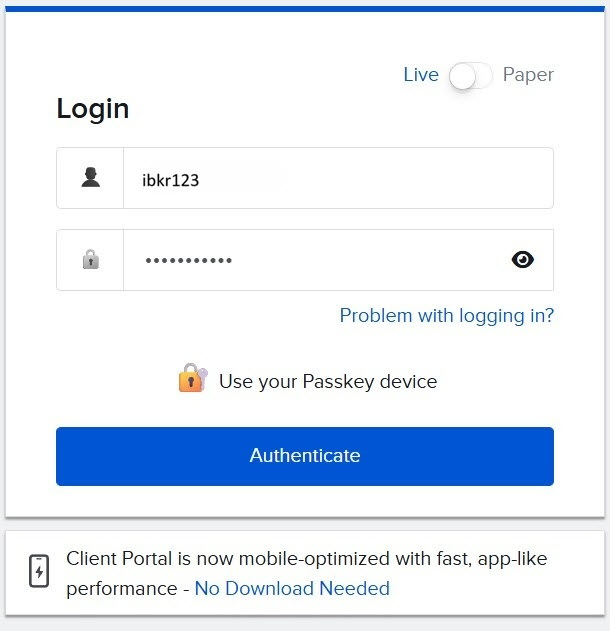
Sur votre PC Windows, accédez à la page de connexion au Portail Client et saisissez votre nom d'utilisateur et votre mot de passe.
-
Appuyez sur « Authentifier ».
-
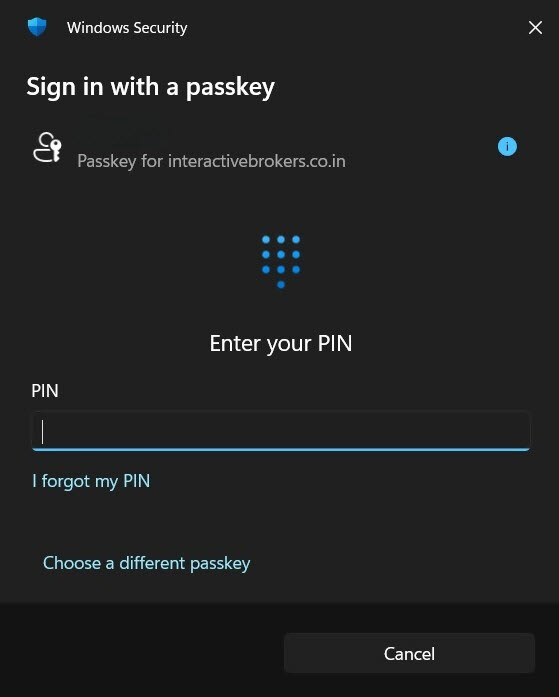
Une fenêtre Windows Security s'affichera pour vous demander de vous authentifier à l'aide de Windows Hello.
-
Authentifiez-vous à l'aide de votre reconnaissance faciale, de votre empreinte digitale ou de votre code PIN Windows.
-
Une fois l'authentification réussie, vous serez automatiquement connecté.
FAQ (en anglais uniquement)
-
I am planning to buy a new mobile device. How can I transfer my passkey to the new device?
-
The passkey authentication prompt doesn't appear when I try to log in.
-
I have multiple passkeys but the system is trying to use the wrong one.
-
The QR code isn't appearing when I try to use my phone to authenticate.
-
I'm trying to use the QR code but my phone's camera won't scan it.
-
My passkey worked before but now it's not being accepted during login.
-
Why is my passkey not being accepted and how do I regain access to my locked account?
-
My passkey is not being accepted and I'm locked out of my account.