Passkey használata
UtasításokInstructions
Bejelentkezés az IBKR-számlafiókba Passkey használatával
Ha be van állítva egy passkey az IBKR-számlafiókjába történő bejelentkezéshez, az alábbi lépéseket kell elvégeznie:
-
Adja meg felhasználónevét és jelszavát a szokott módon.
-
Kétlépcsős hitelesítési (2FA) módszerként válassza a Passkey-t (ha több 2FA lehetőség is be van állítva).
-
Végezze el a hitelesítést a passkey segítségével (biometrikus hitelesítés vagy biztonsági kulcs).
A kétlépcsős hitelesítés (Two-Factor Authentication, 2FA) egy biztonsági eljárás, amelynek során a felhasználóknak két különálló hitelesítési tényezővel kell azonosítaniuk magukat a számlafiókhoz való hozzáféréshez: egy adattal, amit ismernek (például a bejelentkezési adatokkal), és valamivel, ami a birtokukban van (ebben az esetben egy Passkey-vel, amely megbízhatóvá tesz egy fizikai eszközt).
Megjegyzések::
-
Ha még nem aktivált passkey-t az IBKR-számlafiókjába történő bejelentkezéshez, kérjük, látogasson el a „Passkey aktiválása” című oldalra az utasításokért.
-
Be kell kapcsolni a Bluetooth-t azon az eszközön, amelyen épp bejelentkezik (pl. laptop/asztali számítógép) és azon az eszközön is, ahol a passkey el lesz mentve (pl. a mobiltelefonja). A Bluetooth bekapcsolásával kapcsolatos útmutatásért olvassa el a Passkey aktiválása című oldalt.
 Bejelentkezés szoftver passkey használatával
Bejelentkezés a számítógépéről a mobileszközén elmentett passkey használatával:
-
Nyissa meg az IBKR Ügyfélportál bejelentkezési oldalát.
-
Adja meg a bejelentkezési adatait és kattintson a „Bejelentkezés” gombra.
-
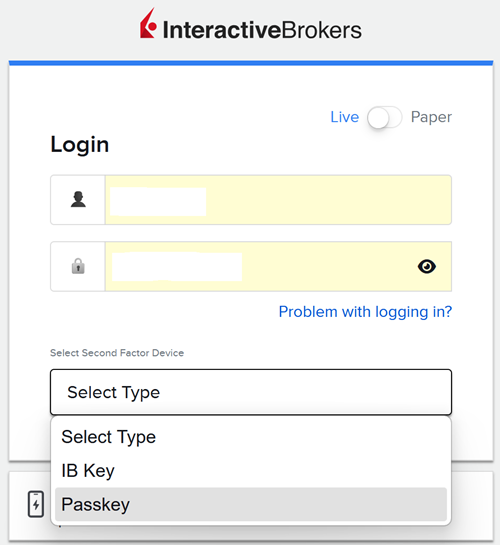
Ha több 2FA módszerrel is rendelkezik, az elérhető eszközök legördülő menüjéből válassza a „Passkey” lehetőséget. Kattintson a „Hitelesítés” gombra.
-
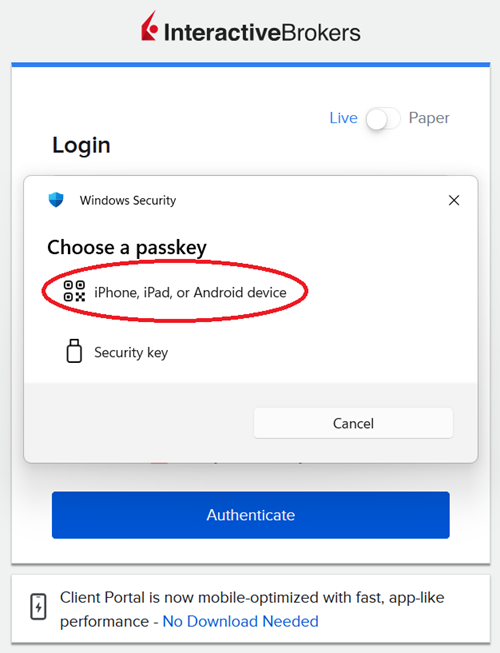
Válassza az „iPhone, iPad vagy Android eszköz” lehetőséget.
-
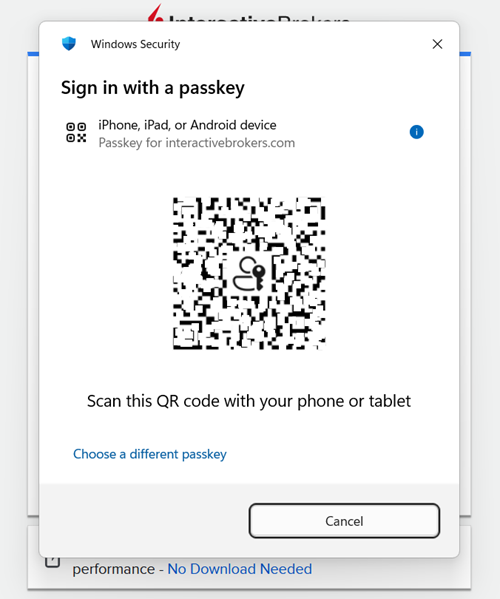
Ha a bejelentkezési képernyőn megjelenik egy QR-kód, vegye kézbe a mobileszközét, nyissa meg a Kamera alkalmazást, és olvassa be a QR-kódot (vagy koppintson a megjelenő értesítésre).
-
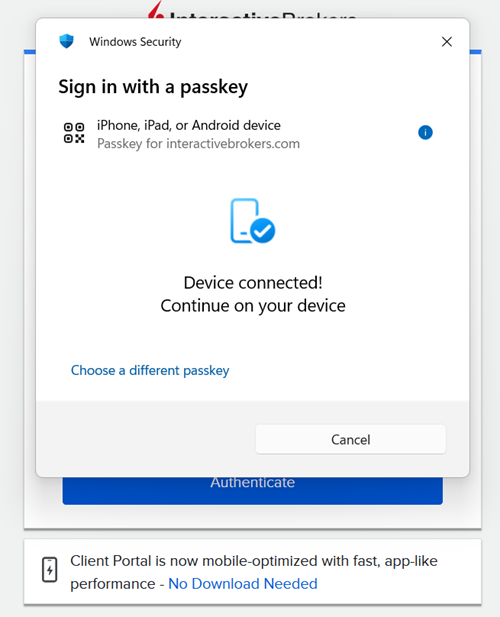
Az eszközök sikeres csatlakoztatása után el kell végeznie a hitelesítést a mobileszközén Face ID vagy Touch ID segítségével vagy a mobileszköz PIN-kódjával.
-
A sikeres hitelesítést követően bejelentkezik az Ügyfélportálra.
Bejelentkezés közvetlenül a mobileszközről:
-
Nyissa meg a mobileszköze böngészőalkalmazását, és navigáljon az IBKR Ügyfélportál bejelentkezési oldalára.
-
Írja be a felhasználónevét és a jelszavát.
-
Kétlépcsős hitelesítési (2FA) módszerként válassza a Passkey-t (ha több 2FA módszer is elérhető).
-
Végezze el a hitelesítést a mobileszközén Face ID vagy Touch ID segítségével vagy a mobileszköz PIN-kódjával.
-
A sikeres hitelesítést követően bejelentkezik az Ügyfélportálra.
Bejelentkezés fizikai biztonsági kulcs (Yubikey, Google Titan, Token2 stb.) használatával
-
Nyissa meg az IBKR Ügyfélportál bejelentkezési oldalát.
-
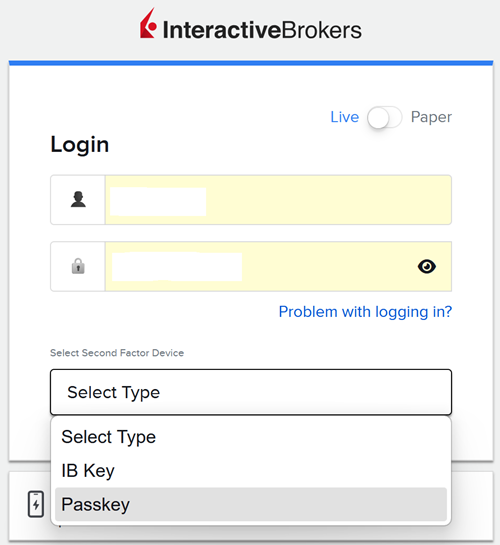
Adja meg a bejelentkezési adatait és kattintson a „Bejelentkezés” gombra.
-
Ha több 2FA módszerrel is rendelkezik, az elérhető eszközök legördülő menüjéből válassza a „Passkey” lehetőséget. Kattintson a „Hitelesítés” gombra.
-
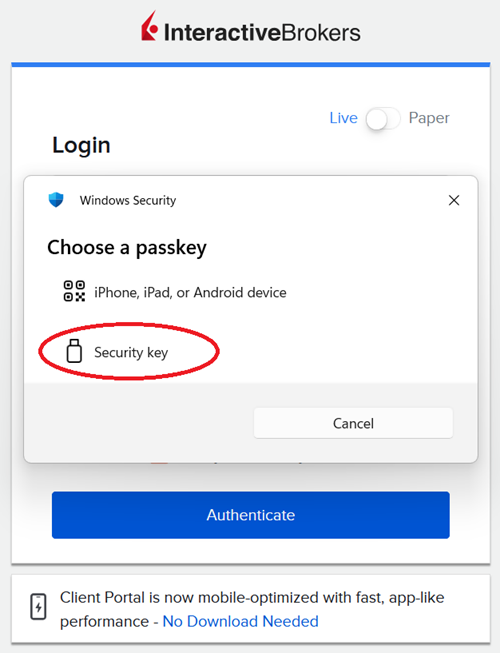
Válassza a „Biztonsági kulcs” lehetőséget.
-
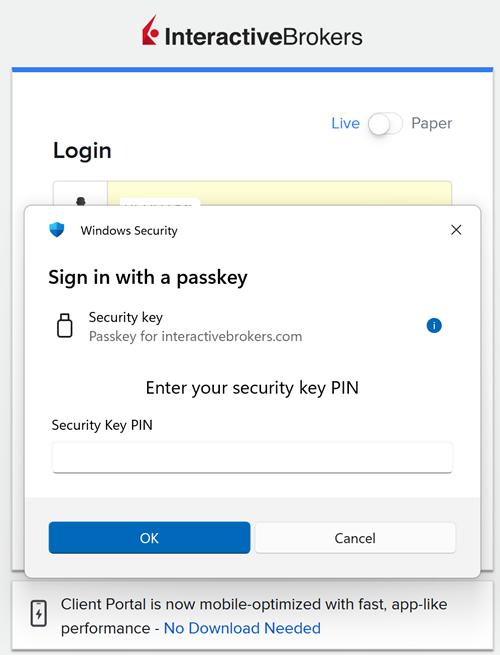
Csatlakoztassa a fizikai biztonsági kulcsot a készüléke USB-portjába (vagy NFC-kompatibilis kulcs esetén tartsa azt a készülék közelében). Írja be a biztonsági kulcs PIN-kódját.
-
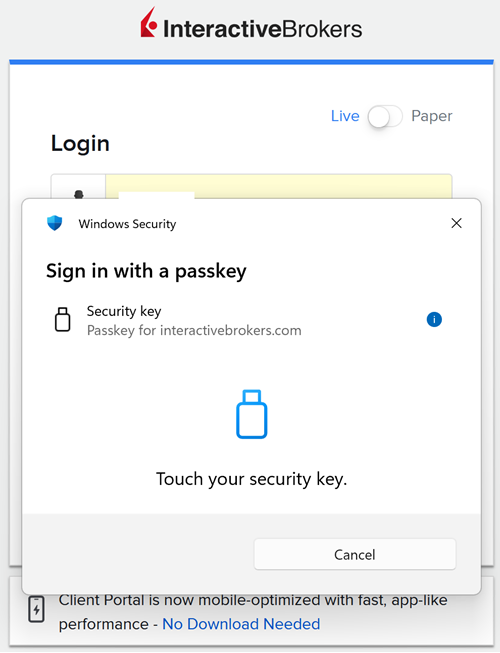
Érintse meg a gombot vagy a szenzort a fizikai biztonsági kulcson.
-
A sikeres hitelesítést követően bejelentkezik az Ügyfélportálra.
Bejelentkezés Windows Hello Passkey használatával
-
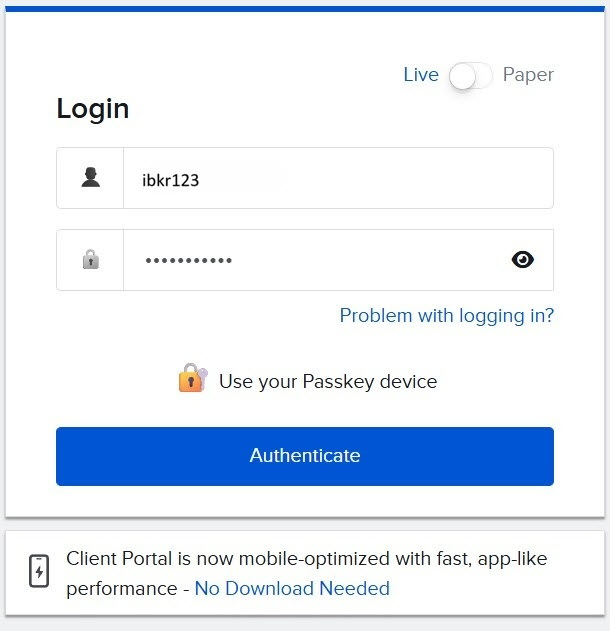
Windows számítógépén nyissa meg az Ügyfélportál bejelentkezési oldalát, és adja meg a felhasználónevét és jelszavát.
-
Kattintson a „Hitelesítés” gombra.
-
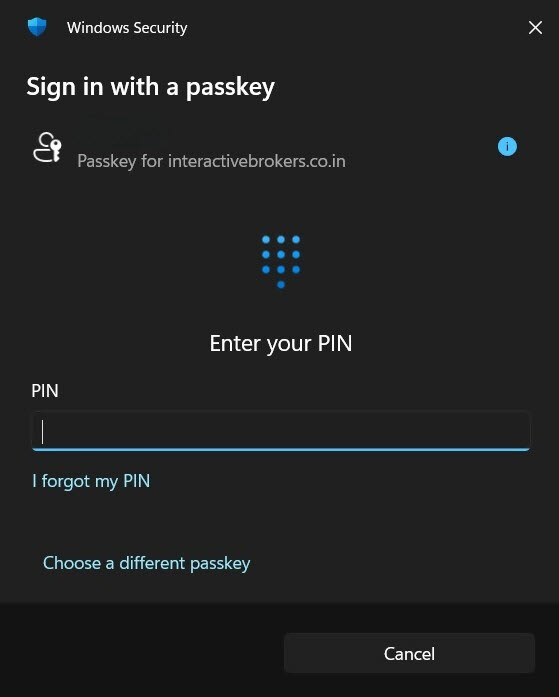
Megjelenik egy Windows biztonsági felszólítás, hogy végezze el a hitelesítést a Windows Hello használatával.
-
Végezze el a hitelesítést arcfelismeréssel, ujjlenyomattal vagy a Windows PIN-kóddal attól függően, hogy melyik módszert állította be.
-
A sikeres hitelesítést követően automatikusan bejelentkezik az Ügyfélportálra.
GYIK (angol nyelvű)
-
I am planning to buy a new mobile device. How can I transfer my passkey to the new device?
-
The passkey authentication prompt doesn't appear when I try to log in.
-
I have multiple passkeys but the system is trying to use the wrong one.
-
The QR code isn't appearing when I try to use my phone to authenticate.
-
I'm trying to use the QR code but my phone's camera won't scan it.
-
My passkey worked before but now it's not being accepted during login.
-
Why is my passkey not being accepted and how do I regain access to my locked account?
-
My passkey is not being accepted and I'm locked out of my account.