Usare la Passkey
Istruzioni
Usare la Passkey per accedere al tuo conto IBKR
Quando accedi a IBKR con una Passkey attiva:
-
Inserisci nome utente e password come al solito.
-
Seleziona Passkey come metodo 2FA (se hai più opzioni 2FA disponibili).
-
Autenticati con la tua Passkey (biometria o chiave di sicurezza).
L'autenticazione a due fattori (2FA) è un processo di sicurezza che richiede agli utenti di fornire due fattori di verifica distinti per accedere al proprio conto, combinando qualcosa che conosci (come le credenziali di accesso) con qualcosa che possiedi (in questo caso, una Passkey, un meccanismo che rende un dispositivo fisico affidabile).
Note:
-
Se non hai ancora attivato una Passkey per il login su IBKR, visita la pagina Attivare una Passkey per le istruzioni.
-
Il Bluetooth deve essere attivo sia sul dispositivo da cui accedi (ad esempio il computer) sia su quello dove risiede la tua Passkey (ad esempio il telefono). Per attivare il Bluetooth, consulta la pagina Attivare una Passkey.
 Come usare una Passkey software per accedere
Accesso da computer con una Passkey salvata sul dispositivo mobile:
-
Vai alla pagina di accesso del Portale Clienti di IBKR.
-
Inserisci le tue credenziali di accesso e clicca su "Accedi".
-
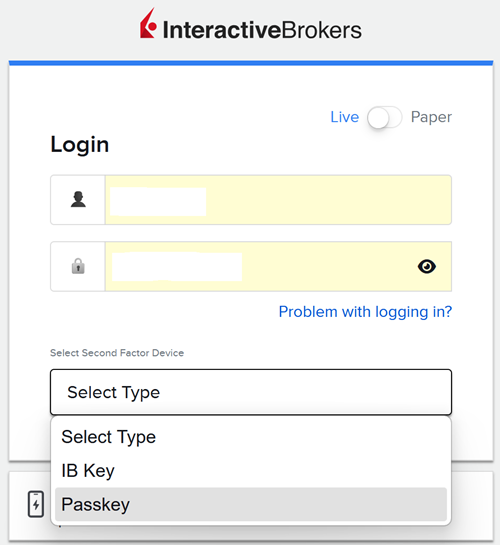
Se hai più metodi 2FA, seleziona "Passkey" dal menu a tendina di selezione del dispositivo. Clicca su "Autentica".
-
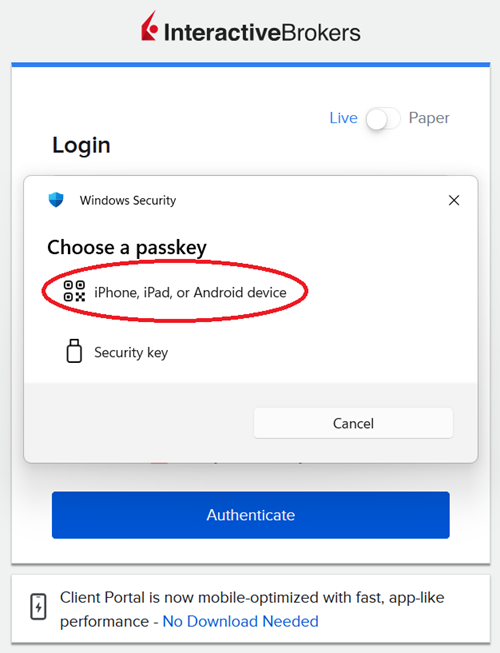
Seleziona l'opzione "iPhone, iPad o dispositivo Android".
-
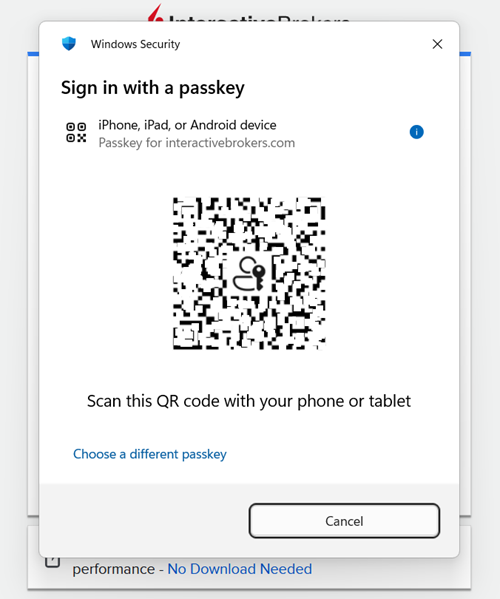
Se sulla schermata di login appare un codice QR, prendi il tuo dispositivo mobile, apri l'app Fotocamera e scansiona il codice QR (oppure tocca la notifica che hai ricevuto).
-
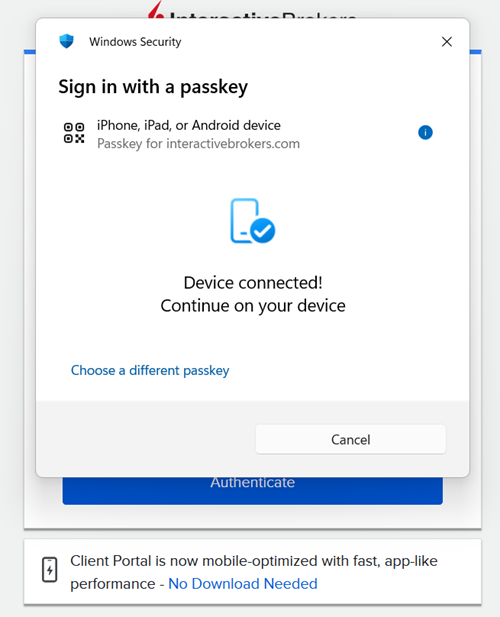
Una volta connessi i dispositivi, il tuo dispositivo mobile ti chiederà di autenticarti con Face ID, Touch ID o il PIN del dispositivo.
-
Dopo un'autenticazione riuscita, accederai al Portale Clienti.
Accesso direttamente dal dispositivo mobile:
-
Apri il browser del tuo dispositivo mobile e vai alla pagina di accesso del Portale Clienti IBKR.
-
Inserisci nome utente e password.
-
Seleziona Passkey come metodo 2FA (se hai più opzioni 2FA disponibili).
-
Autenticati con Face ID, Touch ID o il PIN del dispositivo mobile.
-
Dopo un'autenticazione riuscita, accederai al Portale Clienti.
Come usare una chiave di sicurezza fisica (YubiKey, Google Titan, Token2, ecc.) per accedere
-
Vai alla pagina di accesso del Portale Clienti di IBKR.
-
Inserisci le tue credenziali e clicca su "Accedi".
-
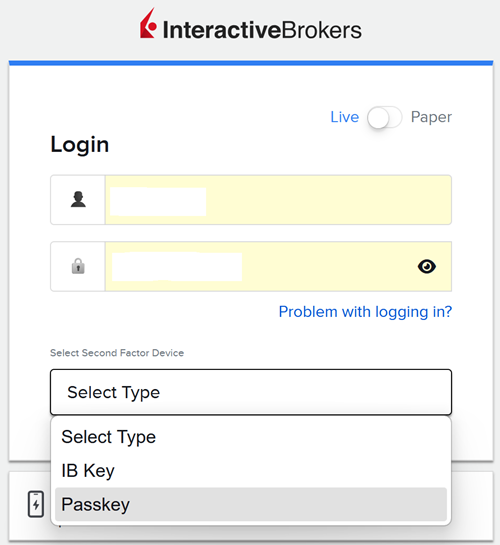
Se hai più metodi 2FA, seleziona "Passkey" dal menu a tendina di selezione del dispositivo. Clicca su "Autentica".
-
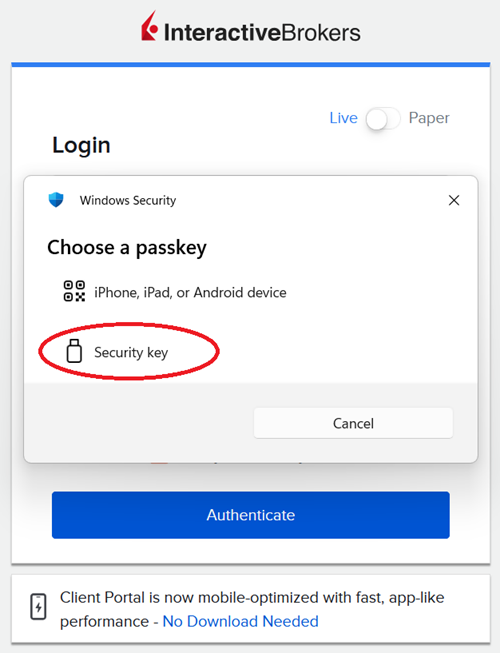
Seleziona "Chiave di sicurezza".
-
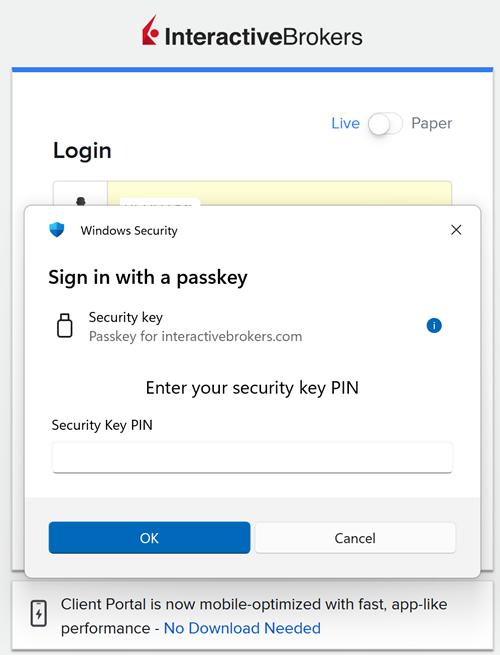
Collega la tua chiave di sicurezza fisica alla porta USB del dispositivo (oppure avvicinala al dispositivo se supporta NFC). Quando richiesto, inserisci il PIN della tua chiave di sicurezza.
-
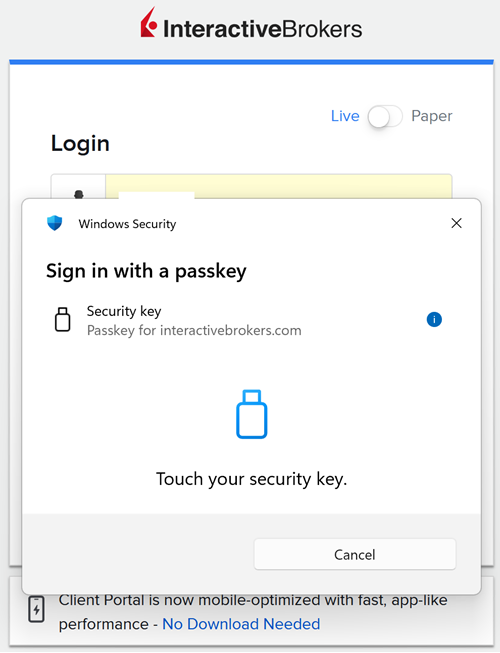
Tocca il pulsante (o il sensore di presenza) sulla tua chiave di sicurezza fisica.
-
Dopo un'autenticazione riuscita, accederai al Portale Clienti.
Come usare una Passkey di Windows Hello per accedere
-
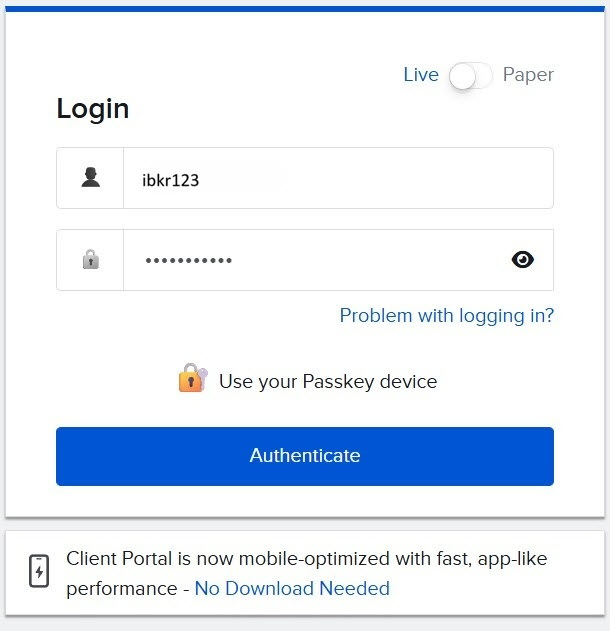
Sul tuo PC Windows, vai alla pagina di accesso del Portale Clienti e inserisci nome utente e password.
-
Clicca su "Autentica".
-
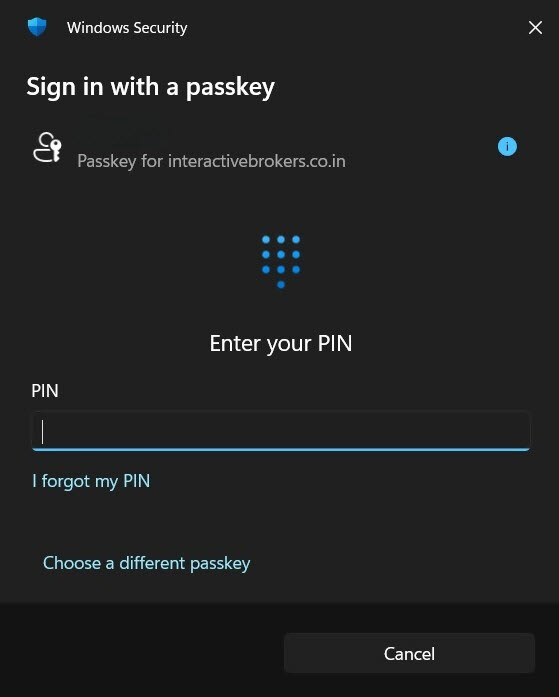
Apparirà una finestra di Sicurezza di Windows che ti chiederà di autenticarti con Windows Hello.
-
Autenticati con il riconoscimento facciale, l'impronta digitale o il PIN di Windows, in base al metodo che hai configurato.
-
Dopo un'autenticazione riuscita, accederai automaticamente.
DOMANDE FREQUENTI (al momento questa sezione è disponibile solo in lingua inglese)
-
I am planning to buy a new mobile device. How can I transfer my passkey to the new device?
-
The passkey authentication prompt doesn't appear when I try to log in.
-
I have multiple passkeys but the system is trying to use the wrong one.
-
The QR code isn't appearing when I try to use my phone to authenticate.
-
I'm trying to use the QR code but my phone's camera won't scan it.
-
My passkey worked before but now it's not being accepted during login.
-
Why is my passkey not being accepted and how do I regain access to my locked account?
-
My passkey is not being accepted and I'm locked out of my account.