Como usar chaves de acesso
Instruções
Como usar chaves de acesso para acessar sua conta da IBKR
Ao acessar a conta da IBKR com uma chave de acesso habilitada:
-
Digite seu nome de usuário e senha normalmente.
-
Selecione Chave de acesso como seu método de autenticação de dois fatores (se você tiver várias opções de 2FA).
-
Autentique o acesso usando a chave de acesso (biometria ou chave de segurança).
Autenticação de dois fatores (2FA) é um procedimento de segurança que exige duas formas distintas de verificação: uma delas baseia-se em informações que o usuário sabe, como credenciais de acesso, e outra baseia-se em algo que o usuário possui, como chaves de acesso vinculadas a dispositivos físicos confiáveis.
Observações:
-
Caso ainda não tenha ativado uma chave de acesso para acessar a conta da IBKR, visite a página Como ativar chave de acesso para obter instruções.
-
O Bluetooth deve estar habilitado tanto no dispositivo em que você inicia sessão (por exemplo, notebook ou desktop) quanto no dispositivo onde sua chave de acesso está armazenada (por exemplo, seu celular). Para ativar o Bluetooth, consulte a página Como ativar a chave de acesso.
 Como usar uma chave de acesso para acessar a conta da IBKR
Como iniciar sessão no seu computador usando uma chave de acesso salva no seu dispositivo móvel:
-
Navegue até a página de acesso do Portal do cliente da IBKR.
-
Insira suas credenciais de acesso e clique em Iniciar sessão.
-
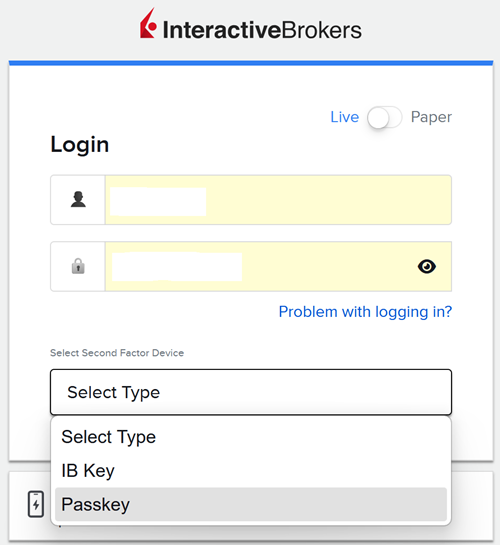
Se você tiver mais de um método de autenticação de dois fatores (2FA), selecione "Chave de acesso" no menu suspenso. Clique em Autenticar.
-
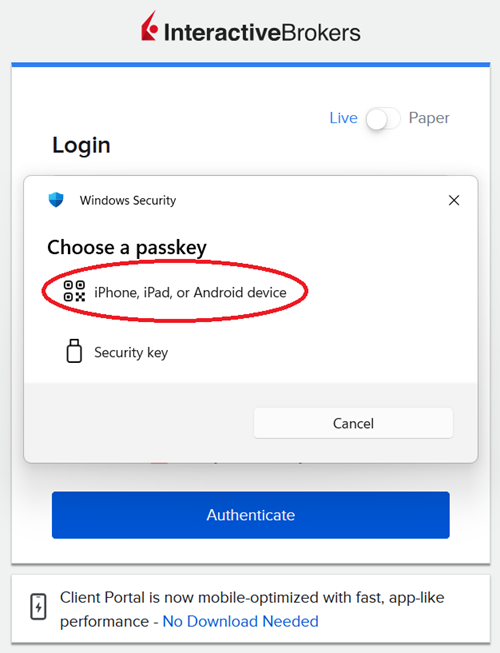
Selecione a opção iPhone, iPad ou Android.
-
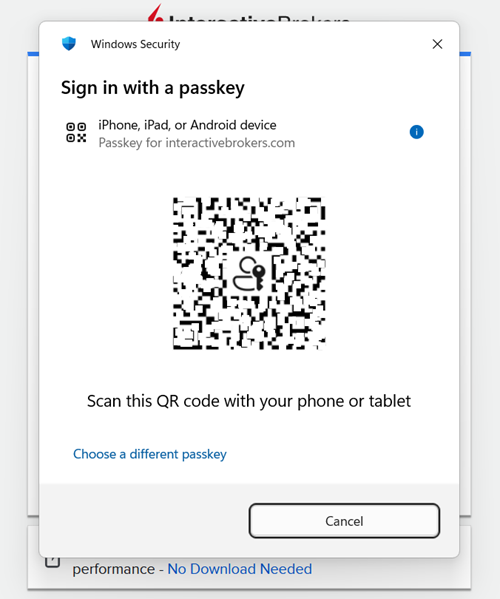
Se um QR code aparecer na tela de acesso, pegue seu dispositivo móvel, abra a Câmera e escaneie o QR code (ou toque na notificação recebida).
-
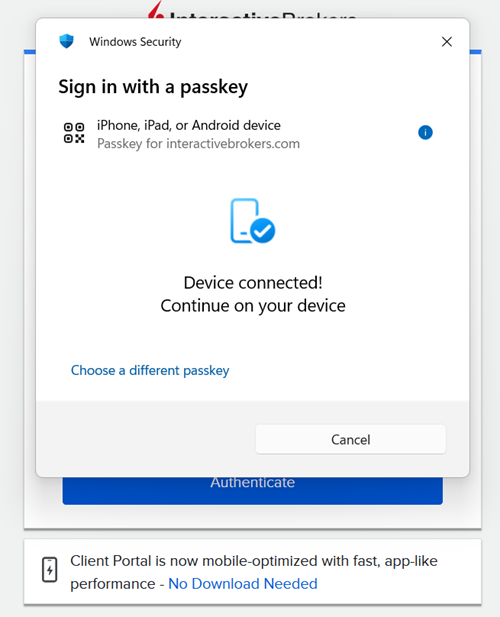
Depois que os dispositivos estiverem conectados, seu dispositivo móvel solicitará autenticação por Face ID, Touch ID ou PIN.
-
Após a autenticação, você estará conectado ao Portal do cliente.
Como iniciar sessão no seu dispositivo móvel:
-
Abra o navegador e entre na página de acesso do Portal do cliente da IBKR.
-
Digite seu nome de usuário e senha.
-
Selecione Chave de acesso como seu método de autenticação de dois fatores (se você tiver várias opções de 2FA).
-
Faça a autenticação com Face ID, Touch ID ou PIN.
-
Após a autenticação, você estará conectado ao Portal do cliente.
Como usar a chave de segurança física (Yubikey, Google Titan, Token2 etc.) para iniciar sessão
-
Navegue até a página de acesso do Portal do cliente da IBKR.
-
Insira suas credenciais de acesso e clique em Iniciar sessão.
-
Se você tiver mais de um método de autenticação de dois fatores (2FA), selecione Chave de acesso no menu suspenso. Clique em Autenticar.
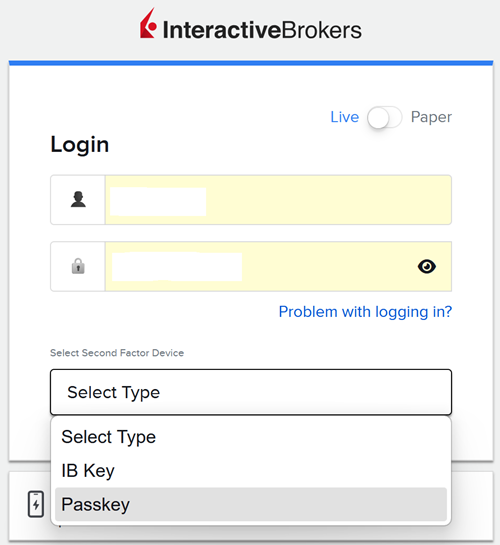
-
Selecione Chave de segurança.
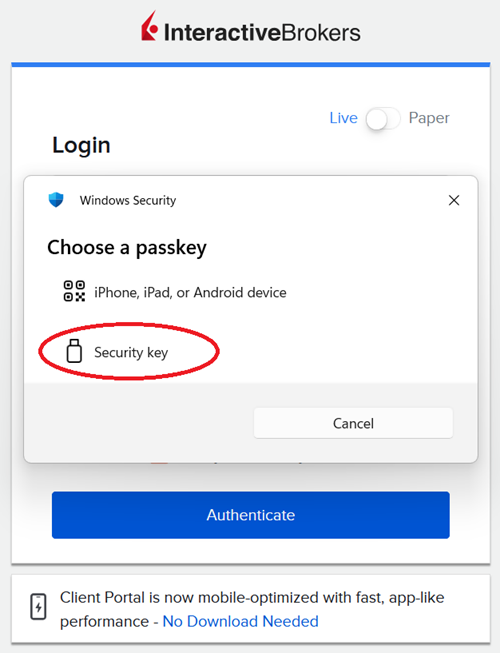
-
Insira a chave de segurança física na porta USB do seu dispositivo (ou aproxime-a do dispositivo, no caso de chaves compatíveis com NFC). Quando solicitado, insira o PIN da chave de segurança.
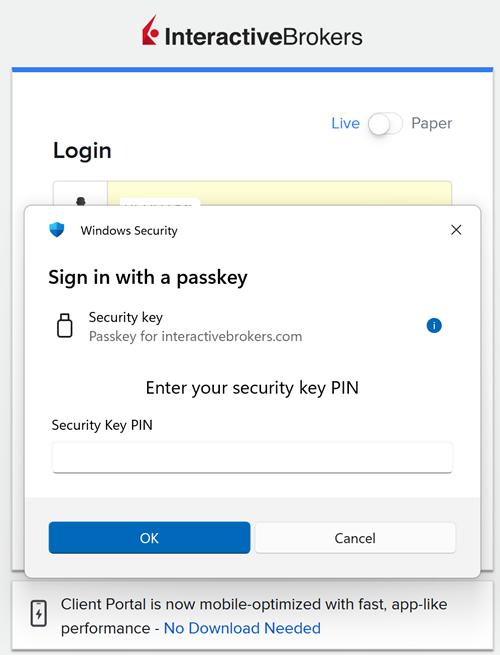
-
Toque no botão (ou no sensor de presença) da chave de segurança física.
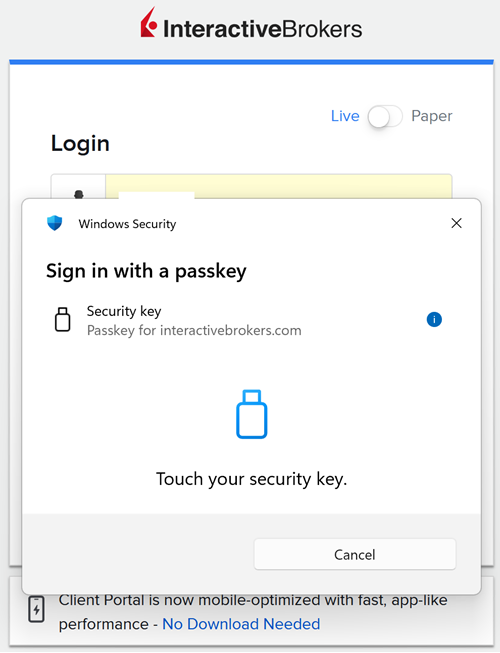
-
A sessão será iniciada no Portal do cliente.
Como usar uma chave de acesso do Windows Hello para iniciar sessão
-
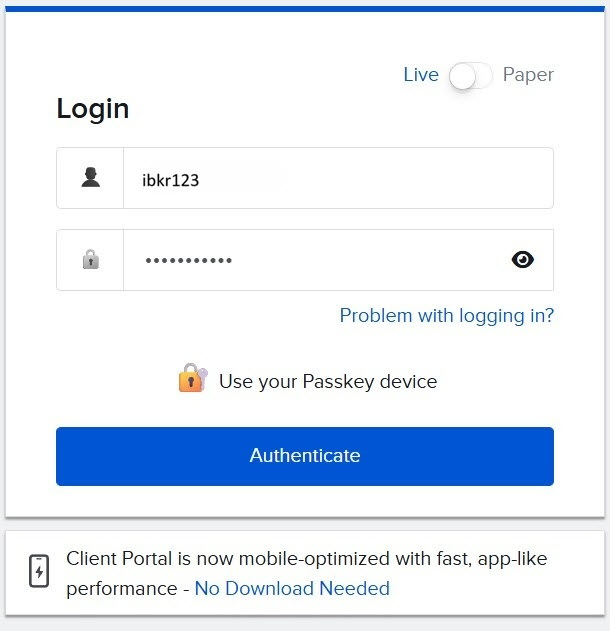
No seu PC com Windows, navegue até a página de acesso do Portal do cliente e digite seu nome de usuário e senha.
-
Clique em Autenticar.
-
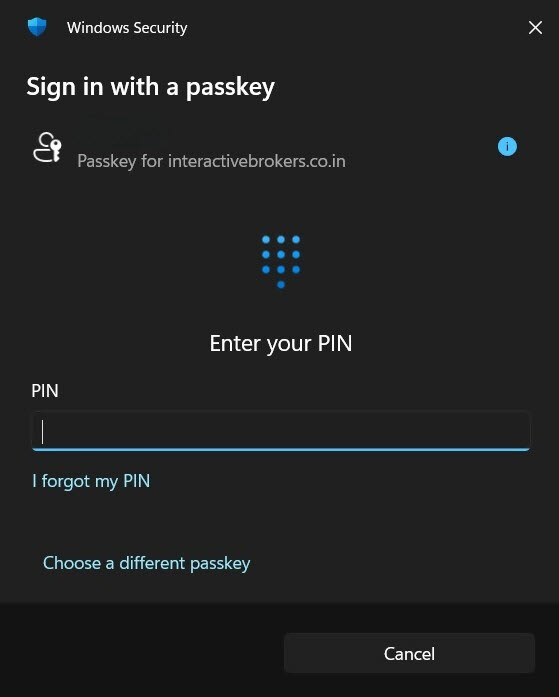
Um prompt de segurança do Windows será exibido, solicitando autenticação pelo Windows Hello.
-
Use reconhecimento facial, impressão digital ou PIN para fazer a autenticação, conforme o método configurado.
-
Após a autenticação, a sessão será iniciada automaticamente.
Perguntas frequentes (no momento, esta seção está disponível apenas em inglês)
-
I am planning to buy a new mobile device. How can I transfer my passkey to the new device?
-
The passkey authentication prompt doesn't appear when I try to log in.
-
I have multiple passkeys but the system is trying to use the wrong one.
-
The QR code isn't appearing when I try to use my phone to authenticate.
-
I'm trying to use the QR code but my phone's camera won't scan it.
-
My passkey worked before but now it's not being accepted during login.
-
Why is my passkey not being accepted and how do I regain access to my locked account?
-
My passkey is not being accepted and I'm locked out of my account.