使用通行密钥
操作说明
使用通行密钥登录您的IBKR账户
当您使用已启用的通行密钥登录IBKR时,请按以下步骤操作:
-
照常输入您的用户名和密码。
-
选择通行密钥作为您的双因素验证方法(如您有多个双因素验证选项)。
-
使用您的通行密钥(生物识别或安全密钥)进行身份验证。
双因素验证(2FA)是一种安全验证程序,要求用户提供两种不同的验证因素才能访问账户。它结合了用户“所知道的信息”(例如登录信息)与“所拥有的东西”(此处指通行密钥,一种可将实体设备设为受信任设备的机制)。
注意:
-
如果您尚未激活登录IBKR的通行密钥,请访问“激活通行密钥”页面获取操作指南。
-
您登录所使用的设备(如笔记本电脑/台式电脑)以及存储通行密钥的设备(如您的手机)都必须开启蓝牙功能。有关蓝牙激活的说明,请参阅激活通行密钥页面。
 使用软件通行密钥登录
使用保存在您移动设备上的通行密钥从电脑登录:
-
请前往IBKR网页端登录页面。
-
输入您的登录验证信息,然后点击“登录”。
-
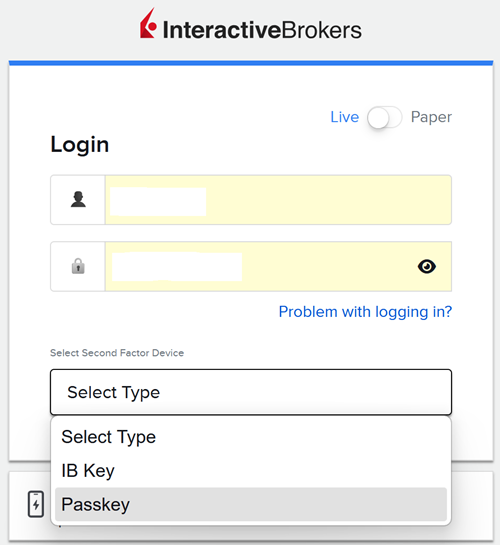
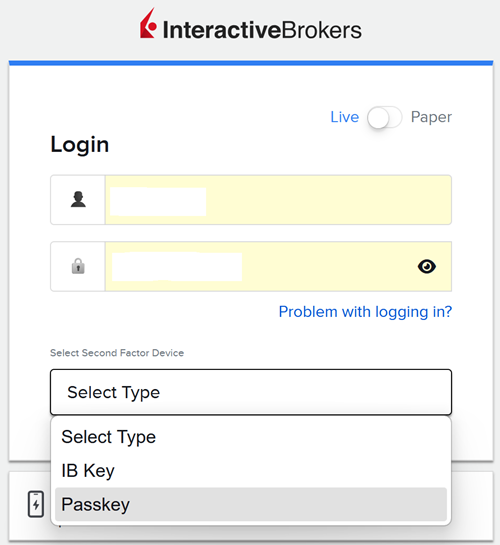
如果您有多种双因素验证方法,请从设备选择下拉列表中选择“通行密钥”。点击“验证”。
-
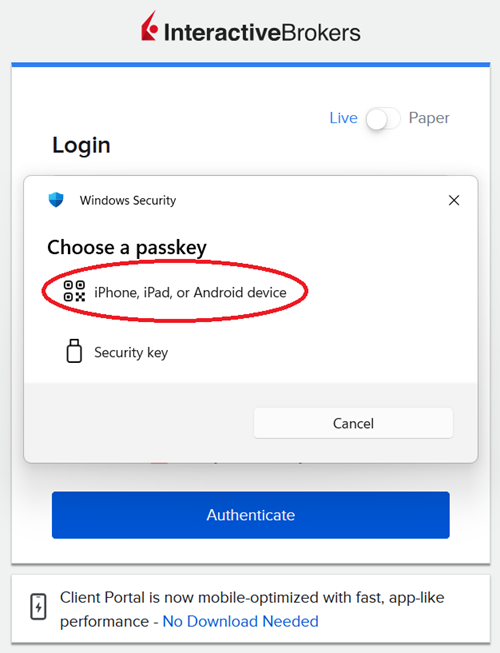
选择“iPhone、iPad或安卓设备”。
-
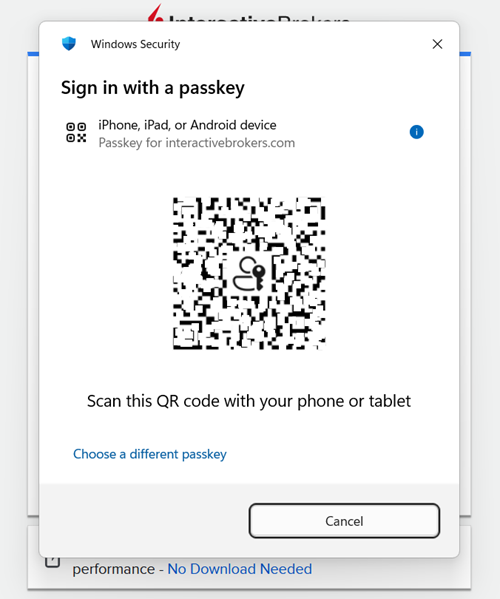
如果登录界面上出现二维码,请拿出您的移动设备,打开相机并扫描该二维码(或点击您收到的通知)。
-
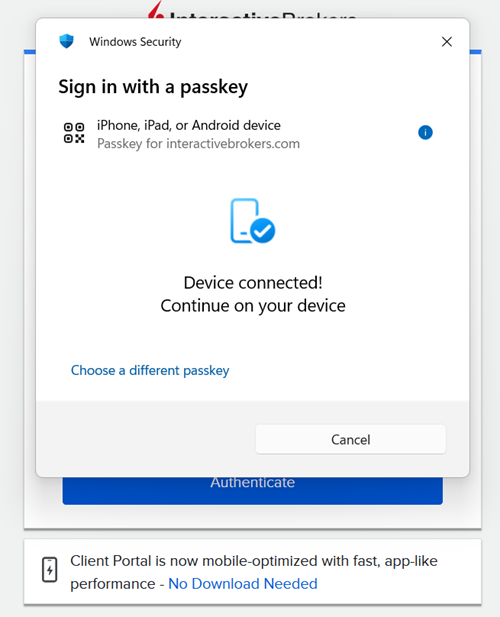
设备连接完成后,您的移动设备将提示您使用Face ID、Touch ID或移动设备PIN码进行验证。
-
验证成功后,您将登录网页端。
直接从您的移动设备登录:
-
请打开您的移动设备浏览器,并前往IBKR网页端登录页面。
-
输入您的用户名和密码。
-
选择“通行密钥”作为您的双因素验证方法(如您有多种双因素验证方法)。
-
使用Face ID、Touch ID或移动设备PIN码进行验证。
-
验证成功后,您将登录网页端。
使用实体安全密钥(Yubikey、Google Titan、Token2等)登录
-
请前往IBKR网页端登录页面。
-
输入您的登录验证信息,然后点击“登录”。
-
如果您有多种双因素验证方法,请从设备选择下拉列表中选择“通行密钥”。点击“验证”。
-
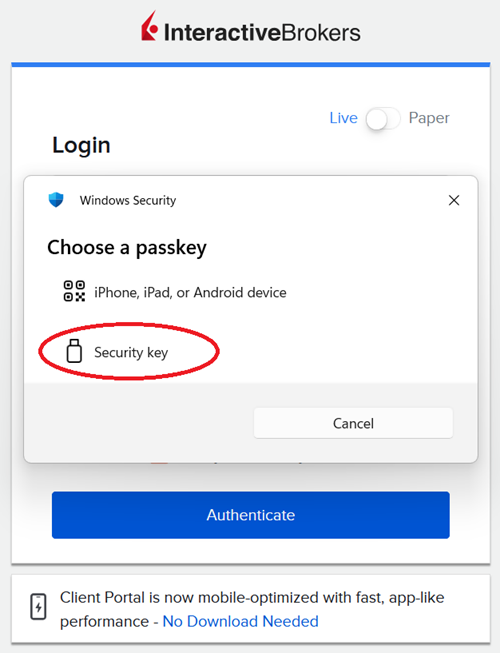
选择“安全密钥”。
-
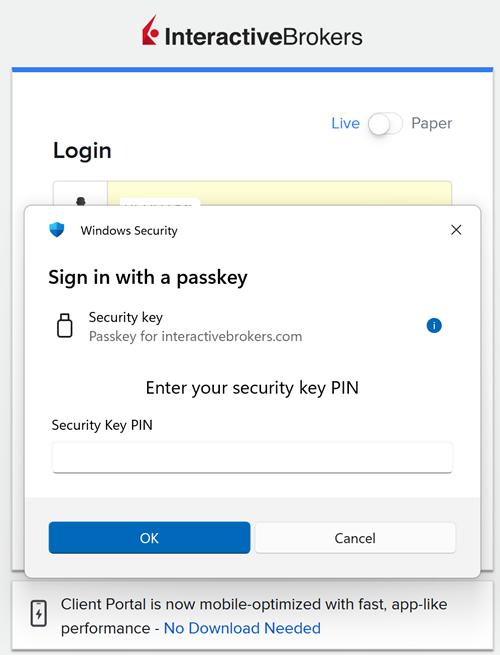
将您的实体安全密钥插入设备的USB接口(如果是支持NFC的密钥,请将其靠近设备)。系统提示时,请输入您的安全密钥PIN码。
-
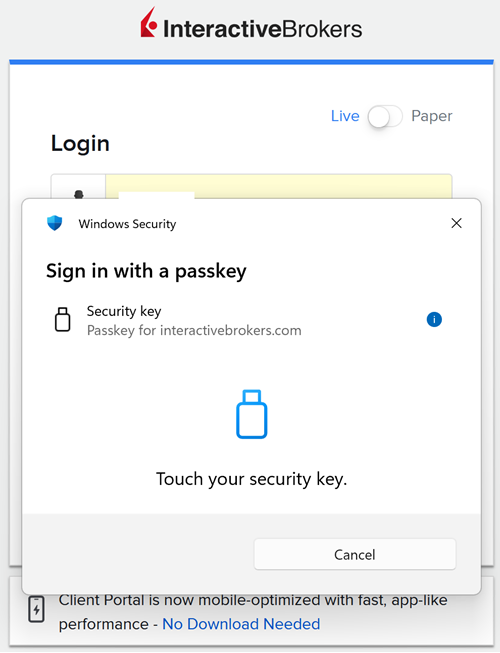
轻触实体安全密钥上的按钮(或传感器)。
-
您将登录网页端。
使用Windows Hello通行密钥登录
-
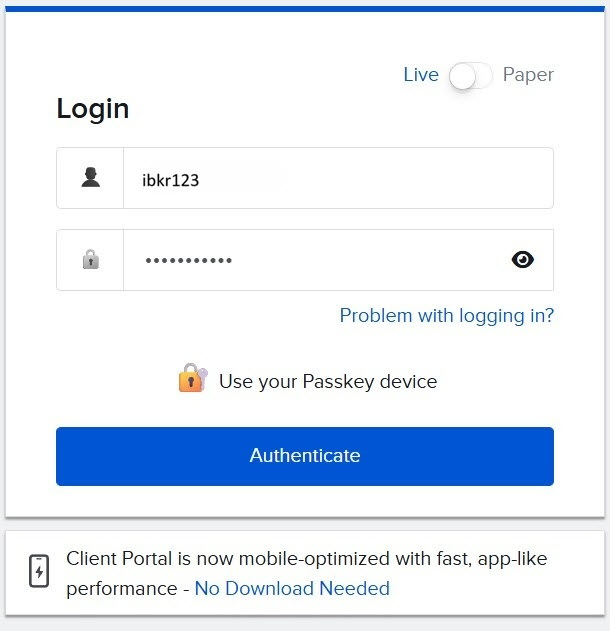
在Windows电脑上,打开网页端登录页面,并输入您的用户名和密码。
-
点击“验证”。
-
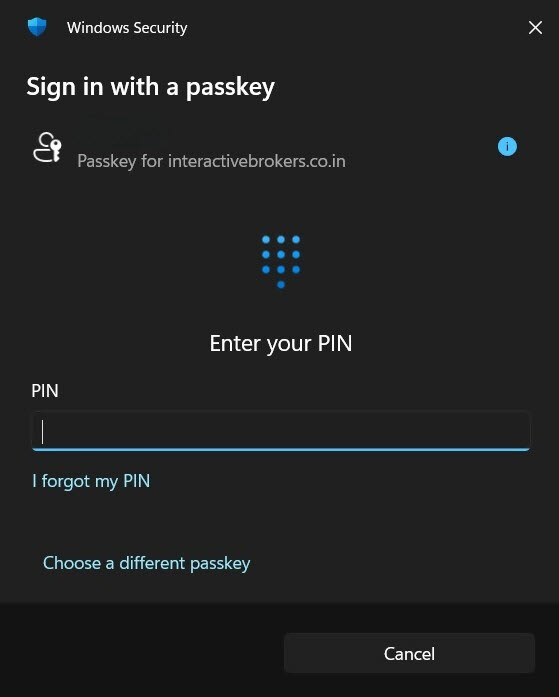
系统将显示Windows安全性提示,要求您使用Windows Hello进行验证。
-
根据您已配置的方式,使用脸部识别、指纹或Windows PIN码进行验证。
-
验证成功后,您将自动登录。