Uso de una clave de acceso
Instrucciones
Uso de una clave de acceso para iniciar sesión en su cuenta de IBKR
Cuando inicie sesión en IBKR con una clave de acceso activada, deberá:
-
introducir su nombre de usuario y contraseña como de costumbre.
-
seleccionar Clave de acceso como método de autenticación en dos factores (si dispone de varias opciones de autenticación en dos factores).
-
autenticarse mediante su clave de acceso (biométrica o llave de seguridad).
La autenticación en dos factores (2FA) es un proceso de seguridad que exige a los usuarios proporcionar dos factores de verificación distintos para acceder a su cuenta. De esta forma, combina algo que usted sabe (como las credenciales de inicio de sesión) con algo que usted tiene (en este caso, una clave de acceso, un mecanismo que hace que un dispositivo físico se considere fiable).
Notas:
-
Si aún no ha activado una clave de acceso para iniciar sesión en IBKR, visite la página «Activación de una clave de acceso» para consultar las instrucciones.
-
El Bluetooth debe estar activado tanto en el dispositivo en el que inicia sesión (por ejemplo, un ordenador portátil o de escritorio) como en el dispositivo en el que se almacena su clave de acceso (por ejemplo, su teléfono móvil). Para obtener información sobre cómo activar el Bluetooth, consulte página Activación de una clave de acceso.
 Uso de una clave de acceso de software para iniciar sesión
Inicio de sesión en su ordenador mediante una clave de acceso guardada en su dispositivo móvil:
-
Acceda a la página de inicio de sesión del Portal del Cliente de IBKR.
-
Introduzca sus credenciales de inicio de sesión y haga clic en 'Iniciar sesión'.
-
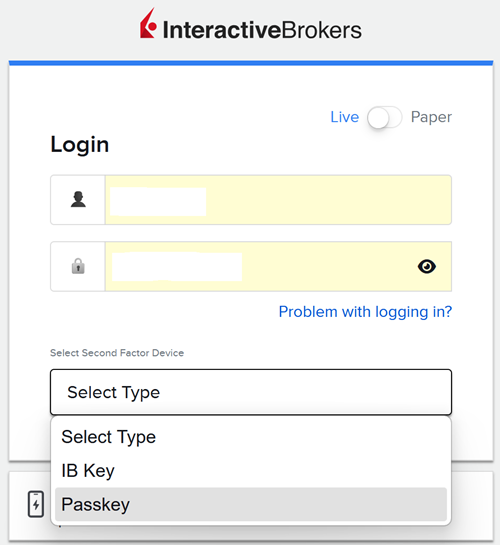
Si dispone de varios métodos de autenticación en dos factores, seleccione 'Clave de acceso' en el menú desplegable de selección de dispositivos. Haga clic en 'Autenticar'.
-
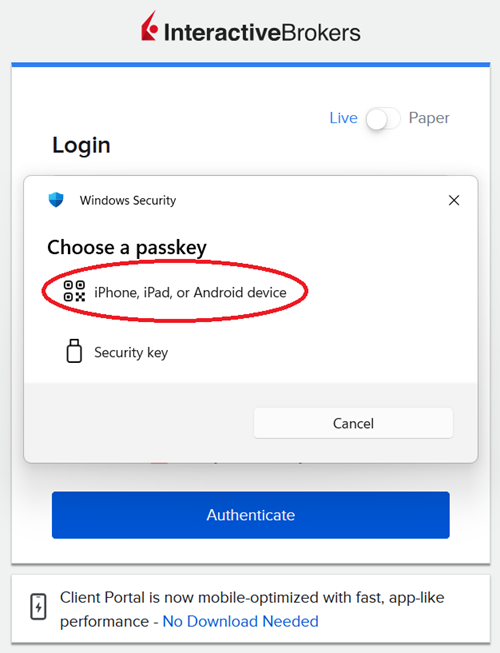
Seleccione la opción 'iPhone, iPad o dispositivo Android'.
-
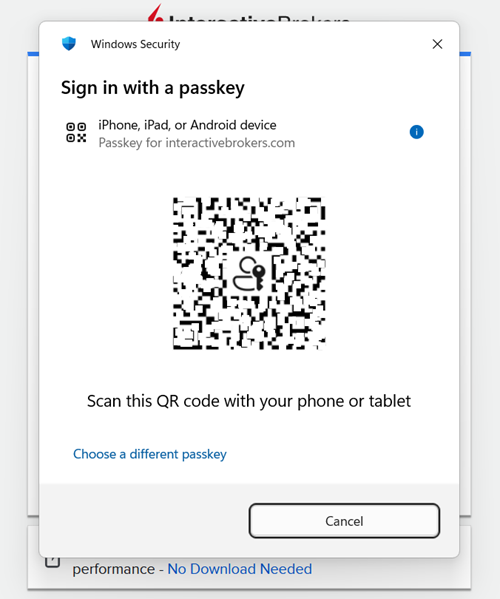
Si aparece un código QR en la pantalla de inicio de sesión, tome su dispositivo móvil, abra la aplicación de la cámara y escanee el código QR (o pulse la notificación que ha recibido).
-
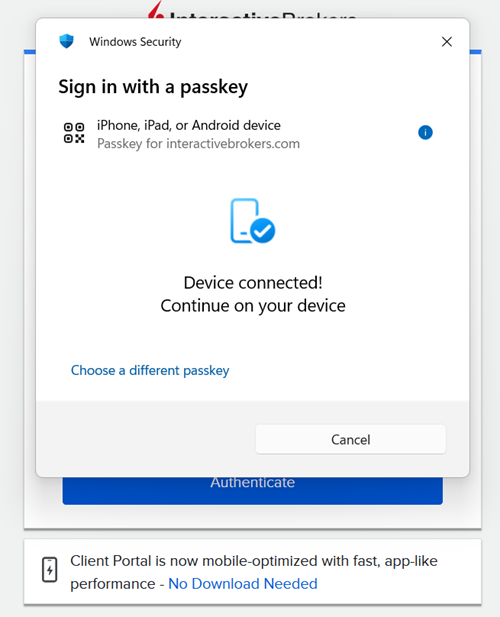
Una vez conectados los dispositivos, su dispositivo móvil le pedirá que se autentique mediante Face ID, Touch ID o el PIN del dispositivo móvil.
-
Tras una autenticación correcta, se iniciará sesión en el Portal del Cliente.
Inicio de sesión en su dispositivo móvil:
-
Abra el navegador de su móvil y acceda a la página de inicio de sesión del Portal del Cliente de IBKR.
-
Introduzca su nombre de usuario y contraseña.
-
Seleccione 'Clave de acceso' como método de autenticación en dos factores (si dispone de varios métodos de autenticación en dos factores).
-
Realice la autenticación mediante Face ID, Touch ID o el PIN del dispositivo móvil.
-
Tras una autenticación correcta, se iniciará sesión en el Portal del Cliente.
Uso de una llave de seguridad física (Yubikey, Google Titan, Token2, etc.) para iniciar sesión
-
Acceda a la página de inicio de sesión del Portal del Cliente de IBKR.
-
Introduzca sus credenciales y haga clic en 'Iniciar sesión'.
-
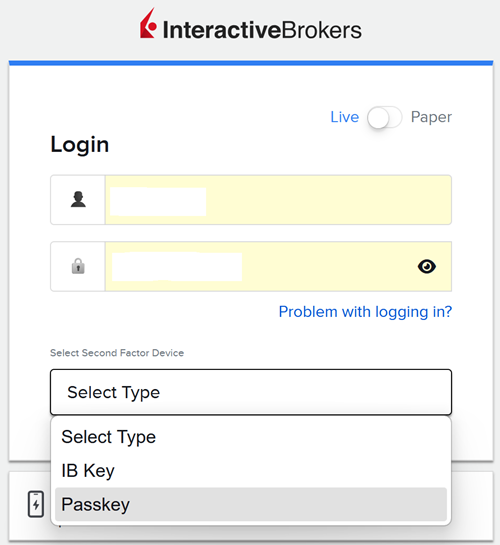
Si dispone de varios métodos activos de autenticación en dos factores, seleccione 'Clave de acceso' en el menú desplegable de selección de dispositivos. Haga clic en 'Autenticar'.
-
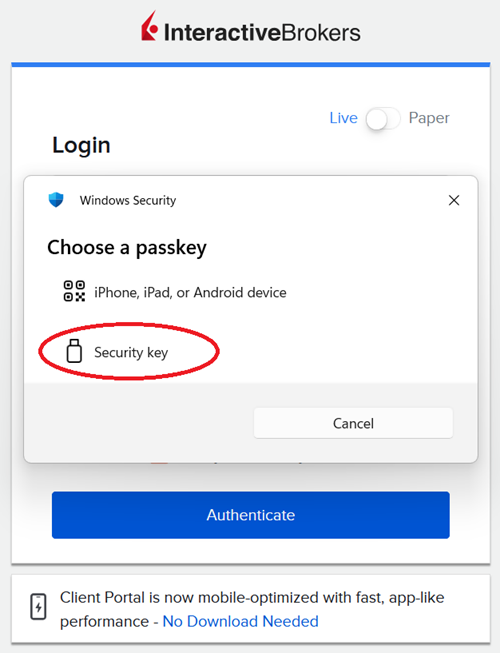
Seleccione 'Llave de seguridad'.
-
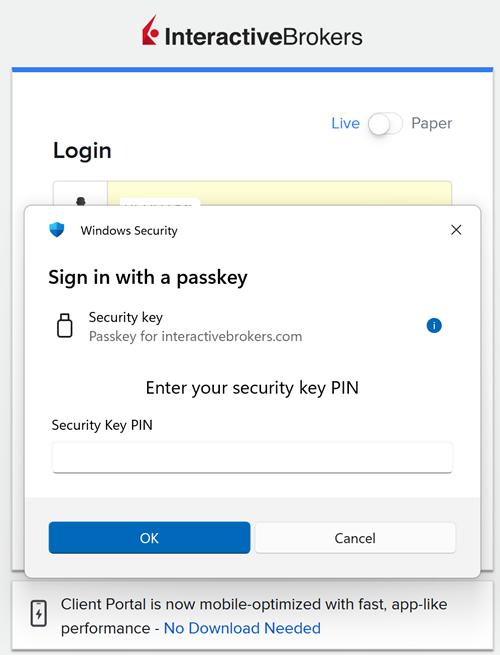
Conecte su llave de seguridad física en el puerto USB de su dispositivo (o acérquela al dispositivo, en el caso de las llaves compatibles con NFC). Introduzca el PIN de su llave de seguridad cuando se le solicite.
-
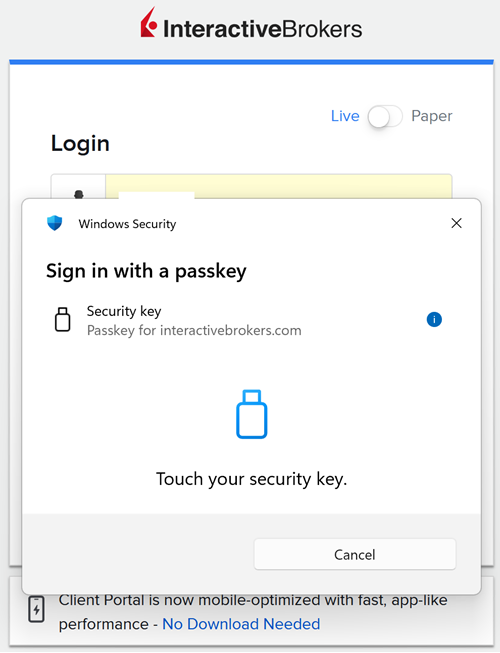
Pulse el botón (o el sensor de presencia) de su llave de seguridad física.
-
Se iniciará sesión en el Portal del Cliente.
AbrirUso de una clave de acceso de Windows Hello para iniciar sesión
-
En su ordenador Windows, acceda a la página de inicio de sesión del Portal del Cliente e introduzca su nombre de usuario y contraseña.
-
Pulse 'Autenticar'.
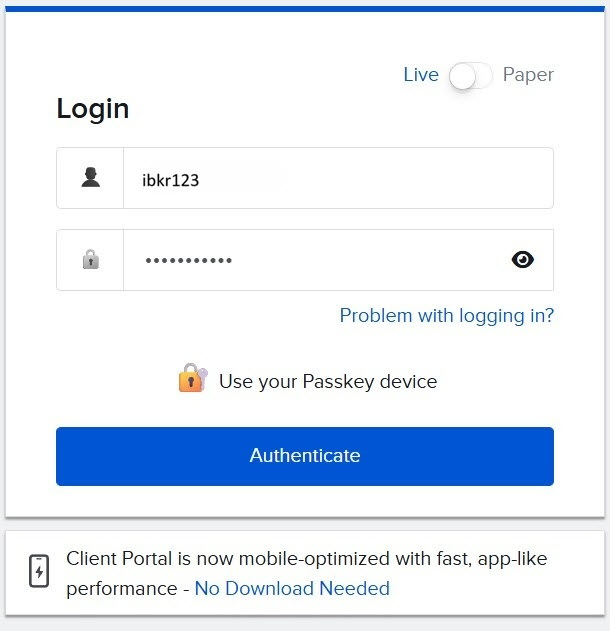
-
Aparecerá un mensaje de seguridad de Windows en el que se le pedirá que se autentique mediante Windows Hello.
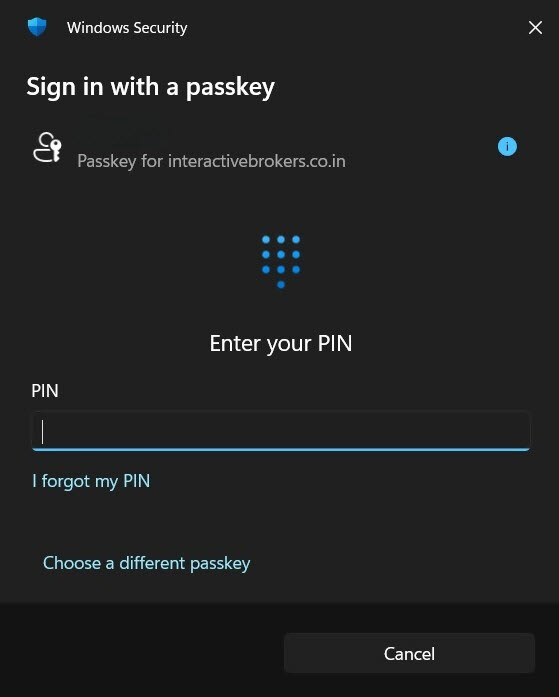
-
Complete la autenticación mediante el reconocimiento facial, la huella dactilar o el PIN de Windows, según el método que haya configurado.
-
Una vez completada correctamente la autenticación, se iniciará sesión de forma automática.
Preguntas frecuentes
-
La solicitud de autenticación con clave de acceso no se muestra cuando intento iniciar sesión.
-
La autenticación con mi clave de acceso falla constantemente al iniciar sesión.
-
Tengo varias claves de acceso, pero el sistema está intentando utilizar la incorrecta.
-
El código QR no aparece cuando intento utilizar mi teléfono para autenticarme.
-
Estoy intentando usar el código QR, pero la cámara de mi móvil no lo escanea.
-
Mi clave de acceso funcionaba antes, pero ahora no se acepta al iniciar sesión.
-
¿Por qué no se acepta mi clave de acceso y cómo puedo recuperar el acceso a mi cuenta bloqueada?
-
No se acepta mi clave de acceso y no puedo acceder a mi cuenta.