使用通行密鑰
操作說明
使用通行密鑰登入您的IBKR賬戶
當您使用已啟用的通行密鑰登入IBKR時,請按以下步驟操作:
-
如常輸入您的用戶名和密碼。
-
選擇通行密鑰作為您的雙因素驗證方法(如您有多個雙因素驗證選項)。
-
使用您的通行密鑰(生物辨識或安全密鑰)進行身份驗證。
雙因素驗證(2FA)是一種安全驗證程序,要求用戶提供兩種不同的驗證因素才能訪問賬戶。它結合了用戶「所知道的資訊」(例如登入資料)與「所擁有的東西」(此處指通行密鑰,一種可將實體設備設定為受信任設備的機制)。
注意:
-
如果您尚未啟動IBKR登入的通行密鑰,請訪問「啟動通行密鑰」頁面以獲取操作說明。
-
您登入所使用的設備(如筆記型電腦/桌上型電腦)以及儲存通行密鑰的設備(如您的手機)都必須開啟藍牙功能。關於藍牙啟動的資訊,請參閱啟動通行密鑰頁面。
 使用軟件通行密鑰登入
使用儲存在您移動設備上的通行密鑰從電腦登入:
-
請前往IBKR網頁端登入頁面。
-
輸入您的登入資料,然後點擊「登入」。
-
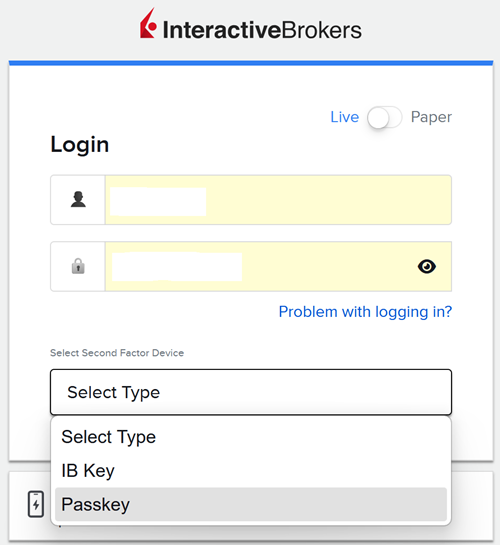
如果您有多種雙因素驗證方式,請從設備選擇下拉列表中選取「通行密鑰」。點擊「驗證」。
-
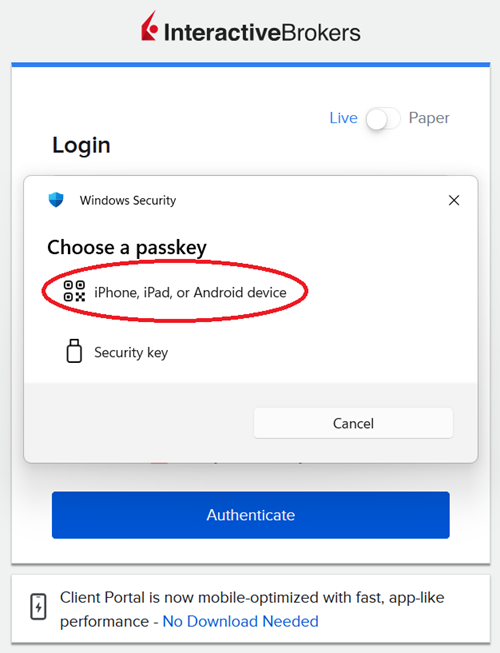
選擇「iPhone、iPad或安卓設備」。
-
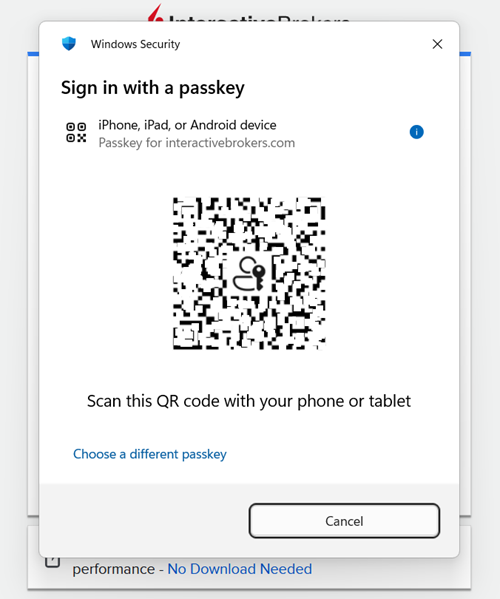
如果登入界面上出現二維碼,請拿出您的移動設備,打開相機並掃描該二維碼(或點擊您收到的通知訊息)。
-
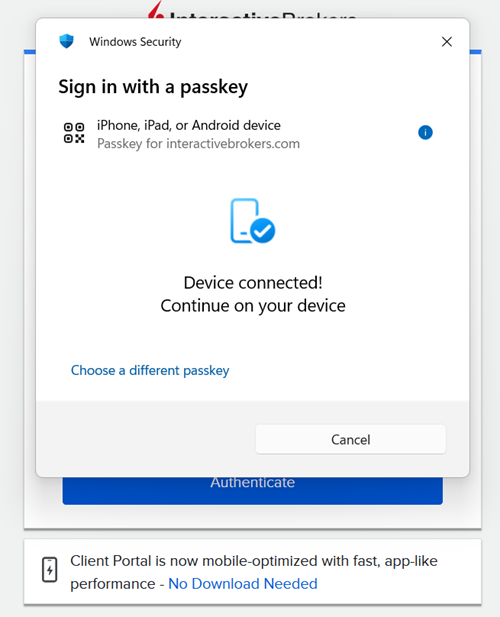
設備連接完成後,您的移動設備將提示您使用Face ID、Touch ID或移動設備PIN碼進行驗證。
-
驗證成功後,您將登入網頁端。
直接從您的移動設備登入:
-
請開啟您的移動設備瀏覽器,並前往IBKR網頁端登入頁面。
-
輸入您的用戶名和密碼。
-
選擇「通行密鑰」作為您的雙因素驗證方法(如您有多種雙因素驗證方法)。
-
使用Face ID、Touch ID或移動設備PIN碼進行驗證。
-
驗證成功後,您將登入網頁端。
使用實體安全密鑰(Yubikey、Google Titan、Token2等)登入
-
請前往IBKR網頁端登入頁面。
-
輸入您的登入資料,然後點擊「登入」。
-
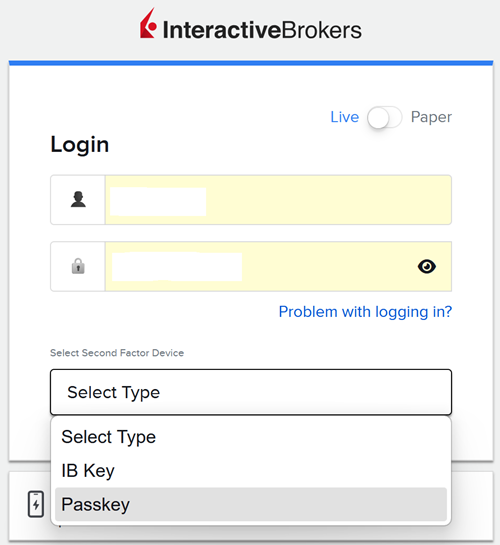
如果您有多種雙因素驗證方法,請從設備選擇下拉列表中選取「通行密鑰」。點擊「驗證」。
-
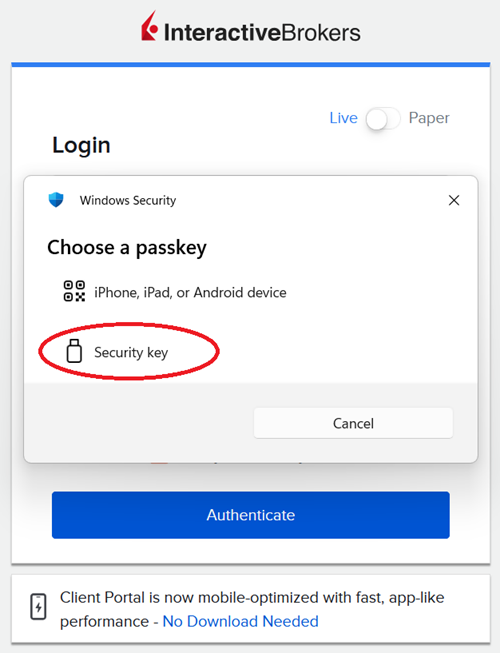
選擇「安全密鑰」。
-
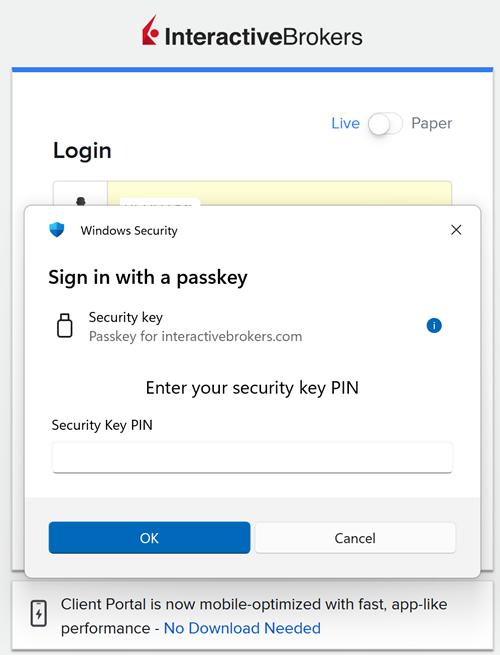
將您的實體安全密鑰插入設備的USB接口(如果是支援NFC的密鑰,請將其靠近設備)。系統提示時,請輸入您的安全密鑰PIN碼。
-
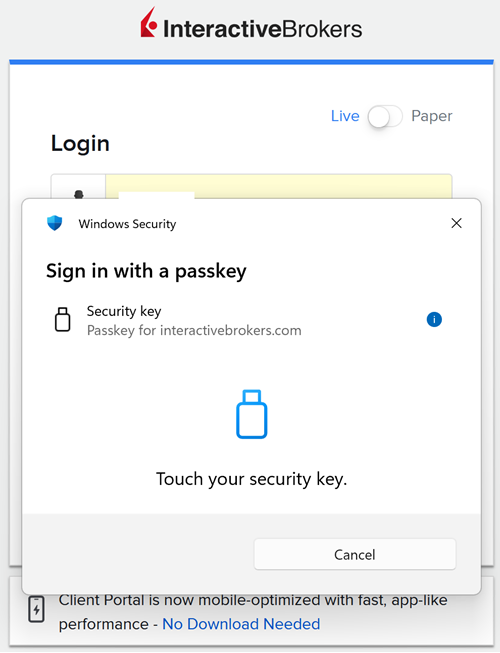
輕觸實體安全密鑰上的按鈕(或傳感器)。
-
您將登入網頁端。
使用Windows Hello通行密鑰登入
-
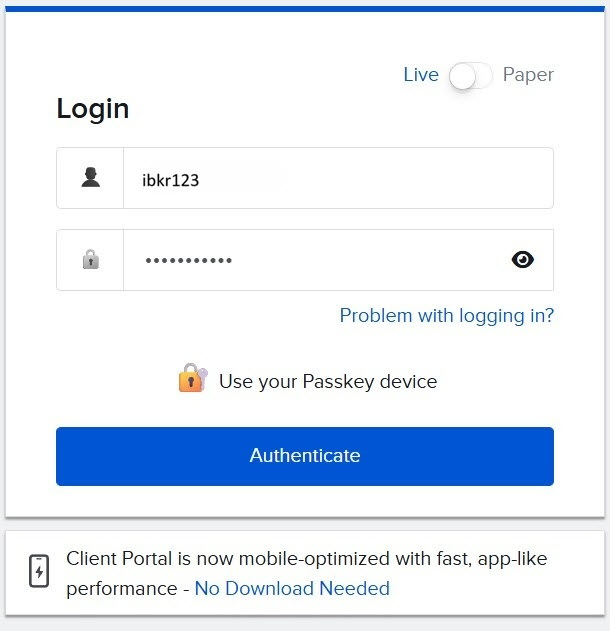
在Windows電腦上,打開網頁端登入頁面,並輸入您的用戶名和密碼。
-
點擊「驗證」。
-
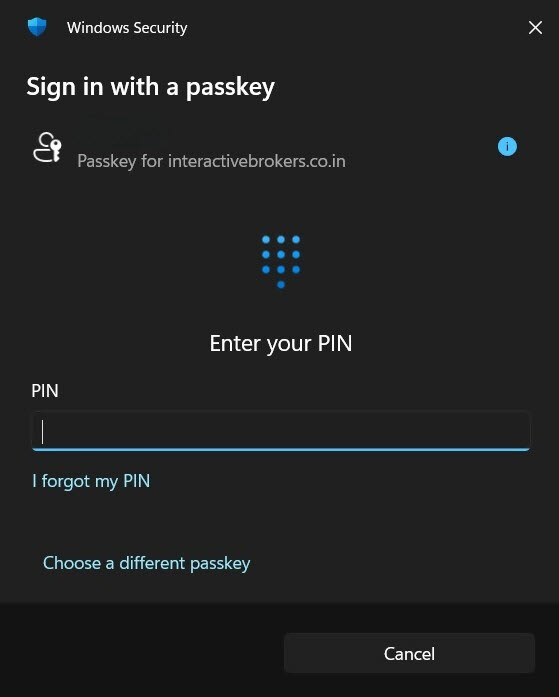
系統將顯示Windows安全性提示,要求您使用Windows Hello進行驗證。
-
根據您已配置的方式,使用臉部識別、指紋或Windows PIN碼進行驗證。
-
驗證成功後,您將自動登入。