パスキーを使用する
説明
パスキーを使ってアカウントにログインする
パスキーを有効にすると、以下の手順でログインすることができます。
-
いつものように、ユーザー名とパスワードを入力します。
-
二要素認証方法として、パスキーを選択します(二要素認証の選択肢が複数ある場合)。
-
パスキー(生体認証またはセキュリティキー)を使用して認証します。
2要素認証(2FA)とは、ユーザーがアカウントにアクセスする際、2つの別々の認証要素による確認を要求するセキュリティ手順のことをいいます。具体的には、「知っているもの」(ログイン情報など)と「持っているもの」(パスキー=物理デバイスの信頼性を認証する仕組み)を組み合わせて認証が行われます。
注意:
-
ログインのためのパスキーをまだ有効にしていない場合は、「パスキーを有効にする」ページの説明をご参照ください。
-
ログインするデバイス(ラップトップやデスクトップPC)とパスキーを保存するデバイス(スマートフォンなど)の両方でBluetoothをオンにする必要があります。Bluetoothをオンにする方法については、「パスキーを有効にする」のページを参照してください。
 ソフトウェアパスキーを使用してログインする
モバイルデバイスに保存したパスキーを使用してコンピューターからログインする:
-
クライアントポータルのログインページに移動します。
-
ログイン情報を入力し、「ログイン」をクリックします。
-
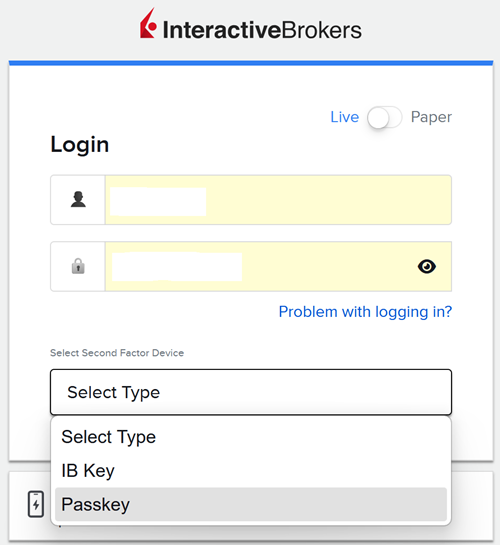
2FA方式が複数ある場合は、デバイス選択のドロップダウンメニューから「パスキー」を選択します。「認証する」をクリックします。
-
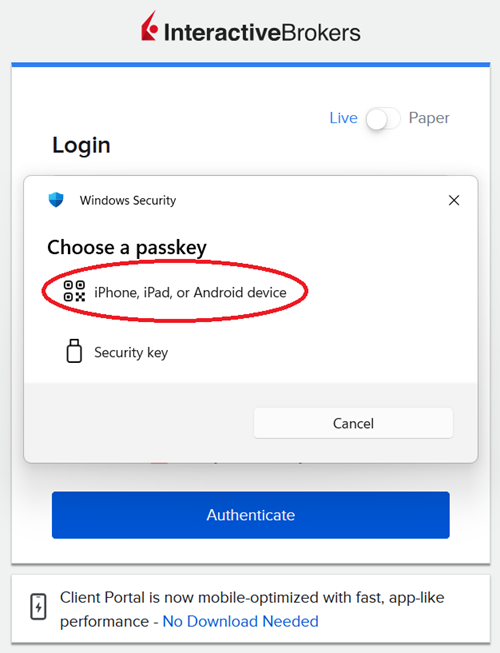
「iPhone、iPad、またはAndroidデバイス」を選択します。
-
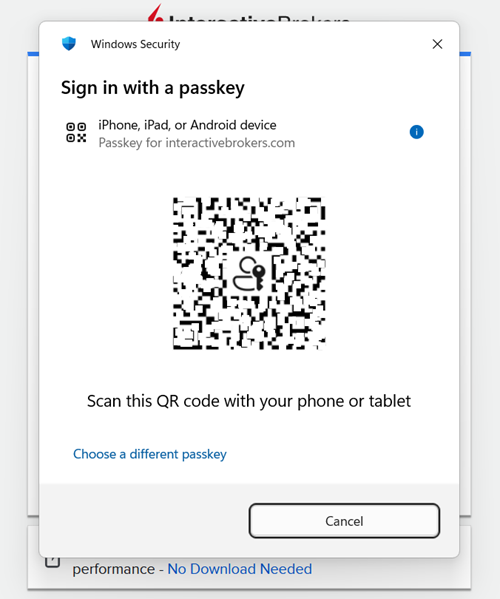
ログイン画面にQRコードが表示されたら、モバイルデバイスのカメラアプリを開き、QRコードをスキャンします(または受信した通知をタップします)。
-
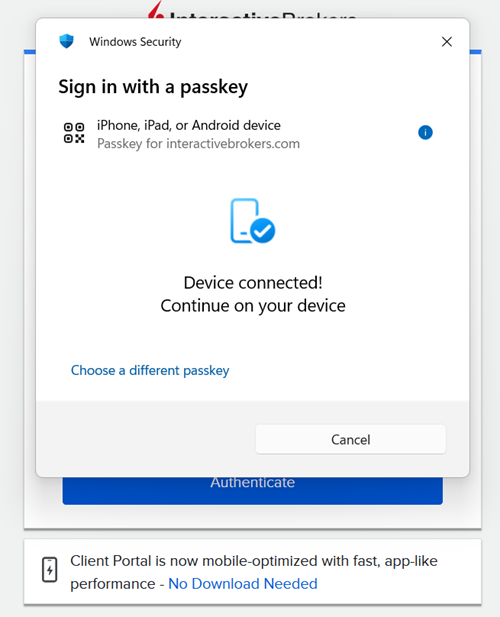
デバイスが接続されると、Face ID、Touch ID、またはモバイルデバイスのPINを使用して認証するよう求められます。
-
認証が成功すると、クライアントポータルにログインします。
モバイルデバイスから直接ログインする:
-
モバイルでブラウザを起動し、クライアントポータルのログインページに移動します。
-
ユーザー名とパスワードを入力します。
-
二要素認証方法として、パスキーを選択します(二要素認証の選択肢が複数ある場合)。
-
Face ID、Touch ID、またはモバイルデバイスのPINを使用して認証します。
-
認証が成功すると、クライアントポータルにログインします。
物理セキュリティキー(Yubikey、Google Titan、Token2 など)を使用してログインする
-
クライアントポータルのログインページに移動します。
-
認証情報を入力し、「ログイン」をクリックします。
-
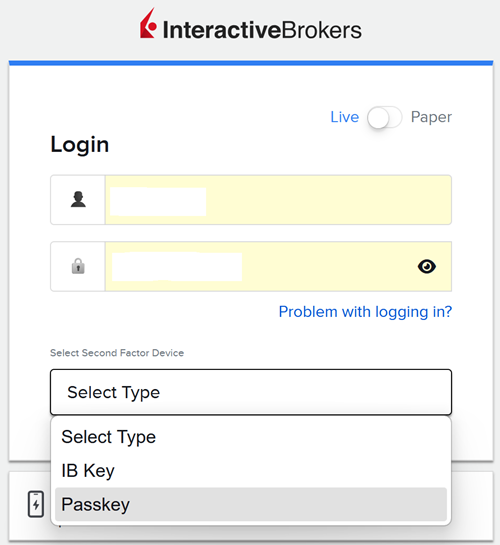
有効な2FA方式が複数ある場合は、デバイス選択のドロップダウンメニューから「パスキー」を選択します。「認証する」をクリックします。
-
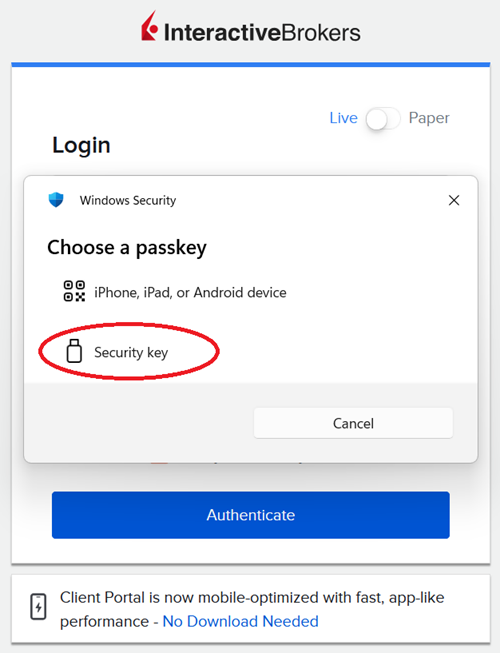
「セキュリティキー」を選択します。
-
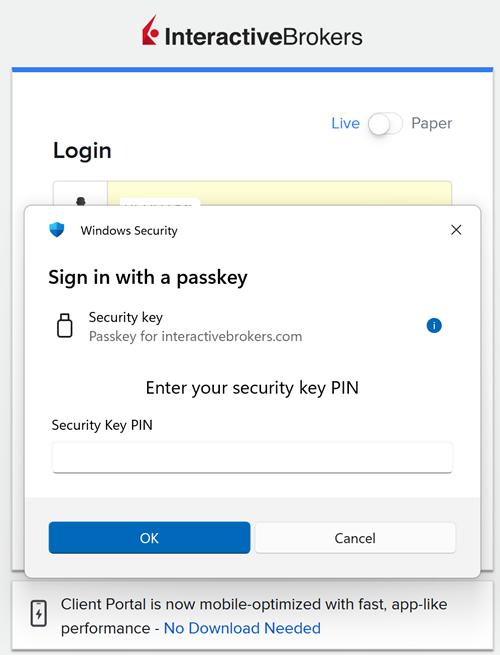
物理セキュリティキーをデバイスの USB ポートに挿し込み(NFC 対応キーの場合はデバイスの近くに置いて)、PIN を入力します。
-
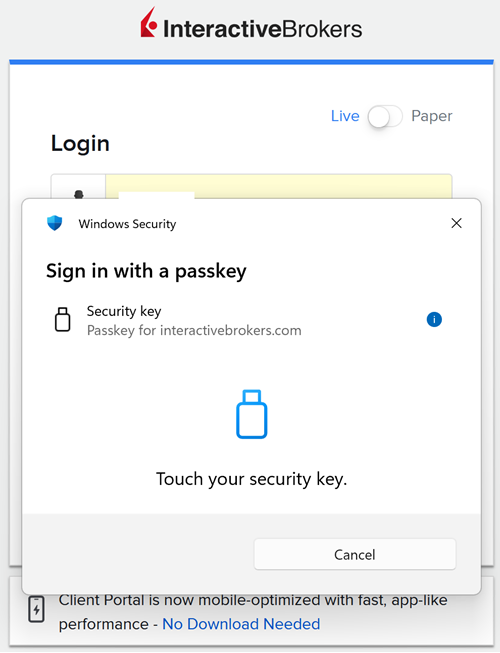
セキュリティキーのボタンまたはセンサーをタッチします。
-
クライアントポータルにログインします。
Windows Helloのパスキーを使用してログインする
-
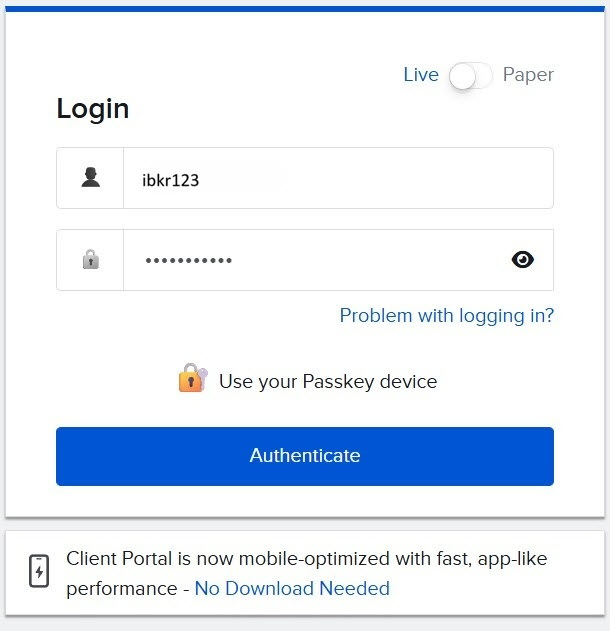
Windows PCで、クライアントポータルのログインページに移動し、ユーザー名とパスワードを入力します。
-
「認証する」をタップします。
-
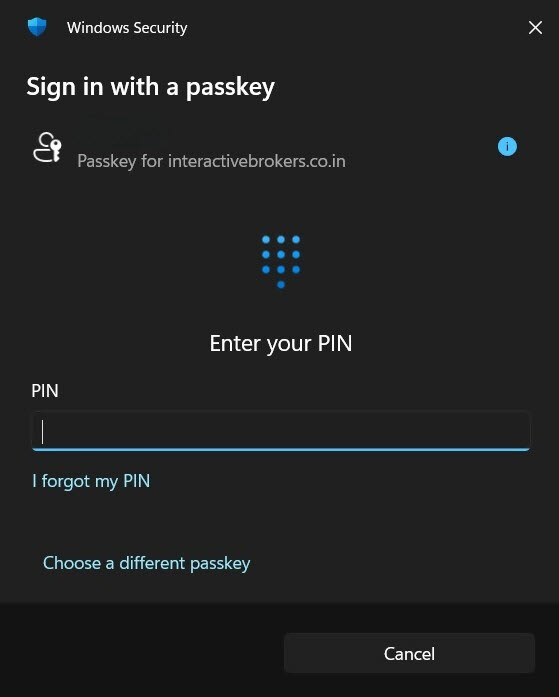
Windows Securityのプロンプトが表示され、Windows Helloを使用して認証するように求められます。
-
設定した方法(顔認識、指紋、またはWindows PIN)を使用して認証します。
-
認証が成功すると、自動的にログインします。
よくあるご質問(英語のみ)
-
Why am I still being prompted to use my passkey after removing it from my device?
-
Why is the passkey authentication prompt not appearing when I try to log in?
-
How can I identify and remove my old passkey after activating a new one?
-
Why is the system selecting the wrong passkey when I have multiple passkeys registered?
-
Why is the QR code not appearing when I try to use my phone to authenticate?
-
Why is my phone's camera unable to scan the QR code during authentication?
-
Why is my passkey no longer being accepted during login after previously working?
-
Why is my passkey not being accepted and how do I regain access to my locked account?
-
Can I use multiple devices to authenticate with passkeys for the same user?