Een wachtwoordsleutel gebruiken
Instructies
Een wachtwoordsleutel gebruiken om in te loggen op uw IBKR-account
Wanneer u zich bij IBKR aanmeldt terwijl een wachtwoordsleutel is ingeschakeld, gebeurt het volgende:
-
Voer zoals gewoonlijk uw gebruikersnaam en wachtwoord in.
-
Selecteer wachtwoordsleutel als uw 2FA-methode (als u meerdere 2FA-opties heeft).
-
Authenticeer met uw wachtwoordsleutel (biometrisch of beveiligingssleutel).
2FA, oftewel tweefactorauthenticatie, is een beveiligingsprocedure waarbij gebruikers twee afzonderlijke verificatiefactoren moeten opgeven om toegang tot hun account te krijgen. Hierbij wordt een combinatie gemaakt van iets wat u weet (zoals inloggegevens) en iets wat u heeft (in dit geval een wachtwoordsleutel, een mechanisme waarmee een fysiek apparaat als betrouwbaar wordt aangemerkt).
Opmerkingen:
-
Indien u nog geen wachtwoordsleutel voor uw IBKR-login heeft geactiveerd, kunt u de pagina 'Hoe activeert u een wachtwoordsleutel' raadplegen voor instructies.
-
Bluetooth moet zijn ingeschakeld op zowel het apparaat waarmee u inlogt (bijvoorbeeld een laptop of desktopcomputer) als het apparaat waarop uw wachtwoordsleutel is opgeslagen (bijvoorbeeld uw mobiele telefoon). Raadpleeg voor het activeren van Bluetooth de pagina Hoe activeert u een wachtwoordsleutel.
 Een softwarewachtwoordsleutel gebruiken om in te loggen
Inloggen vanaf uw computer met behulp van een wachtwoordsleutel die op uw mobiele apparaat is opgeslagen:
-
Ga naar de loginpagina van het IBKR-klantenportaal.
-
Voer uw gebruikersnaam en wachtwoord in en klik op 'Inloggen'.
-
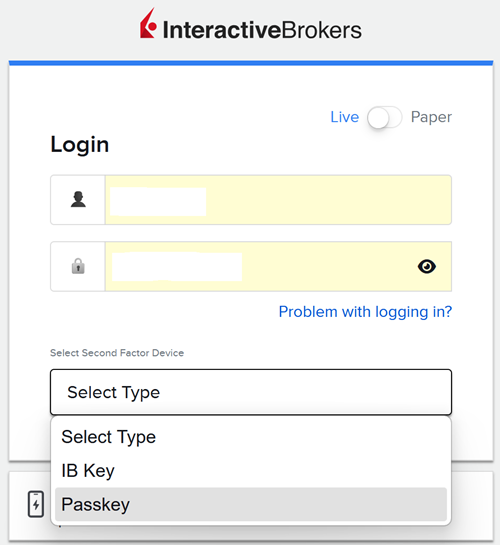
Indien u over meerdere 2FA-methoden beschikt, selecteert u 'wachtwoordsleutel' in het vervolgkeuzemenu voor apparaatselectie. Klik op 'Authenticeren'
-
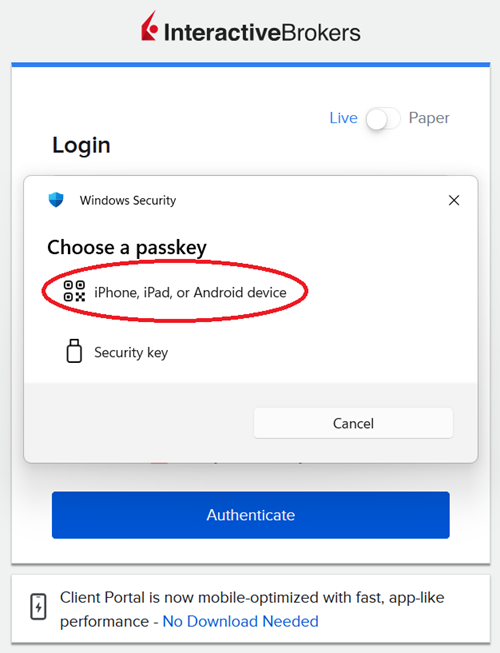
Selecteer de optie 'iPhone, iPad of Android-apparaat'.
-
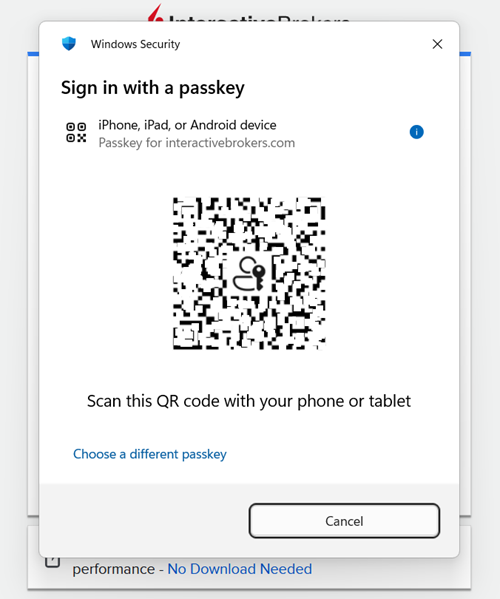
Als er een QR-code op het inlogscherm verschijnt, neemt u uw mobiele apparaat, opent u de Camera-app en scant u de QR-code (of tikt u op de melding die u heeft ontvangen).
-
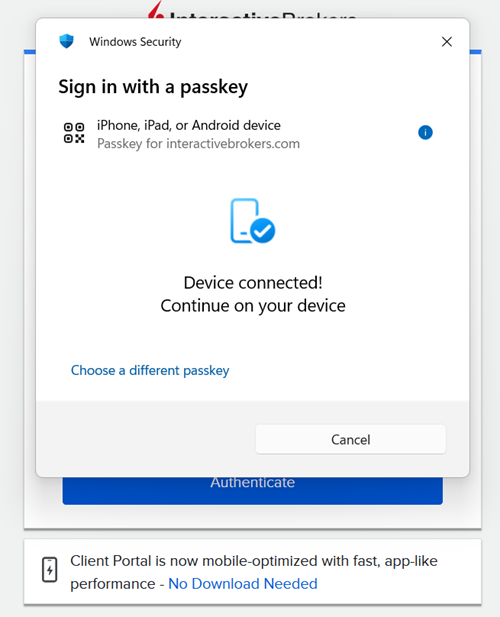
Zodra de apparaten zijn verbonden, zal uw mobiele apparaat u vragen om u te authenticeren met Face ID, Touch ID of de pincode van uw mobiele apparaat.
-
Na een succesvolle authenticatie wordt u aangemeld bij het klantenportaal.
Rechtstreeks inloggen vanaf uw mobiele apparaat::
-
Open de browser op uw mobiele apparaat en ga naar de inlogpagina van het IBKR-klantenportaal.
-
Voer uw gebruikersnaam en wachtwoord in.
-
Selecteer wachtwoordsleutel als uw 2FA-methode (als u meerdere 2FA-methoden heeft).
-
Authenticeer met Face ID, Touch ID of de pincode van uw mobiele apparaat.
-
Na een succesvolle authenticatie wordt u aangemeld bij het klantenportaal.
Een fysieke beveiligingssleutel gebruiken (Yubikey, Google Titan, Token2, enz.) om in te loggen
-
Ga naar de loginpagina van het IBKR-klantenportaal.
-
Voer uw gebruikersnaam en wachtwoord in en klik op 'Inloggen'.
-
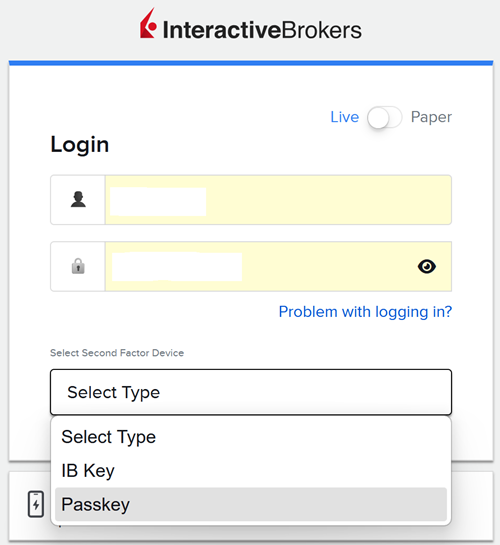
Indien u meerdere 2FA-methoden geactiveerd heeft, selecteert u 'wachtwoordsleutel' in het vervolgkeuzemenu voor apparaatselectie. Klik op 'Authenticeren'.
-
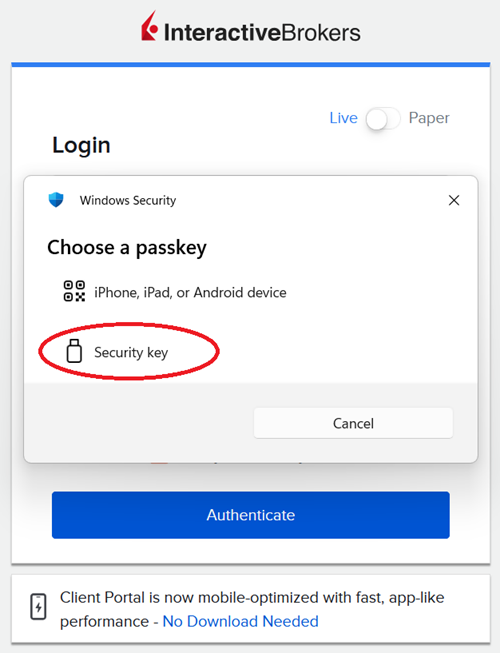
Selecteer 'Beveiligingssleutel'.
-
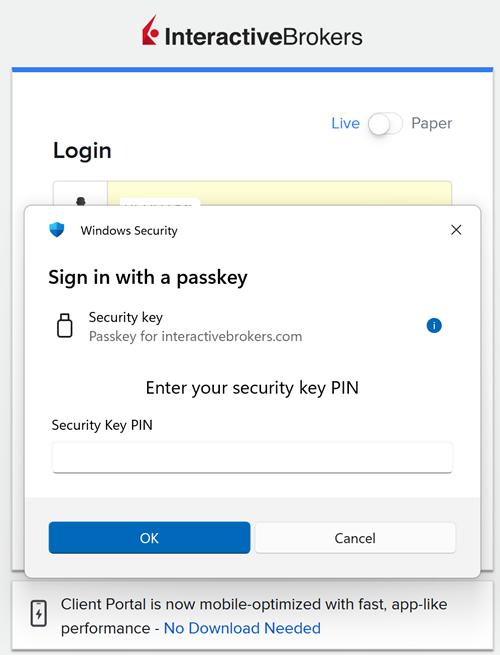
Sluit uw fysieke beveiligingssleutel aan op de USB-poort van uw apparaat (of houd deze in de buurt van uw apparaat indien het om een NFC-sleutel gaat). Voer uw beveiligingssleutelpincode in wanneer daarom wordt gevraagd.
-
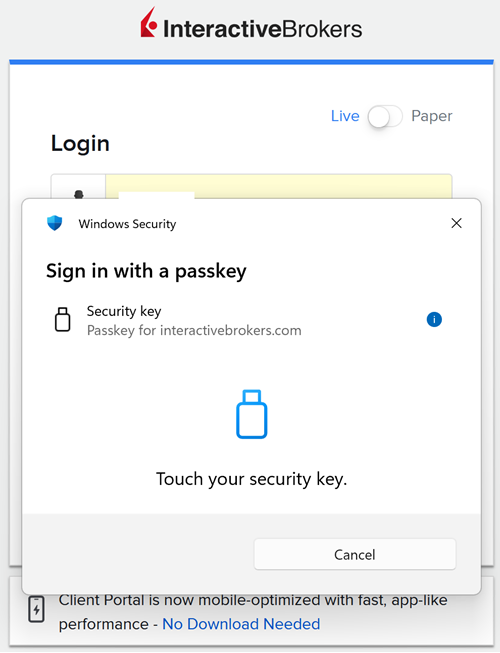
Druk op de knop (of de aanwezigheidssensor) op uw fysieke beveiligingssleutel.
-
U wordt ingelogd op het klantenportaal.
Gebruik een Windows Hello-wachtwoordsleutel om in te loggen
-
Ga op uw Windows-pc naar de inlogpagina van het klantenportaal en voer uw gebruikersnaam en wachtwoord in.
-
Druk op 'Authenticeren'.
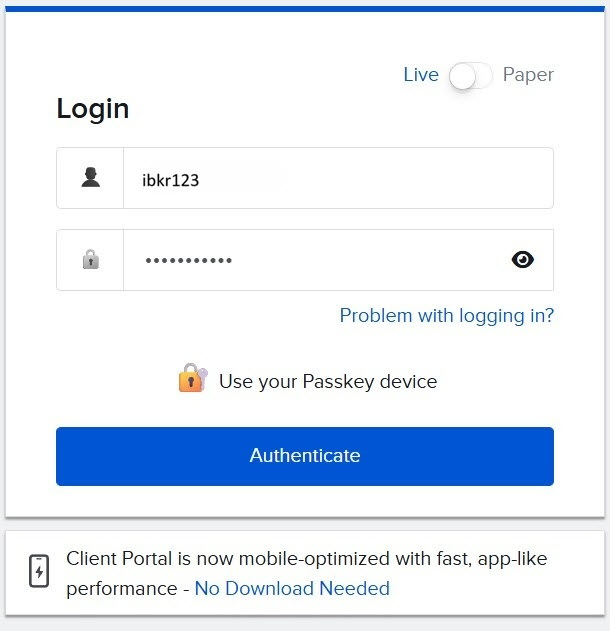
-
Er verschijnt een Windows-beveiligingsmelding waarin u wordt gevraagd om u te authenticeren met Windows Hello.
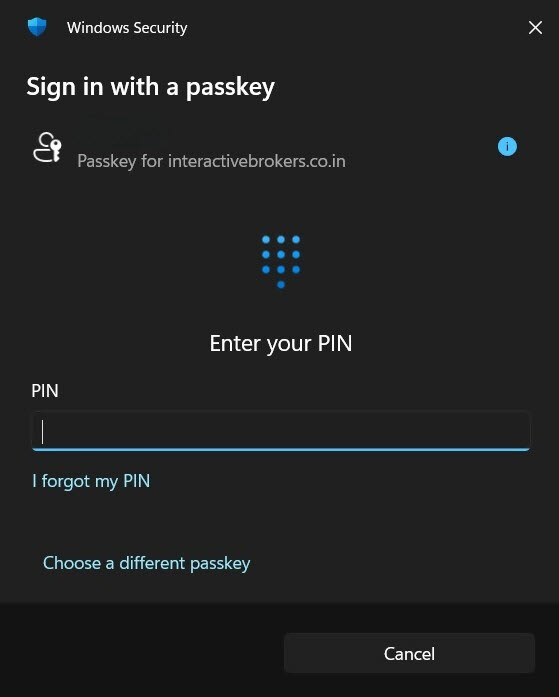
-
Authenticeer met gezichtsherkenning, uw vingerafdruk of uw Windows-pincode — afhankelijk van de methode die u heeft geconfigureerd.
-
Zodra de authenticatie geslaagd is, wordt u automatisch ingelogd.
FAQs
-
I am planning to buy a new mobile device. How can I transfer my passkey to the new device?
-
The passkey authentication prompt doesn't appear when I try to log in.
-
I have multiple passkeys but the system is trying to use the wrong one.
-
The QR code isn't appearing when I try to use my phone to authenticate.
-
I'm trying to use the QR code but my phone's camera won't scan it.
-
My passkey worked before but now it's not being accepted during login.
-
Why is my passkey not being accepted and how do I regain access to my locked account?
-
My passkey is not being accepted and I'm locked out of my account.