Использование ключа доступа
Инструкции
Авторизация в IBKR с помощью ключа доступа
При входе на платформы IBKR с активным ключом доступа:
-
Введите имя пользователя и пароль, как обычно.
-
Выберите «Ключ доступа» в качестве метода двухфакторной аутентификации (если у вас настроено несколько способов двухфакторной аутентификации).
-
Авторизуйтесь с помощью ключа доступа (биометрического или защитного ключа).
2FA, или двухфакторная аутентификация, — это метод защиты, при котором для получения доступа к учетной записи пользователю необходимо предоставить два отдельных фактора подтверждения: что-то, что вы знаете (например, учетные данные для входа), и что-то, чем вы владеете (в данном случае — ключ доступа, который подтверждает, что данное физическое устройство принадлежит вам).
Примечания:
-
Если вы еще не активировали ключ доступа для входа в IBKR, ознакомьтесь с инструкциями на странице «Активация ключа доступа».
-
Для активации ключа необходимо включить Bluetooth на устройстве, с которого вы авторизуетесь (например, ноутбуке/настольном ПК), и на устройстве, на котором хранится ваш ключ доступа (например, на мобильном телефоне). Инструкции по включению Bluetooth доступны на странице «Активация ключа доступа».
 Авторизация в IBKR с помощью ключа доступа
Авторизация на компьютере с помощью ключа доступа, сохраненного на телефоне:
-
Откройте страницу входа на портал клиентов IBKR.
-
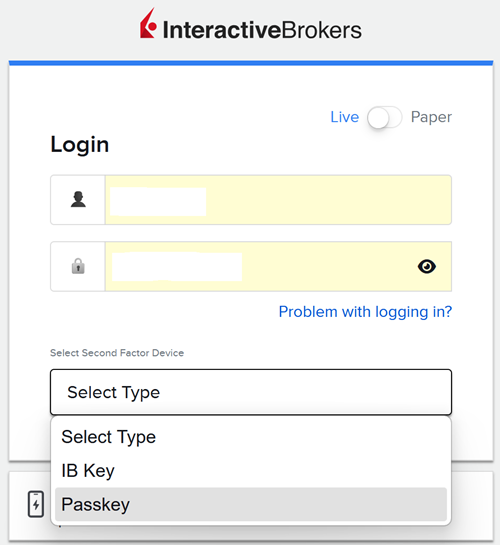
Введите свои учетные данные и нажмите «Вход».
-
Выберите «Ключ доступа» (Passkey) в качестве метода двухфакторной аутентификации (если у вас настроено несколько способов двухфакторной аутентификации). Нажмите «Аутентификация».
-
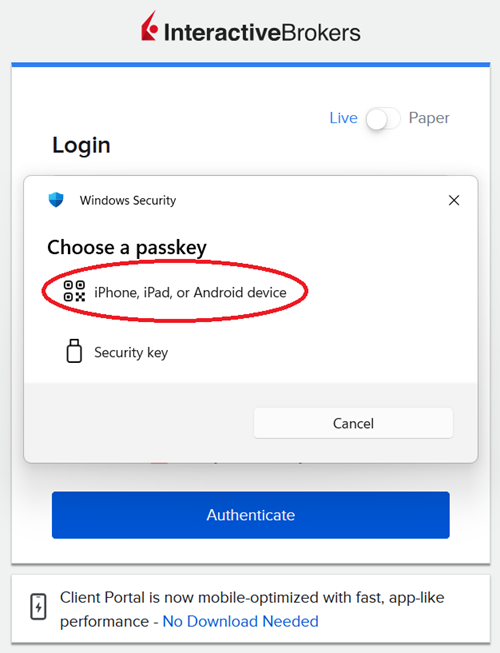
Выберите опцию «iPhone, iPad или устройство на Android» (iPhone, iPad, or Android device).
-
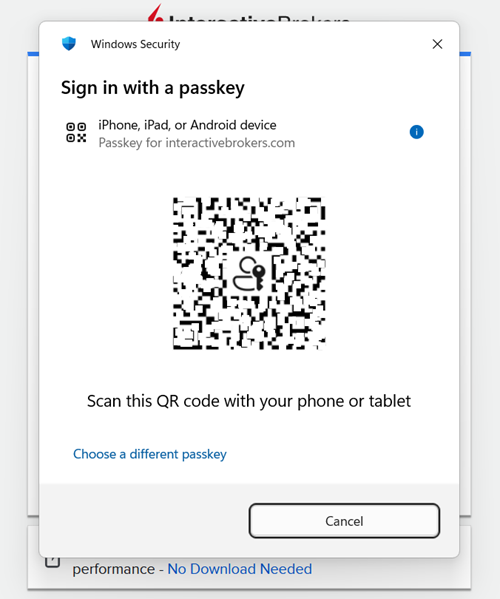
Если в окне авторизации появится QR-код, возьмите телефон, включите камеру и отсканируйте QR-код (или нажмите на полученное уведомление).
-
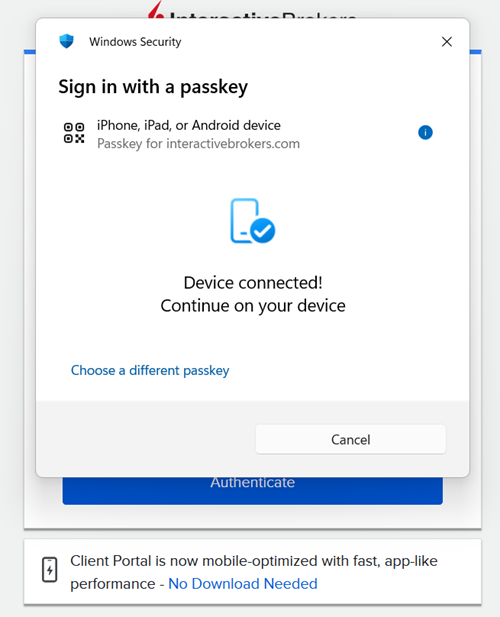
После сопряжения устройств вас попросят пройти аутентификацию на телефоне с помощью Face ID, Touch ID или PIN-кода.
-
В случае успешной аутентификации вы войдете на портал клиентов.
Авторизация напрямую с телефона:
-
Откройте браузер в телефоне и перейдите на страницу входа на портал клиентов IBKR.
-
Введите свое имя пользователя и пароль.
-
Выберите «Ключ доступа» в качестве метода двухфакторной аутентификации (если у вас настроено несколько методов).
-
Выполните аутентификацию с помощью Face ID, Touch ID или PIN-кода телефона.
-
В случае успешной аутентификации вы войдете на портал клиентов.
Авторизация с помощью физического устройства безопасности (Yubikey, Google Titan, Token2 и т.д.)
-
Откройте страницу входа на портал клиентов IBKR.
-
Введите свои учетные данные и нажмите «Вход».
-
Выберите «Ключ доступа» (Passkey) в качестве метода двухфакторной аутентификации (если у вас настроено несколько методов). Нажмите «Аутентификация».
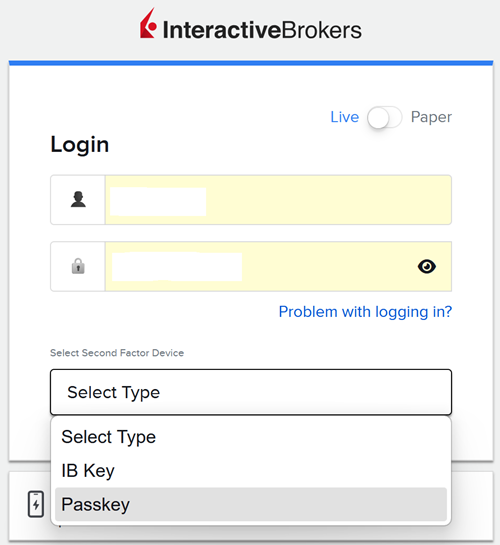
-
Выберите «Ключ безопасности» (Security key).
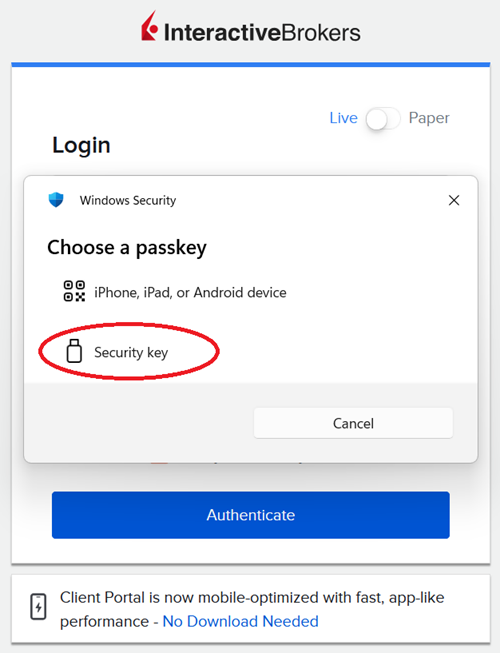
-
Вставьте физическое устройство безопасности в USB-порт (или поднесите к устройству с поддержкой NFC). Введите PIN-код от своего устройства безопасности, когда его запросят.
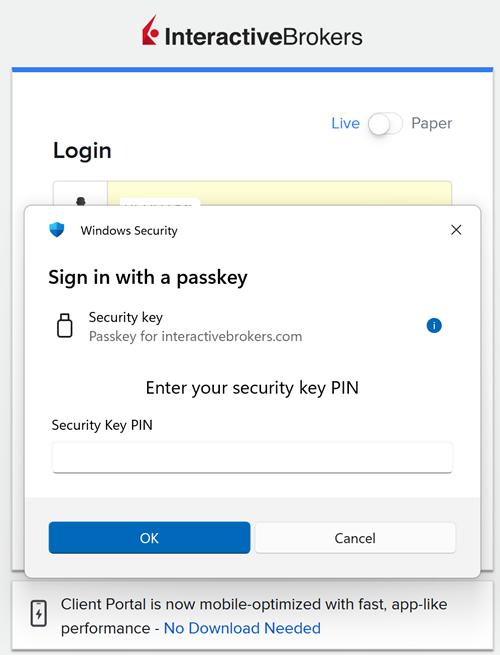
-
Коснитесь кнопки (или сенсора) на своем устройстве безопасности.
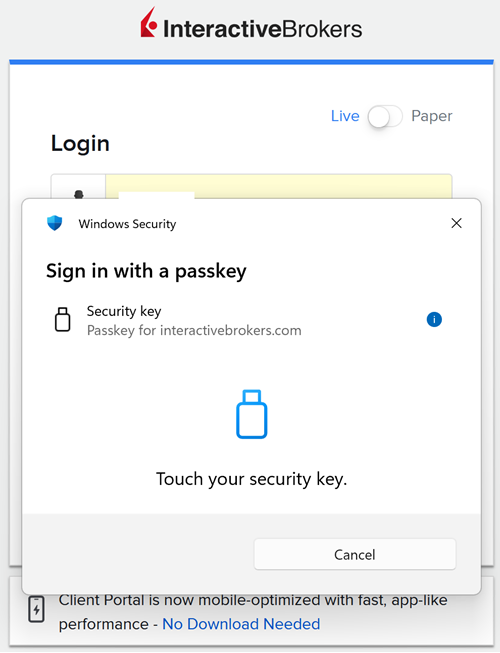
-
Вы войдете на портал клиентов.
Авторизация с помощью ключа доступа Windows Hello
-
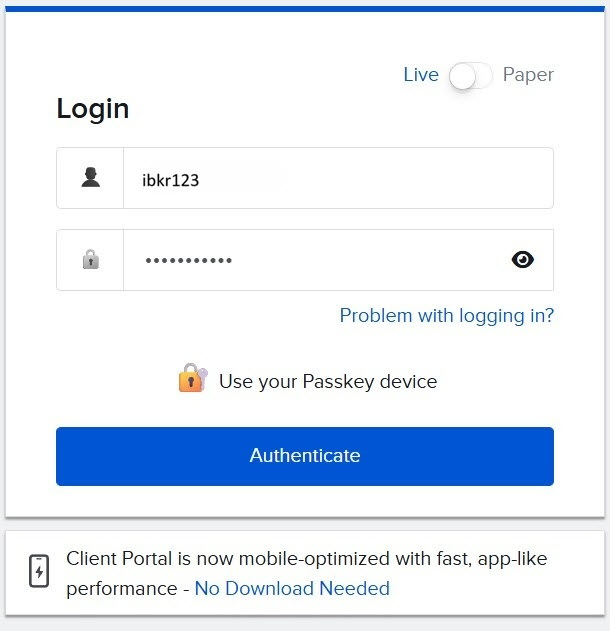
Откройте страницу входа на портал клиентов IBKR со своего ПК и введите имя пользователя и пароль.
-
Нажмите «Аутентификация» (Authenticate).
-
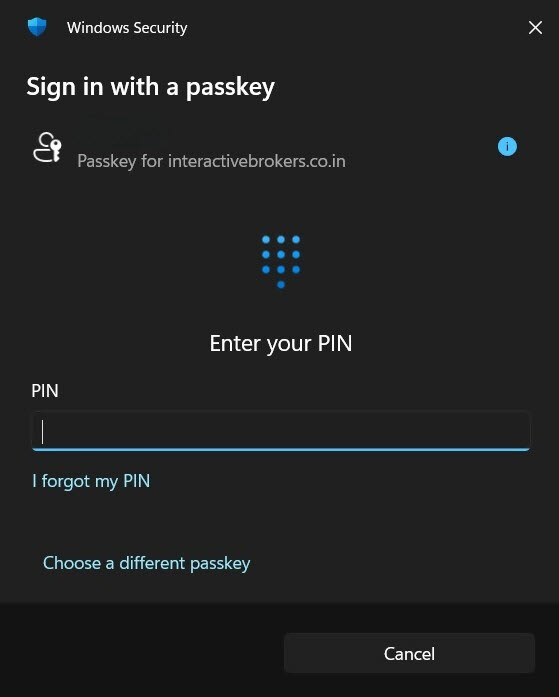
Откроется окно безопасности Windows с просьбой пройти аутентификацию с помощью Windows Hello.
-
Подтвердите аутентификацию с помощью распознавания лица, отпечатка пальца или PIN-кода для Windows — в зависимости от того, какой метод вы используете.
-
В случае успешной аутентификации вы автоматически войдете в систему.
ЧаВО
-
I am planning to buy a new mobile device. How can I transfer my passkey to the new device?
-
The passkey authentication prompt doesn't appear when I try to log in.
-
I have multiple passkeys but the system is trying to use the wrong one.
-
The QR code isn't appearing when I try to use my phone to authenticate.
-
I'm trying to use the QR code but my phone's camera won't scan it.
-
My passkey worked before but now it's not being accepted during login.
-
Why is my passkey not being accepted and how do I regain access to my locked account?
-
My passkey is not being accepted and I'm locked out of my account.